
Посадочная страница - отдельная продающая страница курса на сайте школы: заголовок и обложка, цена с формой заявки, результаты обучения, программа, преподаватели. Она собирается из готовых блоков в визуальном конструкторе: тексты и фото редактируются прямо на странице.
Как включить и открыть
- Включите переключатель Создать посадочную страницу курса при создании курса или на вкладке Основные сведения страницы управления курсом.
- В блоке Посадочная страница курса нажмите Сохранить и перейти в конструктор - курс сохранится, затем откроется конструктор.
В том же блоке - адрес страницы (кнопка Скопировать), её состояние: «Ещё не настроена», «Страница настроена», видна ли ученикам - и список доступных блоков.
Верхняя панель
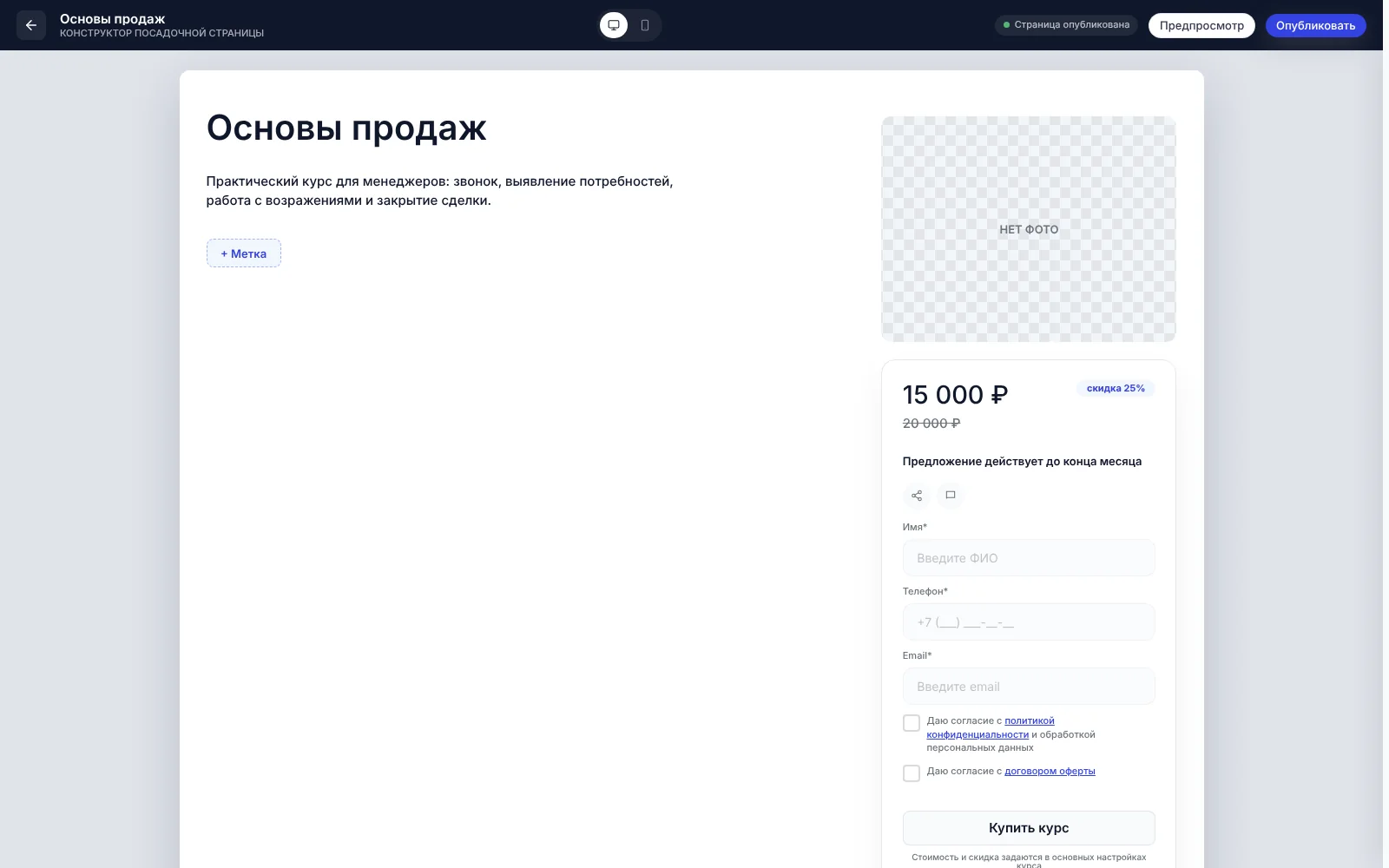
- стрелка назад - вернуться к курсу;
- состояние, например «Страница опубликована»;
- Предпросмотр - страница глазами посетителя;
- Опубликовать - сделать изменения видимыми на сайте.
Блоки страницы
| Блок | Что настраивается |
|---|---|
| Главный баннер с формой оплаты | Заголовок H1 (название курса), краткое описание, метки - короткие факты о курсе (длительность, формат, документ), обложка PNG, JPG или WEBP. Справа - карточка цены: текст предложения, форма (имя, телефон, email, согласия с политикой и офертой) и текст кнопки покупки. |
| Чего ждать от курса | Пункты-результаты (+ Добавить пункт, скрыть лишние), фото, описание и кнопка «Записаться на курс». |
| Преимущества курса | Заголовок, подзаголовок, текст со списками и фото. |
| Кому подходит курс | Целевая аудитория: текст со списками и изображениями. |
| Как проходит обучение | Формат и расписание: видеоуроки, вебинары, проверка заданий, сроки. |
| Содержание курса | Модули и уроки подставляются автоматически из структуры курса - здесь меняются только заголовок и фото. |
| Преподаватели | Кураторы курса из раздела «Пользователи» с отметкой «Публиковать на сайте» - здесь оформляются заголовок и карточки. |
| Подробнее о курсе | Свободный текст с фото - для всего остального. |
Цена меняется в одном месте
Стоимость и скидка на странице не редактируются - измените их в основных сведениях курса, и они обновятся везде: на посадочной странице, в каталоге и в виджете.
Публикация
Проверьте страницу в Предпросмотре и нажмите Опубликовать. Страница доступна по адресу из блока «Посадочная страница курса», ссылку можно поставить в рекламу, рассылку или на главную страницу сайта школы. Заявки и оплаты с формы попадают в Управление продажами, а при подключённой CRM - во входящие обращения.
