
Раздел «Договоры и финансы» собирает финансовые документы школы в одном реестре: договоры с физлицами и организациями, счета, акты, заявления на возврат, акты сверки и записи договора-оферты. Здесь же видны оплаты учеников, рассрочки и заявления на возврат.
Где найти и что подготовить
Откройте в меню слева Продажи и финансы → Договоры и финансы. Раздел есть у всех школ, отдельно подключать модуль «Документы об обучении» для него не нужно.
Перед первым документом заполните реквизиты школы: ИНН, адрес, банк, БИК, расчётный счёт. Если чего-то не хватает, вверху раздела будет предупреждение со ссылкой на страницу Реквизиты, блок «Реквизиты для договоров и счетов». Без реквизитов в документах останутся пустые места.
Реестр документов
Вкладка Реестр - все финансовые документы школы. Фильтры: тип документа, период, статус и поиск по плательщику, ИНН или номеру. Внизу - число документов и сумма без аннулированных.
- Нажмите Создать документ и выберите тип и шаблон.
- Укажите заказ или плательщика: ученика из заказа или организацию. Для договора с рассрочкой задайте график - хотя бы два платежа с датой и суммой.
- Документ получит номер по серии и попадёт в реестр со статусом «Выдан». Его можно открыть и скачать PDF.
Статусы: «Черновик», «Выдан», «Подписан», «Аннулирован». Когда клиент вернул подписанный экземпляр, нажмите Отметить «Подписан». Ошибочный документ аннулируйте с указанием причины: аннулированный документ остаётся в реестре, а его номер не освобождается. Кнопки Реестр Excel и Архив PDF выгружают отфильтрованный список.
Шаблоны
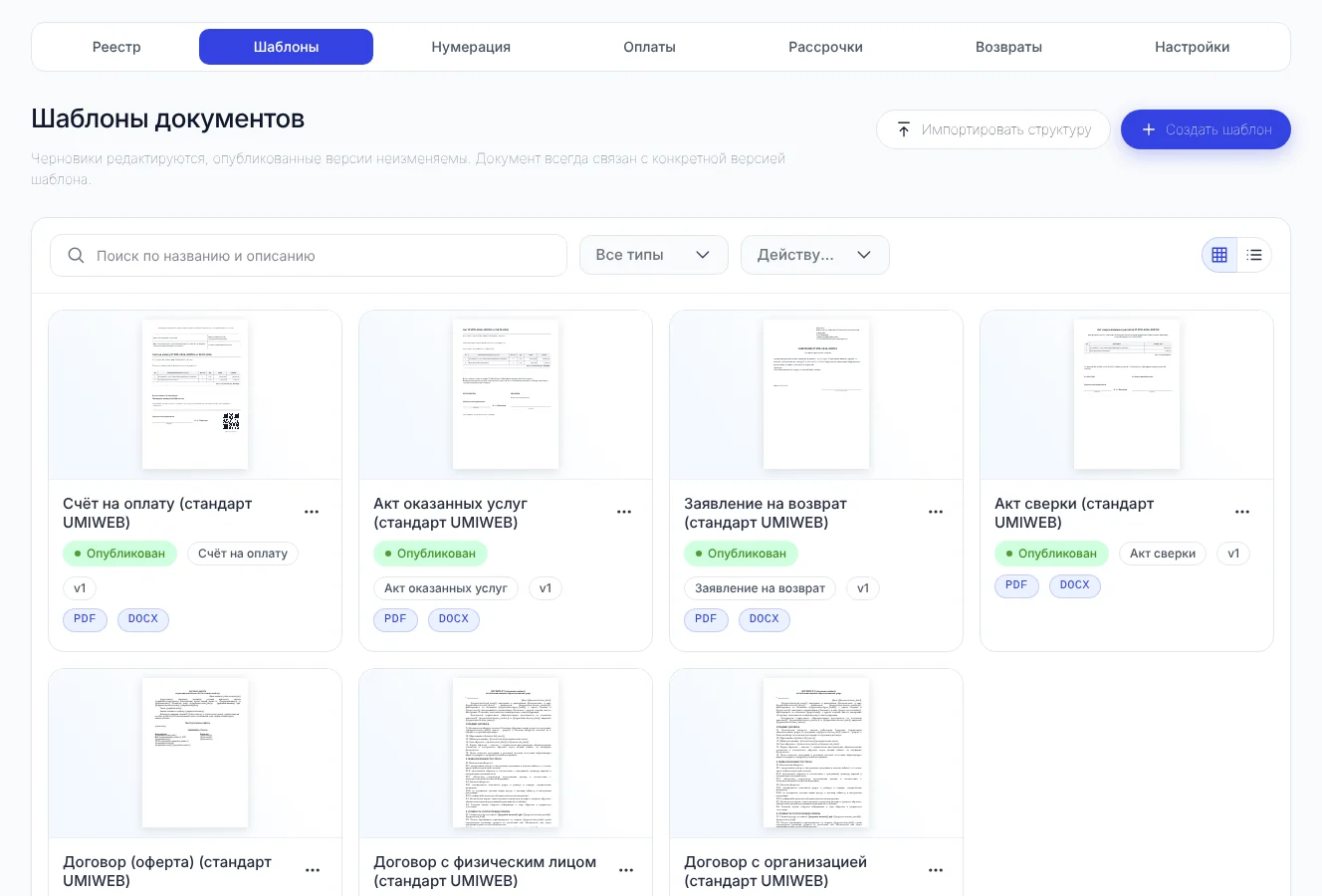
В разделе уже есть стандартные шаблоны: счёт на оплату с QR-кодом, акт оказанных услуг, заявление на возврат, акт сверки, договор-оферта, договоры с физическим лицом и с организацией. В шаблон подставляются реквизиты школы, данные плательщика, заказа и курса.
Свой шаблон создаётся кнопкой Создать шаблон - в редакторе или из файла Word. Черновик шаблона можно редактировать, опубликованная версия не меняется: каждый документ связан с той версией шаблона, по которой создан. Чтобы изменить шаблон, выпустите новую версию.
Нумерация
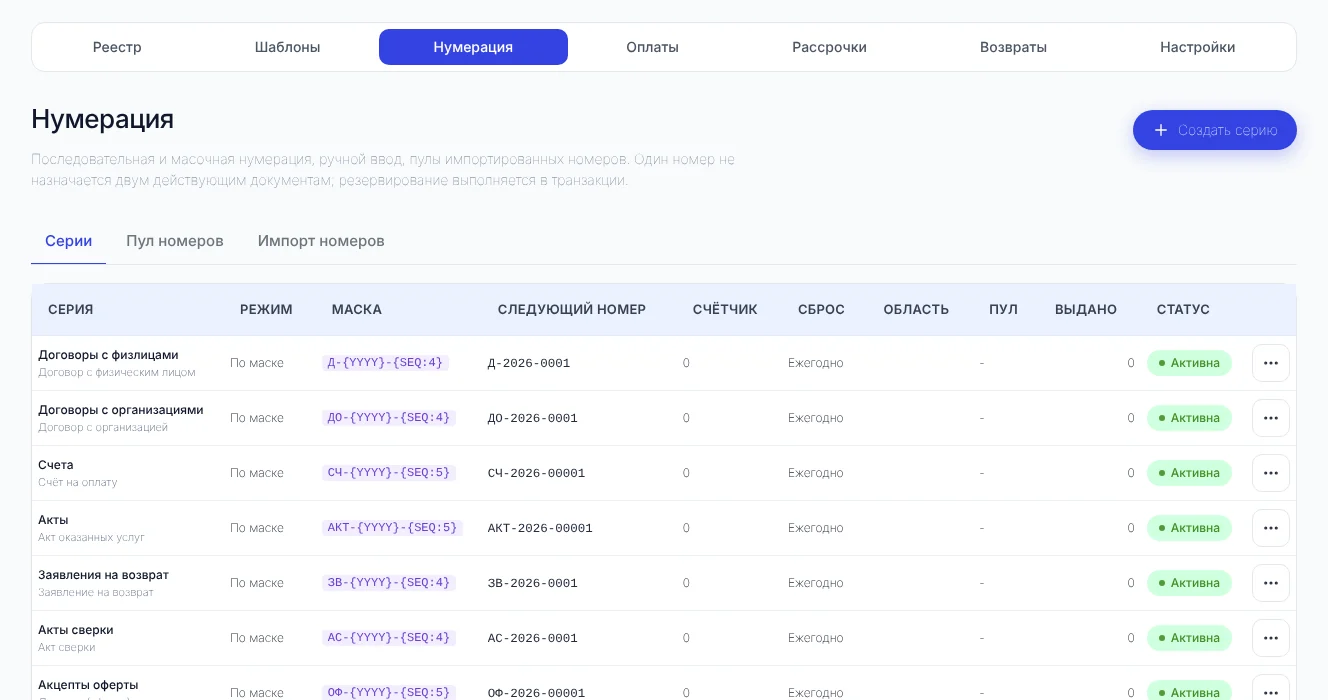
У каждого типа документов своя серия с маской, например СЧ-{YYYY}-{SEQ:5} даёт «СЧ-2026-00001». Счётчик сбрасывается раз в год. В серии видно, какой номер будет следующим и сколько номеров выдано. Можно создать свою серию, перейти на ручной ввод номеров или загрузить пул готовых номеров на вкладке Импорт номеров. Один номер никогда не достаётся двум действующим документам.
Оплаты и настройки
Вкладка Оплаты - оплаты учеников: курс и тариф, цена до скидки, скидка и промокод, тип услуги, чек, оферта и акт. Фильтры по типу услуги, чеку и дате, выгрузка в Excel. У оплаты можно отметить выданный чек и поменять тип услуги.
На вкладке Настройки решается, что делается само после каждой оплаты ученика:
- Обрабатывать новые оплаты - тип услуги, оферта и акт. Обрабатываются только оплаты после включения;
- Записывать «Договор (оферта)» в реестр - редакция оферты и дата акцепта. Нужен текст договора-оферты на сайте школы: Сайт → системные страницы;
- Акт оказанных услуг ученику - не формировать, сразу после оплаты, по завершении курса или по окончании доступа. Акт попадает в реестр, в «Мои документы» ученика и уходит ему письмом;
- Чеки - для самозанятых задача сформировать чек в «Мой налог» ставится всегда;
- Типы услуг - обучение, консультация, материалы, подписка, мероприятие или свои, с номенклатурой 1С и ставкой НДС. Тип ставится тарифу курса и переходит в каждую оплату по нему.
Рассрочки
Вкладка Рассрочки - ученики, которые платят школе по графику: оплачено, осталось, просрочки и ближайшие платежи. Вверху - сколько рассрочек действует, сколько осталось получить, сколько просрочено и что придёт в ближайшие 30 дней. В графике платёж можно перенести, а остаток - отменить.
Рассрочку включают в тарифе курса: Курсы → Тарифы → Разрешить рассрочку (Тарифы курсов и подписки). Напоминания ученику и задачи по просрочке ставит сценарий «Рассрочка школы» в Автоматизации.
Возвраты
Вкладка Возвраты - заявления учеников на возврат. Ученик подаёт заявление в кабинете: Мои документы → Вернуть оплату. Если ученик обратился иначе, сотрудник оформляет заявление кнопкой Заявление по обращению.
- Откройте заявление и нажмите Рассмотреть. Сумма к возврату рассчитывается сама, по умолчанию - по доле открытых уроков.
- Выберите решение: согласовать, отказать или предложить замену - и сохраните. Ученик получит сообщение.
- Когда деньги вернули, нажмите Деньги вернули - отметить возврат: заказ закроется, доступ по нему тоже.
В Настройках возвратов задаются способ расчёта, срок ответа - по умолчанию 10 дней - и показывать ли кнопку возврата в кабинете ученика. Задачи менеджеру и бухгалтеру ставит сценарий «Возврат» в Автоматизации.
