
Аналитика показывает, как работает воронка и менеджеры. Импорт переносит контакты и сделки из таблиц, экспорт выгружает данные с учётом прав. Раздел «Дубли» помогает объединить повторяющиеся контакты, а журнал действий - узнать, кто и что изменил.
Аналитика
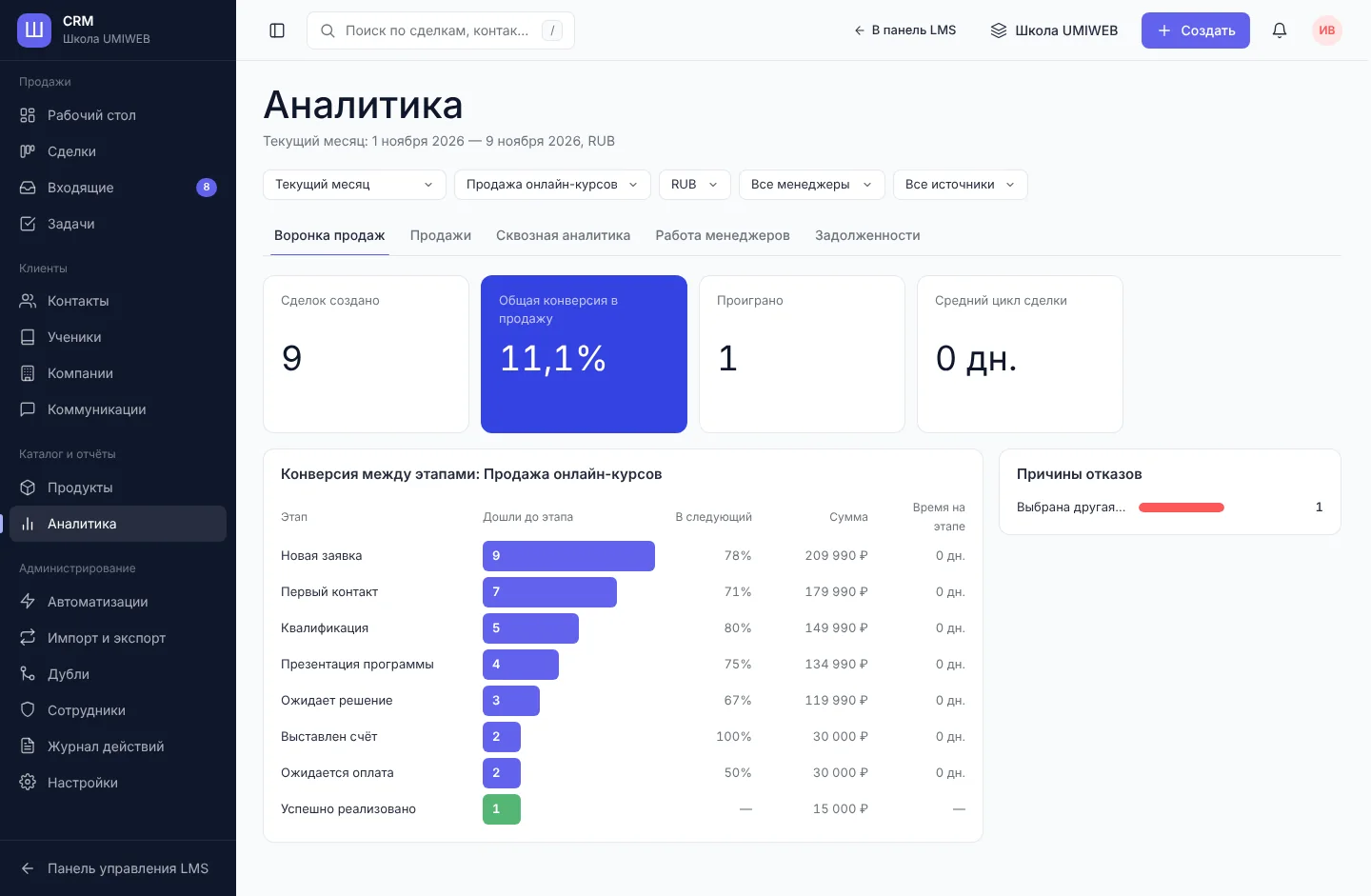
Раздел Каталог и отчёты → Аналитика. Вверху - период (текущий или прошлый месяц, неделя, квартал, год, произвольный), воронка, валюта, менеджер и источник. Вкладки:
- Воронка продаж - сколько сделок создано, общая конверсия, проигранные, средний цикл сделки; по каждому этапу - сколько дошло, доля перешедших дальше, сумма и время на этапе; причины отказов.
- Продажи - выручка по месяцам и её разбивка по продуктам, курсам LMS, источникам и менеджерам.
- Сквозная аналитика - путь от источника до результата: заявки, оплаты, конверсия, выручка, сколько учеников начали и завершили обучение, посещаемость (если включён журнал) и повторные покупки.
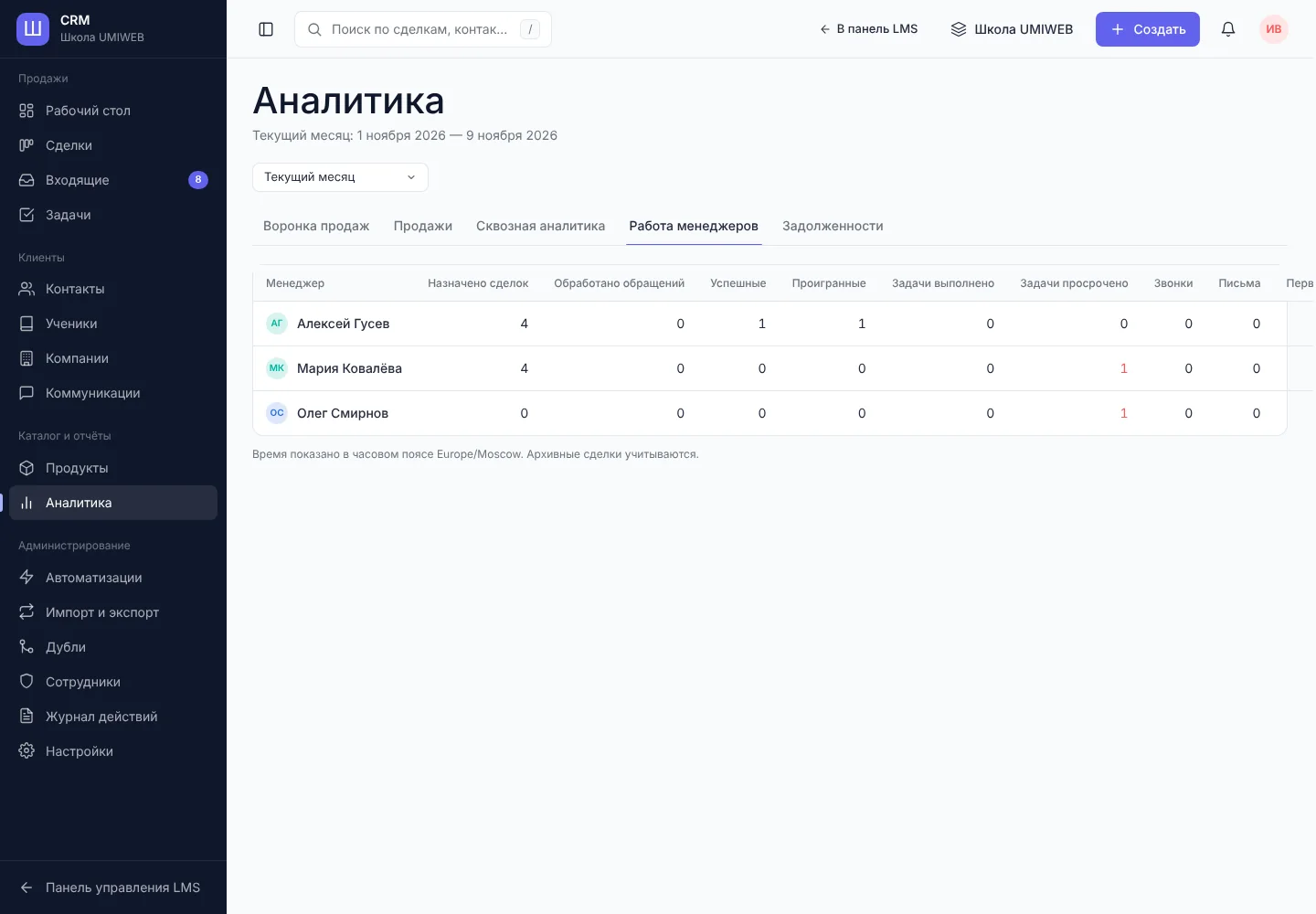
- Работа менеджеров - по каждому менеджеру: назначенные сделки, обработанные обращения, успешные и проигранные сделки, выполненные и просроченные задачи, звонки, письма, время первого ответа и закрытия, выручка.
- Задолженности - сделки с неоплаченным остатком: контакт, срок, дни просрочки, сумма остатка и ответственный.
Импорт
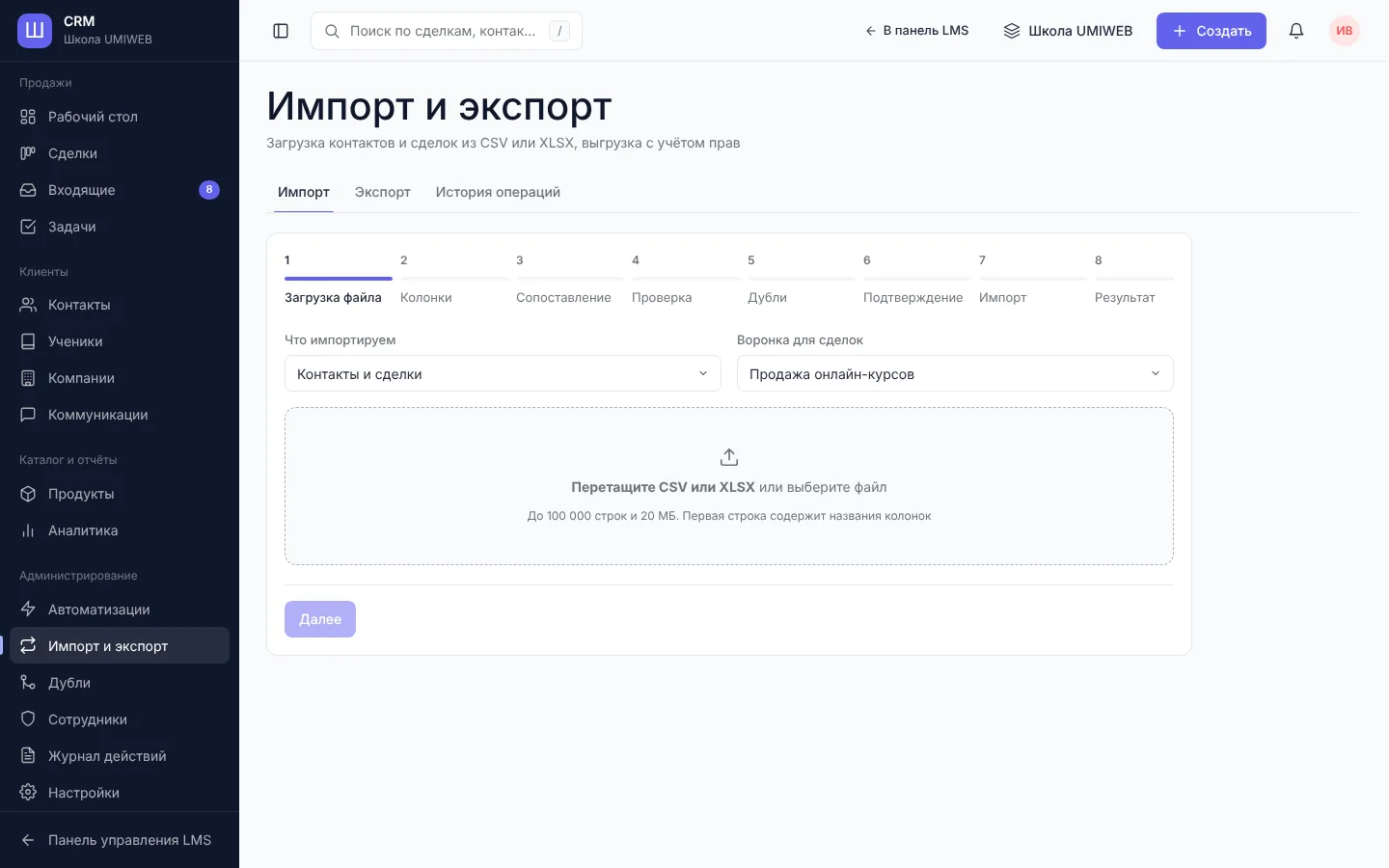
Администрирование → Импорт и экспорт. Мастер импорта:
- Загрузка файла - CSV или XLSX до 100 000 строк и 20 МБ, первая строка - названия колонок. Выберите, что импортировать: контакты и сделки или только контакты, и воронку для сделок.
- Колонки и Сопоставление - CRM сама подскажет, какая колонка в какое поле попадает; поправьте при необходимости. Пользовательские поля сопоставляются по коду.
- Проверка - отчёт об ошибках по строкам.
- Подтверждение - что делать с дублями: обновить, пропустить или создать новые.
- Результат - импорт идёт в фоне; по окончании видно, сколько строк загружено, и можно скачать файл строк с ошибками.
Экспорт
Вкладка Экспорт: выберите, что выгрузить, и поля. Телефоны и email маскируются, если у сотрудника нет права их видеть; выгружаются только доступные ему записи. Крупные выгрузки формируются в фоне - готовый файл появится во вкладке История операций. Все импорты и экспорты пишутся в журнал.
Дубли
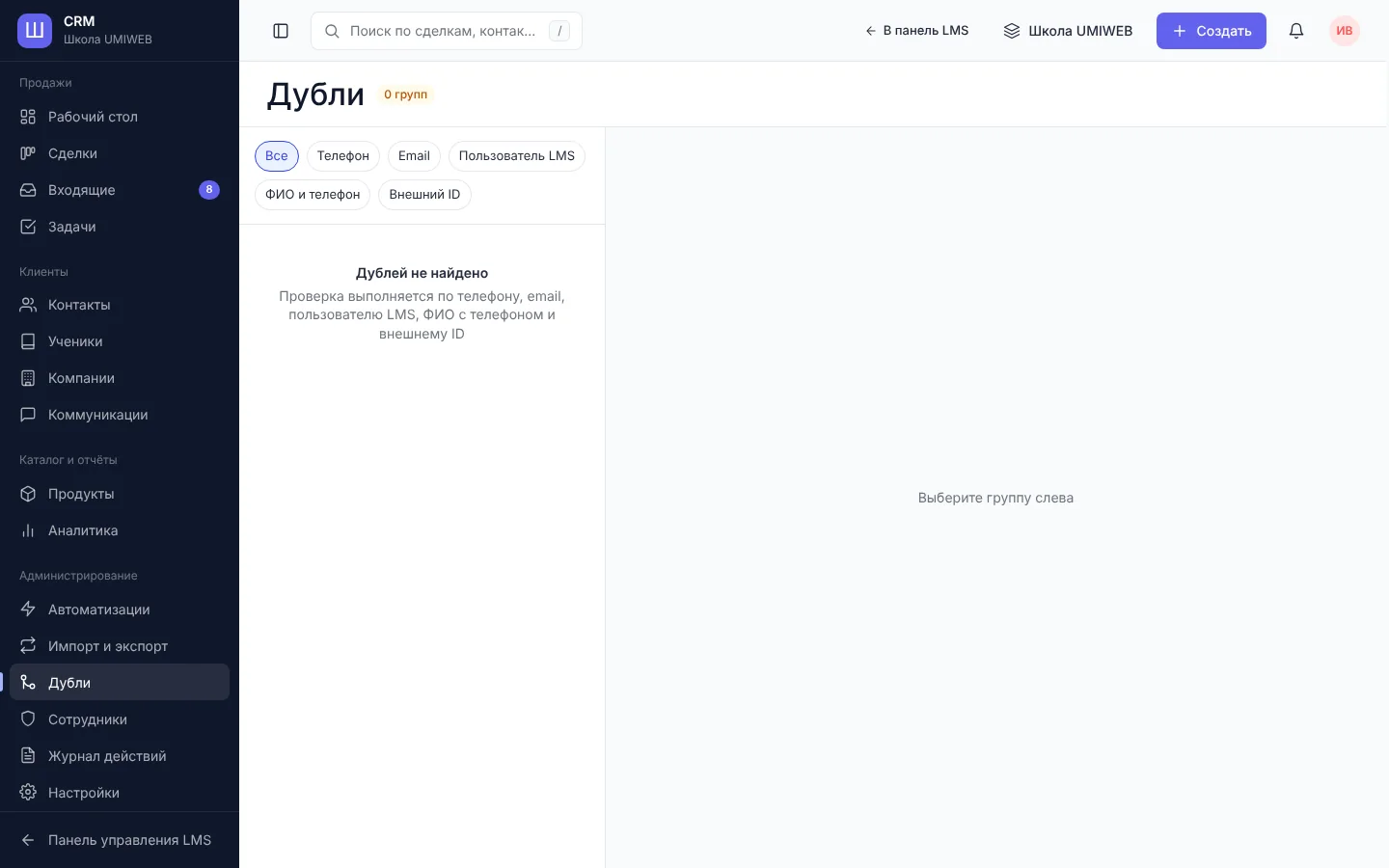
Раздел показывает группы похожих контактов по телефону, email, пользователю LMS, ФИО с телефоном и внешнему ID. Объединение выполняется вручную:
- Выберите группу слева.
- Отметьте основную запись и какие значения полей оставить.
- Нажмите объединить - сделки, задачи, сообщения, файлы и история перейдут к основной записи, вторая удалится (её можно восстановить).
Кнопка «Это разные люди» убирает пару из списка.
Журнал действий
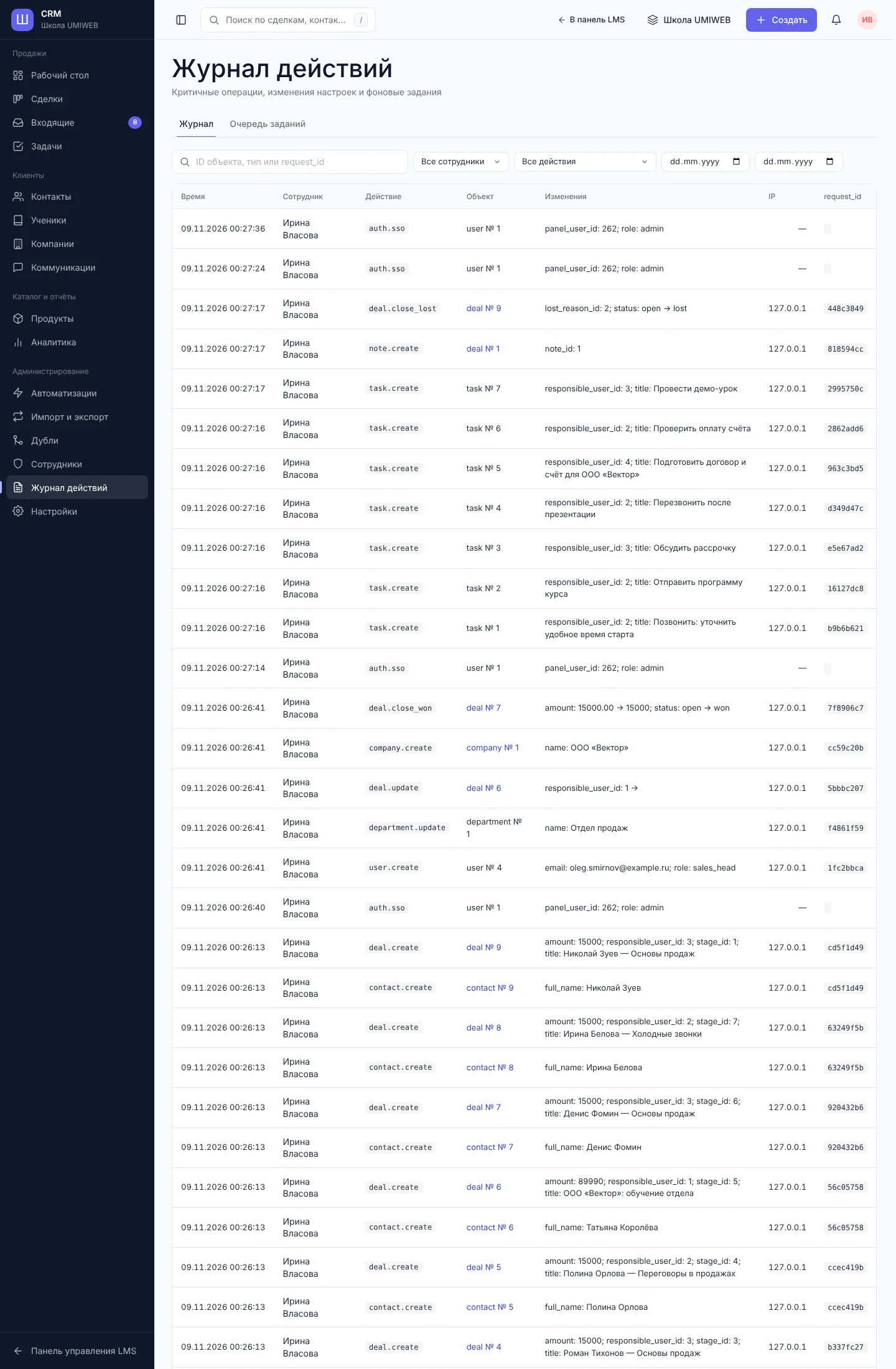
Кто, что и когда изменил - с прежними и новыми значениями: смена этапа, изменение и закрытие сделок, объединение дублей, удаление и восстановление, импорт, экспорт, файлы, воронки, интеграции, выдача доступа к курсу, массовые операции, права. Фильтры по сотруднику и типу действия. Вкладка Очередь заданий - фоновые задания (письма, импорт, автоматизации) с возможностью повторить упавшие.
