

Раздел «Пользователи» объединяет всех, кто связан с платформой: сотрудников и студентов, которые учатся, кураторов, коллег с доступом в панель, а также группы обучения и подразделения.
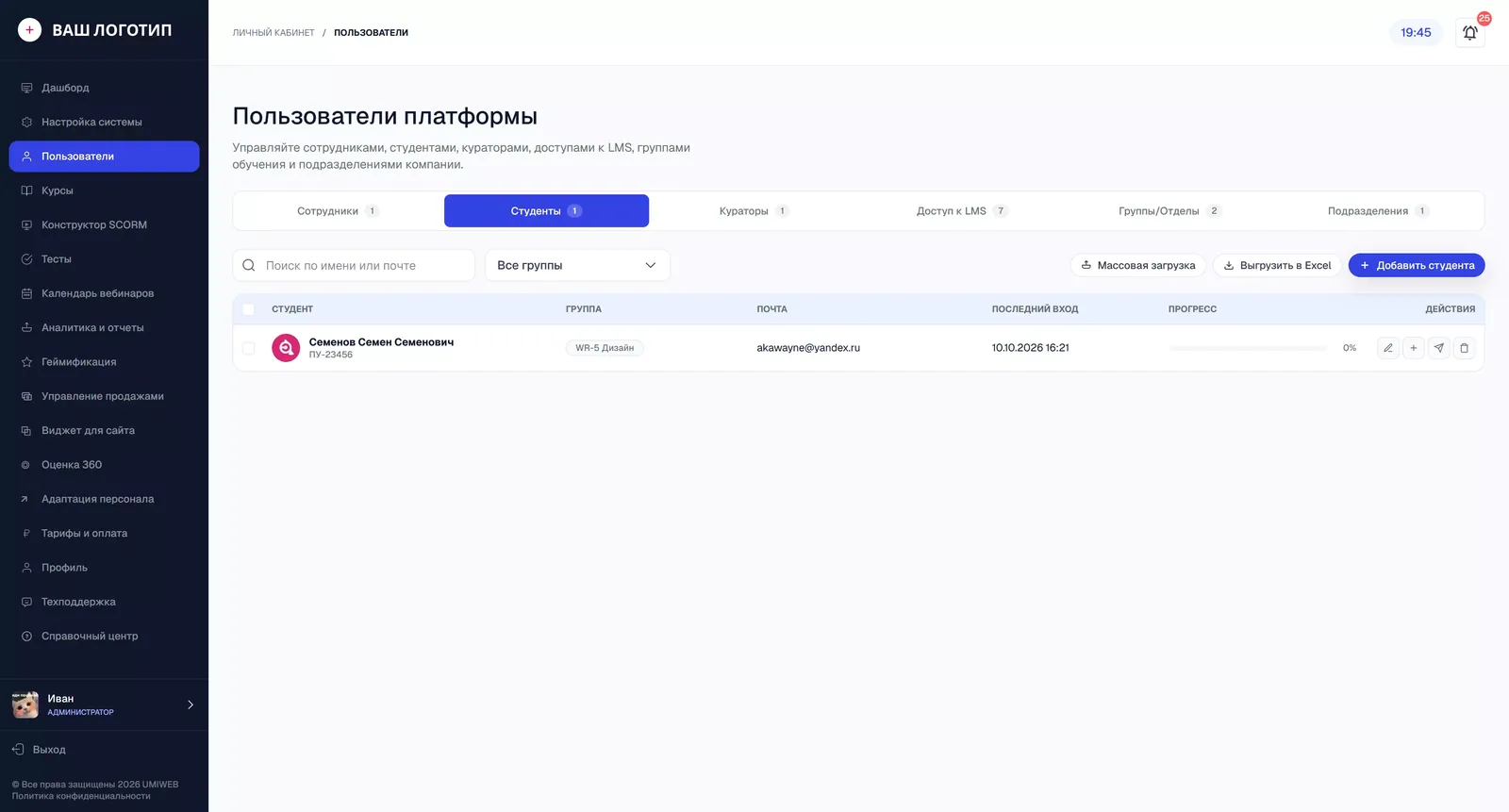
Вкладки раздела
- Сотрудники — работники вашей или клиентской организации, которые проходят обучение (корпоративное обучение, инструктажи).
- Студенты — слушатели онлайн-школы или учебного центра.
- Кураторы и Доступ к LMS — те, кто ведёт обучение и работает в панели. → Кураторы и доступ
- Группы/Отделы и Подразделения — структура обучения. → Группы и подразделения
Над списком — поиск, фильтр по группе и кнопки Массовая загрузка, Выгрузить в Excel и + Добавить. В таблице студентов видны группа, e-mail, последний вход и прогресс. Кнопки в строке: редактировать, назначить курс, отправить приглашение со ссылкой для входа, удалить.
Добавить сотрудника
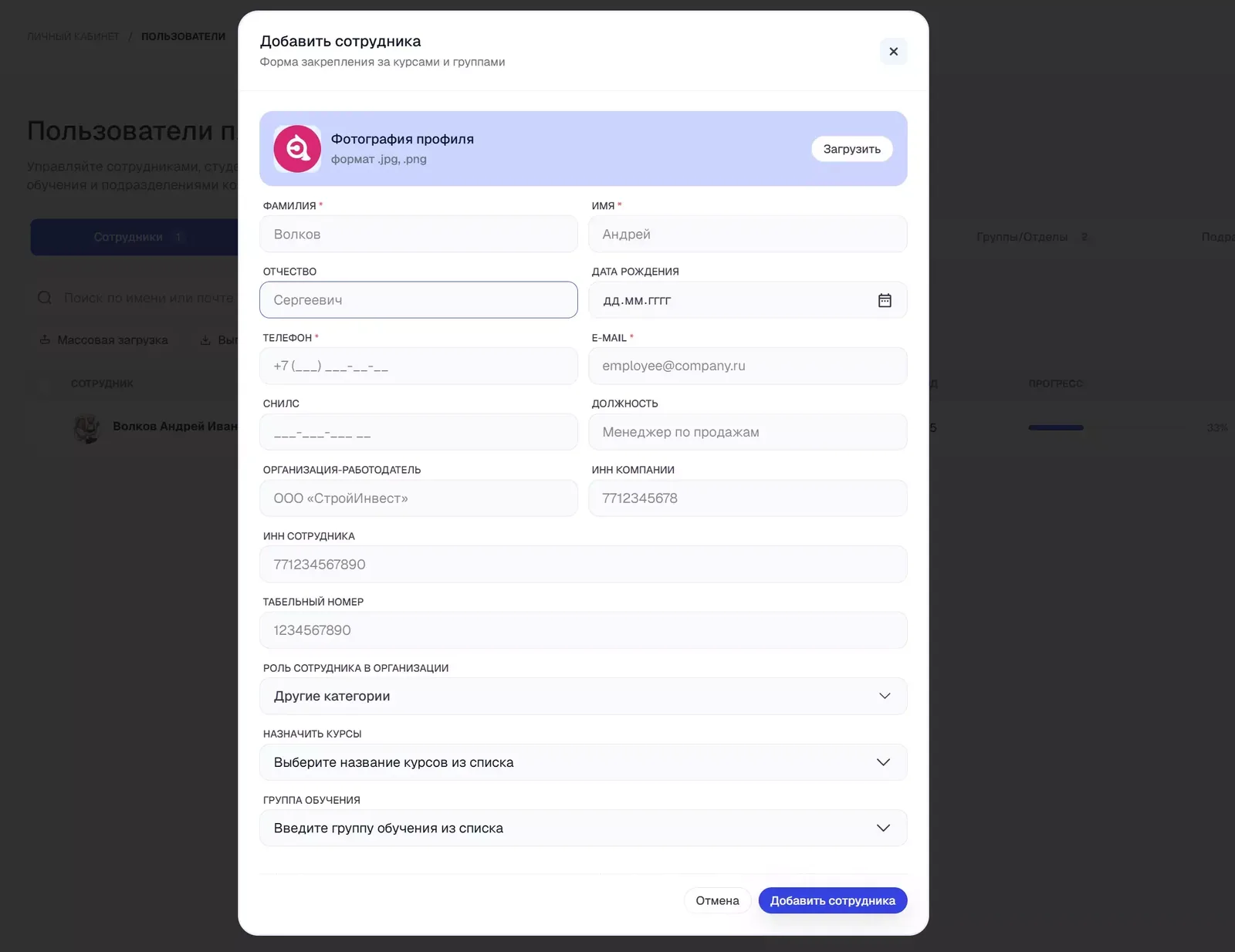
Обязательные поля отмечены звёздочкой: фамилия, имя, телефон и e-mail. Дополнительно можно указать отчество, дату рождения, СНИЛС, должность, организацию-работодателя, ИНН компании и сотрудника, табельный номер и роль в организации. Эти данные пригодятся для журналов инструктажей и отчётов.
Внизу формы сразу назначьте курсы и группу обучения — сотрудник получит доступ к обучению без лишних шагов.
Добавить студента
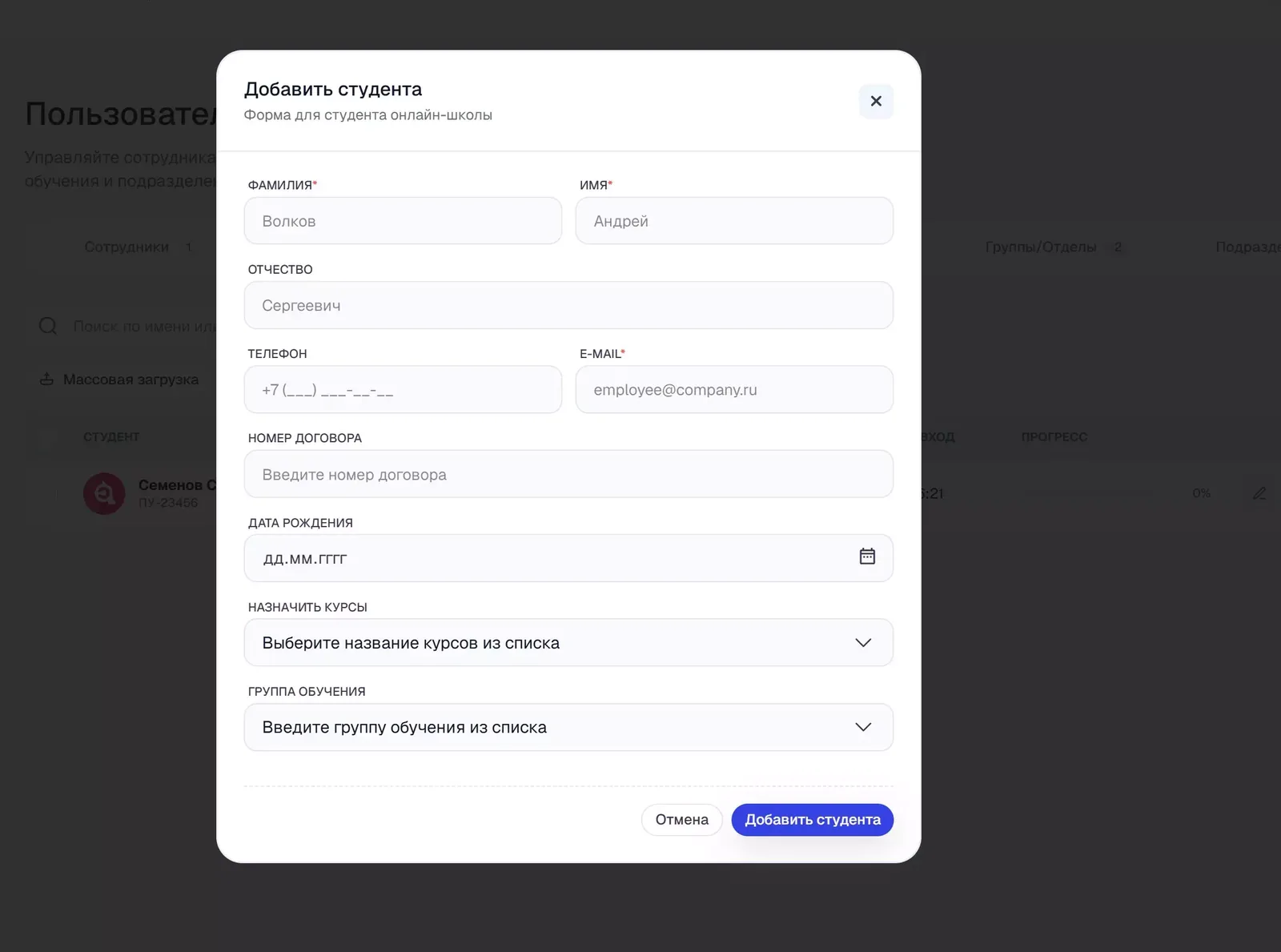
Обязательны фамилия, имя и e-mail. Также можно указать отчество, телефон, номер договора и дату рождения, назначить курсы и группу.
Как студент попадает на платформу
После добавления отправьте приглашение кнопкой в строке списка: студент получит ссылку для входа в личный кабинет. Если самостоятельная регистрация разрешена (Настройка системы), студенты также могут зарегистрироваться на сайте сами или появиться после оплаты курса.
Массовая загрузка
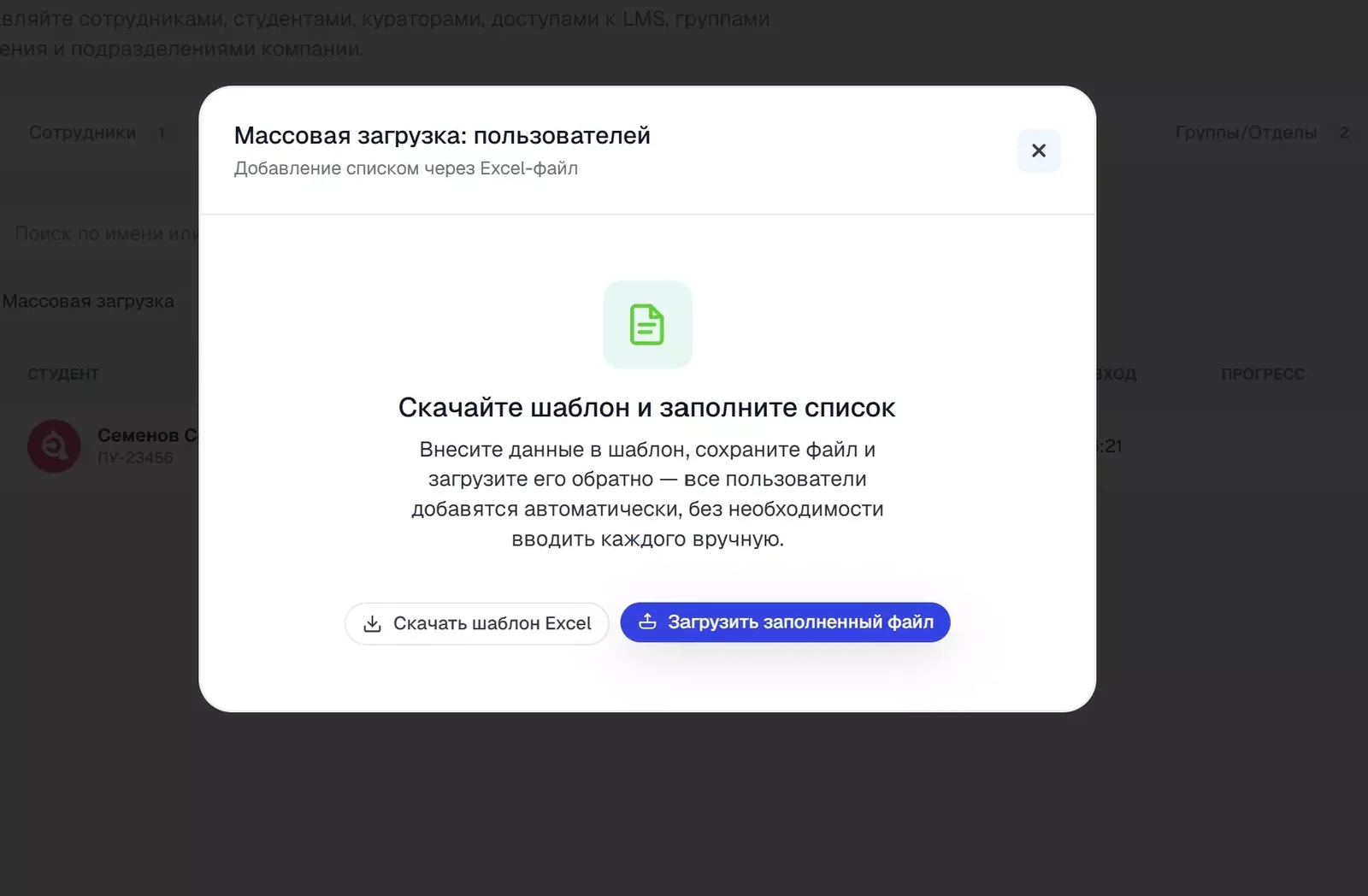
- Нажмите Массовая загрузка и Скачать шаблон Excel.
- Заполните шаблон: одна строка — один человек. Не меняйте названия и порядок столбцов.
- Нажмите Загрузить заполненный файл и выберите файл.
Обратная операция — Выгрузить в Excel: список пользователей с текущими фильтрами.
