
Раздел «Промокоды» собирает все скидки и инструменты продвижения курсов: промокоды и серии одноразовых кодов, акции без кода (ранняя цена и скидка на следующий курс), пакеты курсов, партнёрскую программу школы, подписки и статистику.
Откройте в меню слева Промокоды (группа «Управление продажами»). Раздел доступен онлайн-школам на платном тарифе; работать с ним могут владелец школы и сотрудники с ролями «Администратор» и «Менеджер».
Скидки действуют на тарифы курсов
Промокоды и акции работают для курсов с тарифами. Если курс продаётся по одной цене, откройте его карточку → «Тарифы» → Сделать тарифом (Тарифы курсов и подписки).
Промокоды
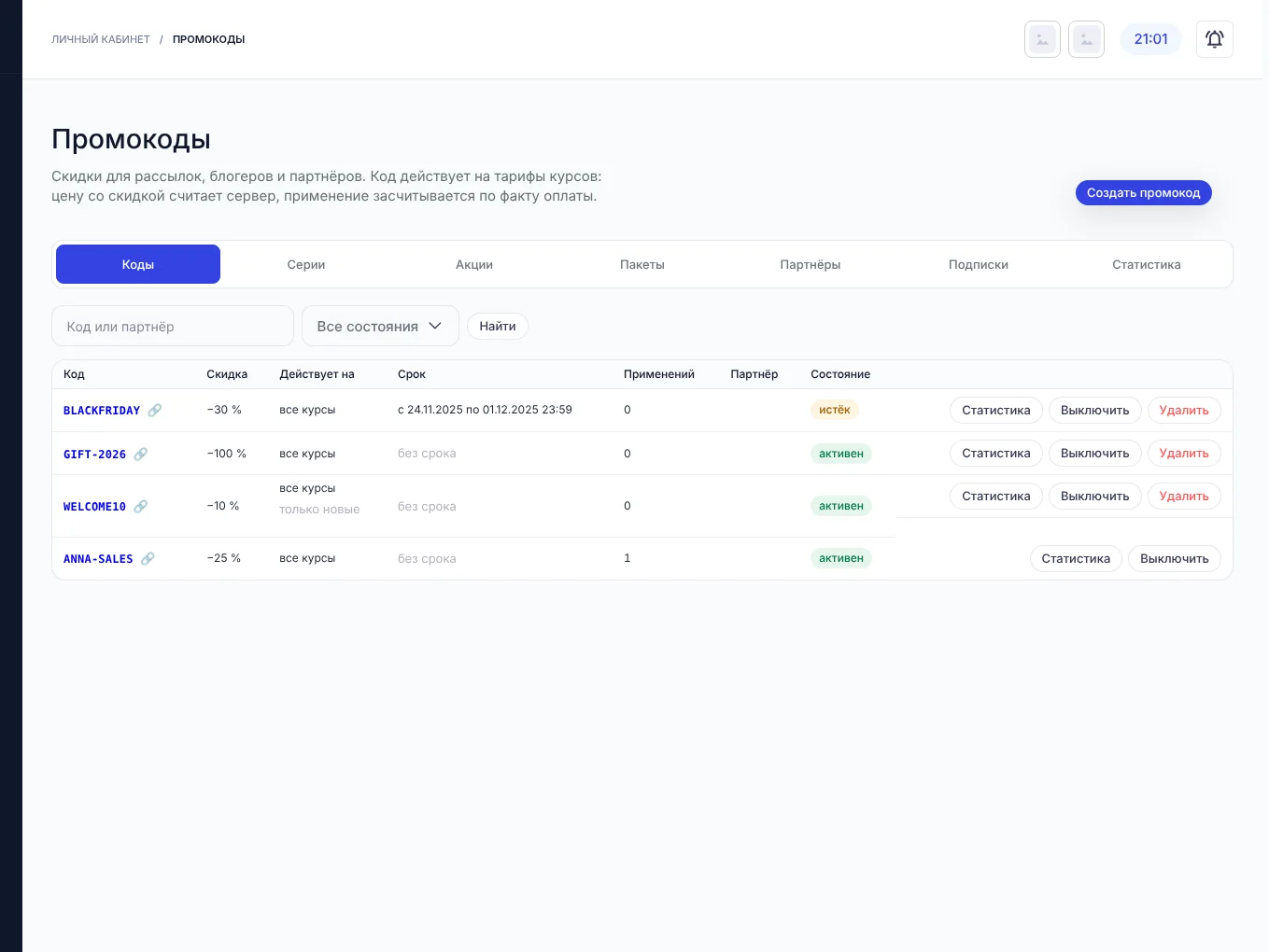
На вкладке Коды - список кодов с поиском и фильтром по состоянию (активные, выключенные, истёкшие, исчерпанные). У каждого кода есть кнопки Статистика, Выключить и Удалить, а значок ссылки копирует адрес каталога с уже подставленным кодом.
- Нажмите Создать промокод.
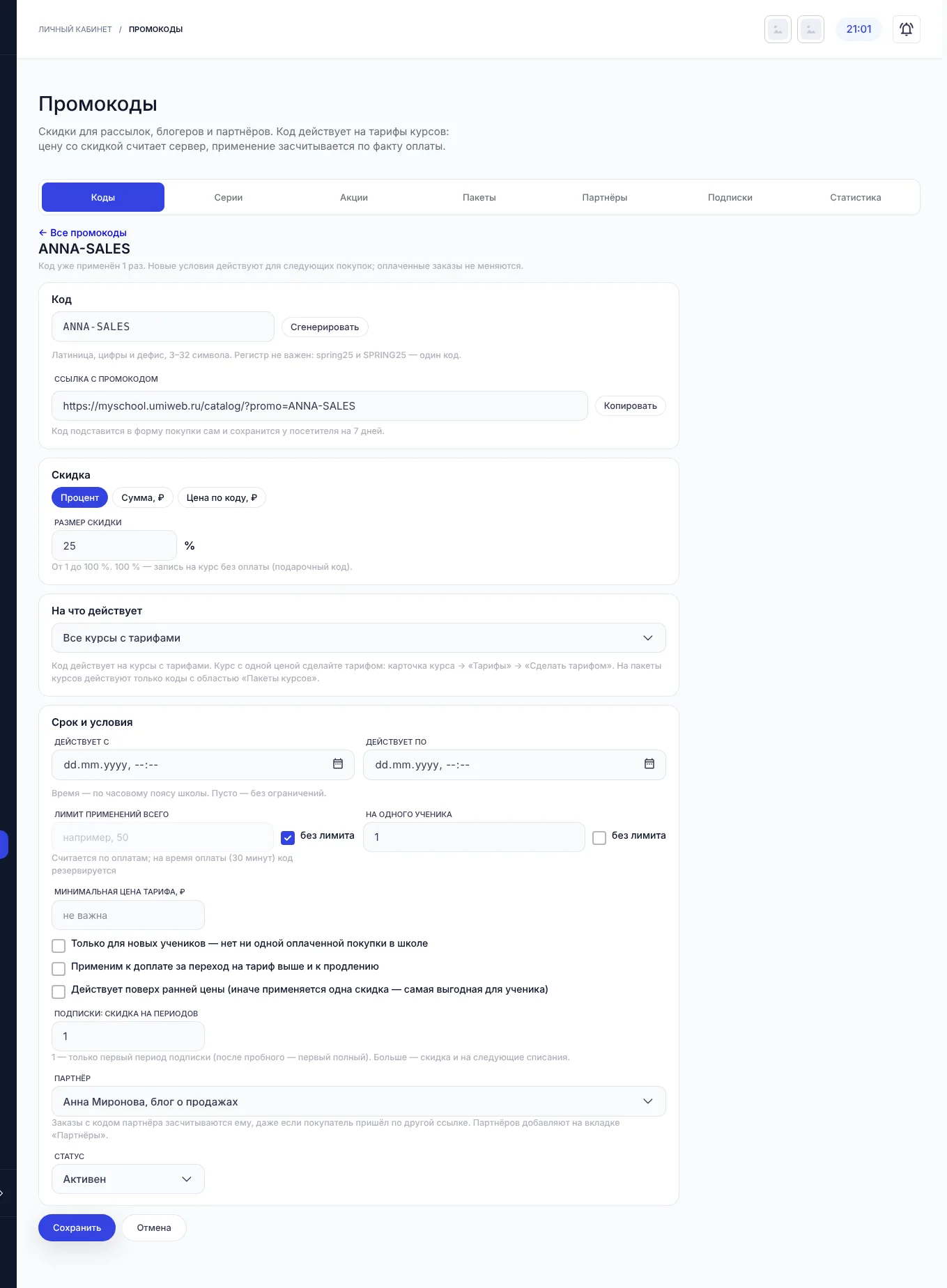
- Код - латиница, цифры и дефис, от 3 до 32 символов, регистр не важен. Кнопка Сгенерировать придумает код сама.
- Скидка: процент (от 1 до 100 %; 100 % - подарочный код, запись без оплаты), сумма в рублях или фиксированная цена по коду.
- На что действует: все курсы с тарифами, выбранные курсы, выбранные тарифы курсов, направление или пакеты курсов.
- Срок и условия - заполните при необходимости (см. таблицу ниже).
- Если код ведёт партнёр, выберите его в поле Партнёр. Нажмите Сохранить.
| Условие | Что даёт |
|---|---|
| Действует с / по | Срок действия по часовому поясу школы. Пусто - без ограничений. |
| Лимит применений всего и на одного ученика | Считается по оплатам. На время оплаты (30 минут) код резервируется. |
| Минимальная цена тарифа | Код не применяется к более дешёвым тарифам. |
| Только для новых учеников | Код работает, если у ученика ещё нет ни одной оплаченной покупки в школе. |
| Применим к доплате и продлению | Код действует на переход на тариф выше и на продление доступа. |
| Действует поверх ранней цены | Скидки складываются, иначе применяется одна - самая выгодная. |
| Подписки: скидка на периодов | 1 - только первый период подписки, больше - и следующие списания. |
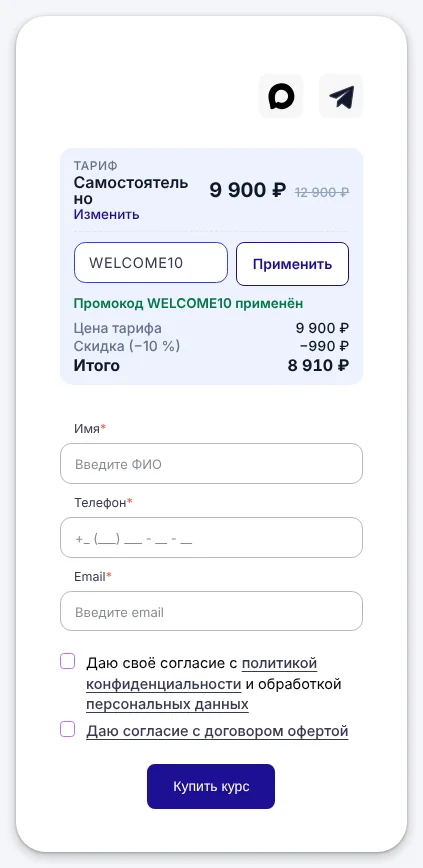
Ученик вводит код в форме оплаты по ссылке Есть промокод?. Цену со скидкой считает сервер, применение засчитывается по факту оплаты.
Серии одноразовых кодов
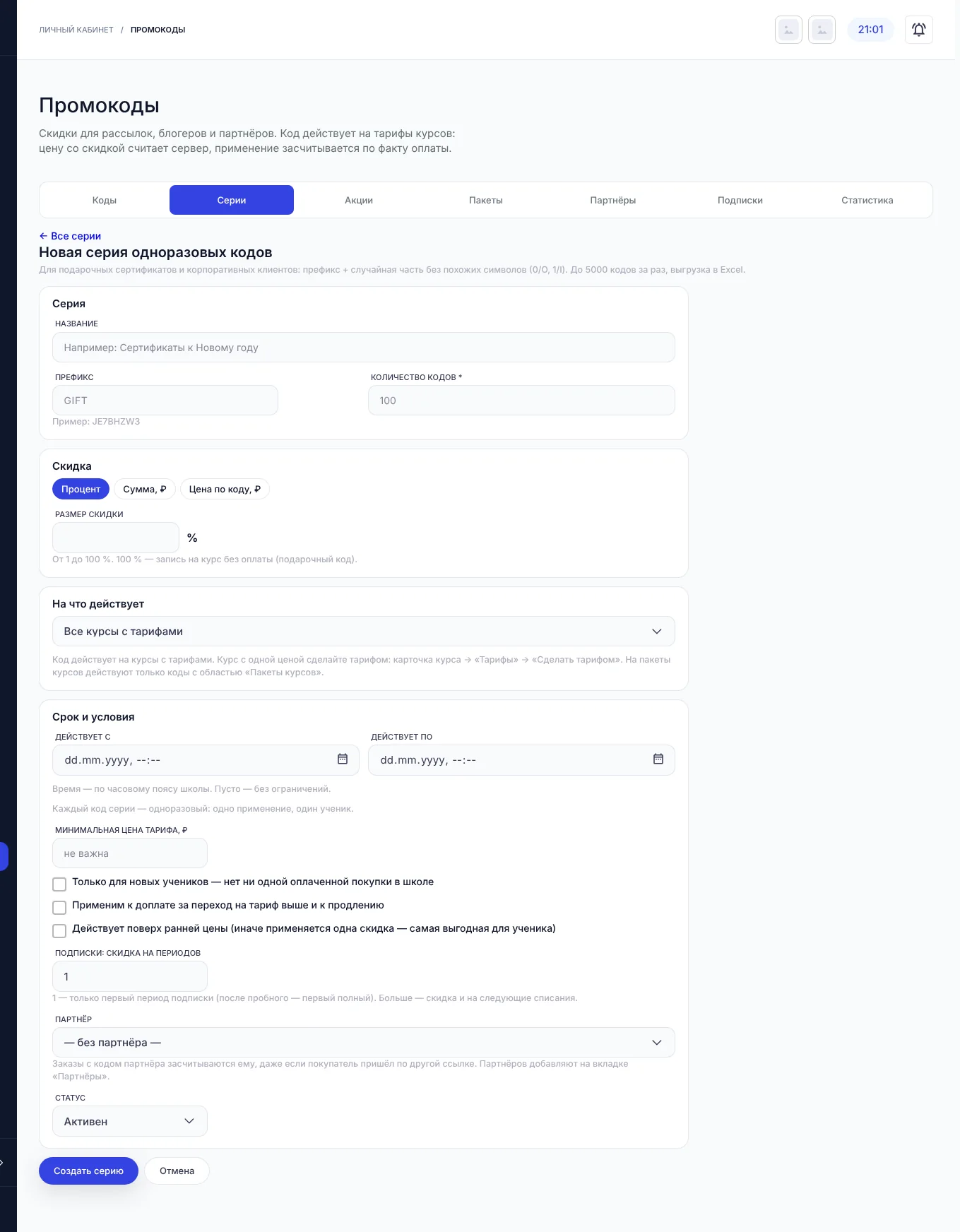
Для подарочных сертификатов и корпоративных клиентов. На вкладке Серии нажмите Создать серию, задайте название, префикс и количество кодов (до 5000 за раз), скидку и условия. Каждый код серии одноразовый: одно применение, один ученик. Коды состоят из префикса и случайной части без похожих символов (0/O, 1/I) и выгружаются в Excel.
Акции: ранняя цена и скидка на следующий курс
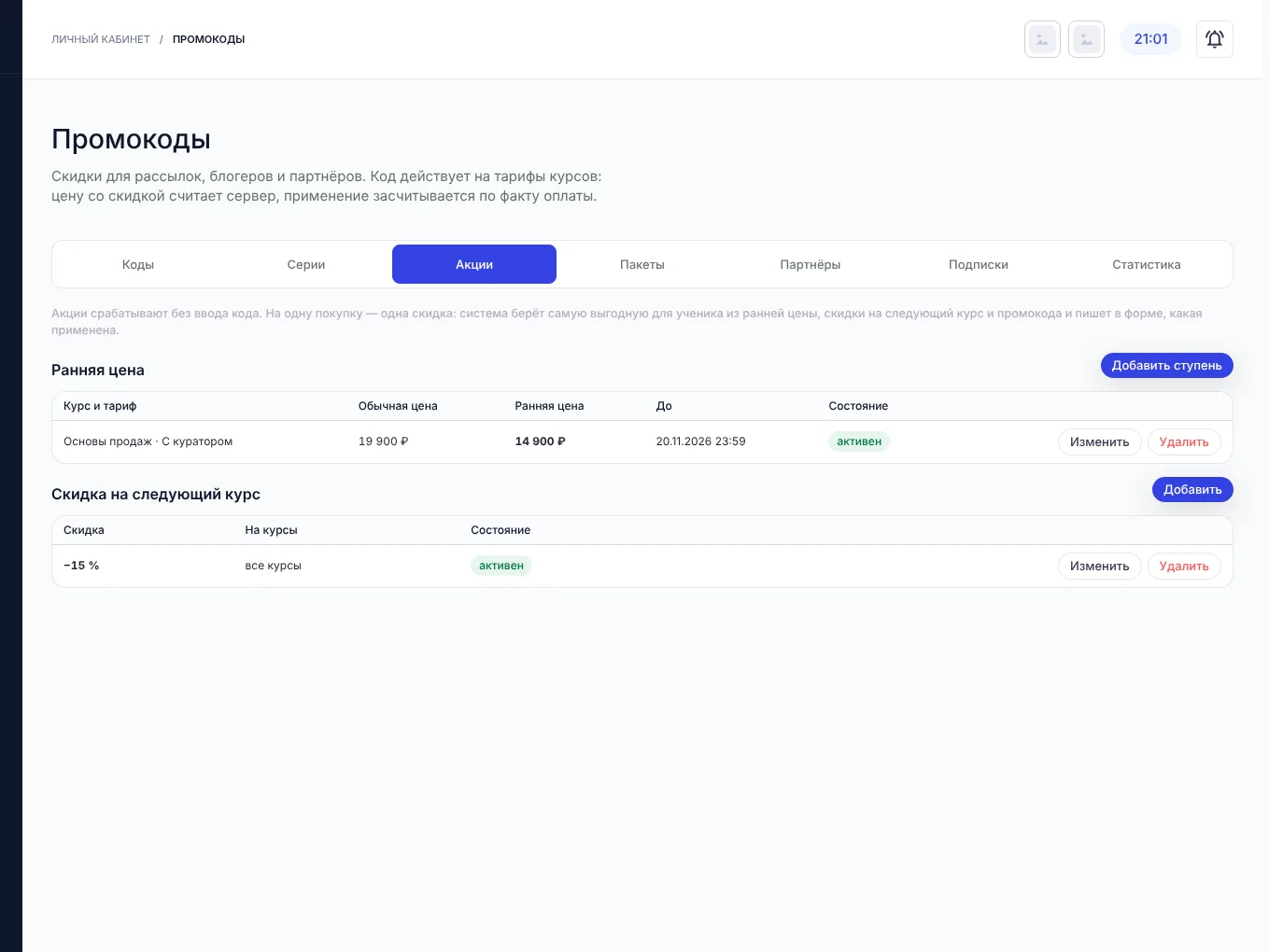
Акции срабатывают сами, без ввода кода:
- Ранняя цена - нажмите Добавить ступень, выберите тариф, укажите цену и дату окончания. Например, тариф «С куратором» за 14 900 ₽ вместо 19 900 ₽ до 20 ноября. На сайте у тарифа появится плашка с таймером. Ступеней может быть несколько - цена повышается по датам.
- Скидка на следующий курс - процент для тех, кто уже купил курс в школе, на все или выбранные курсы.
Какая скидка применяется
На одну покупку - одна скидка. Система выбирает самую выгодную для ученика из ранней цены, скидки на следующий курс и промокода и пишет в форме оплаты, какая применена. Исключение - промокод с отметкой «Действует поверх ранней цены».
Пакеты курсов
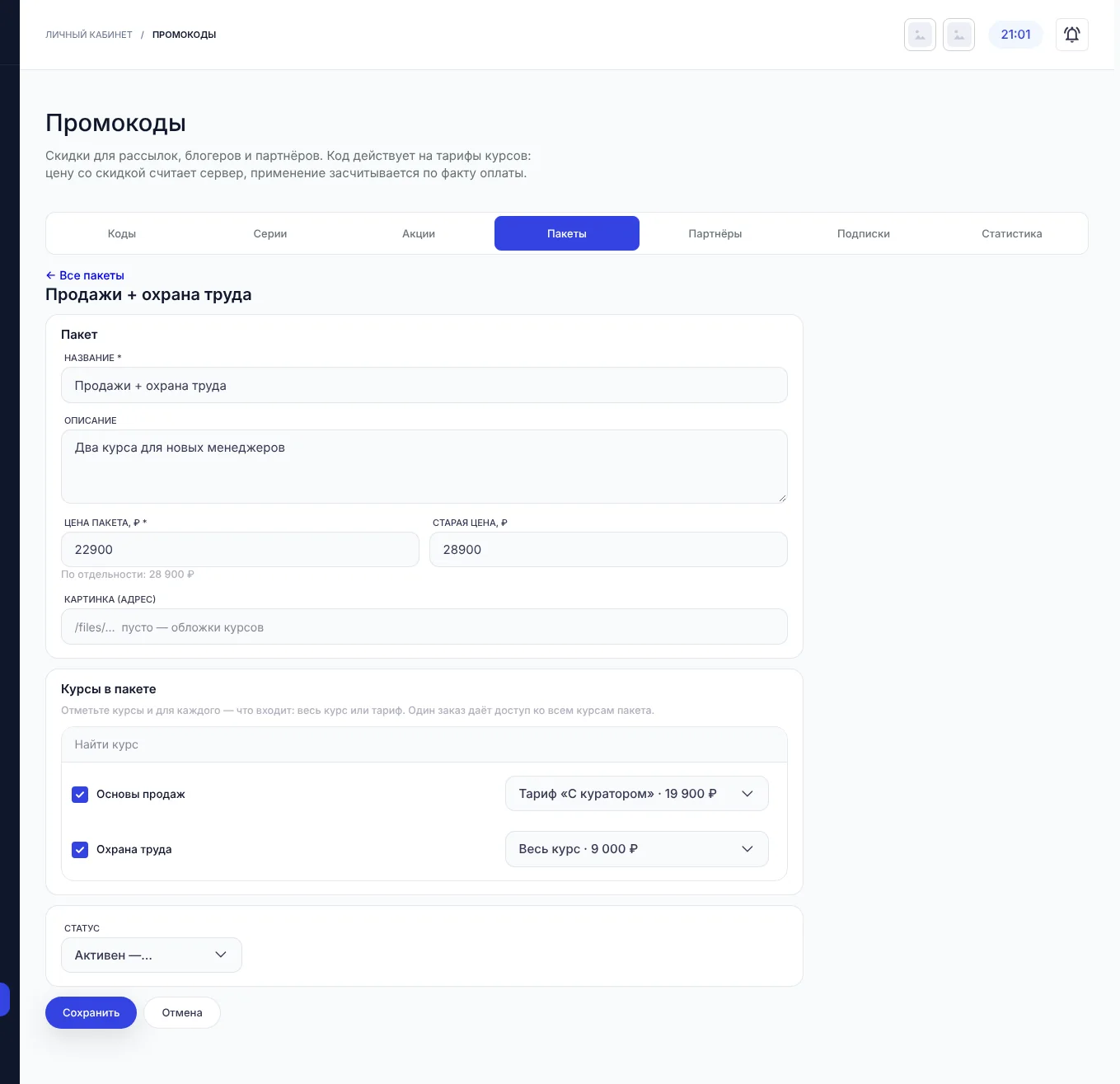
Пакет - несколько курсов по одной цене. На вкладке Пакеты нажмите Создать пакет, задайте название, описание, цену и старую цену, картинку и отметьте курсы - для каждого весь курс или конкретный тариф. Один заказ даёт доступ ко всем курсам пакета.
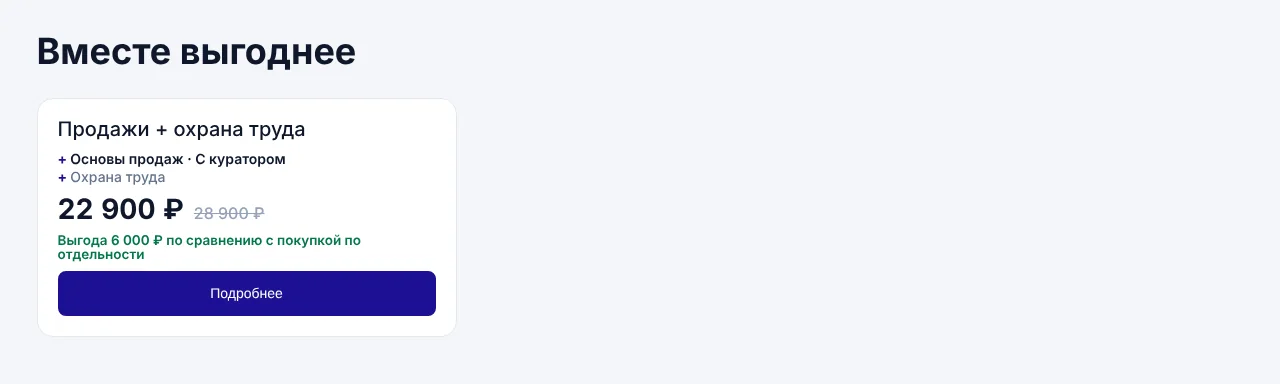
У пакета своя страница в каталоге, а на страницах курсов пакета появляется блок «Вместе выгоднее» с выгодой по сравнению с покупкой по отдельности. На пакеты действуют только промокоды с областью «Пакеты курсов».
Партнёры школы
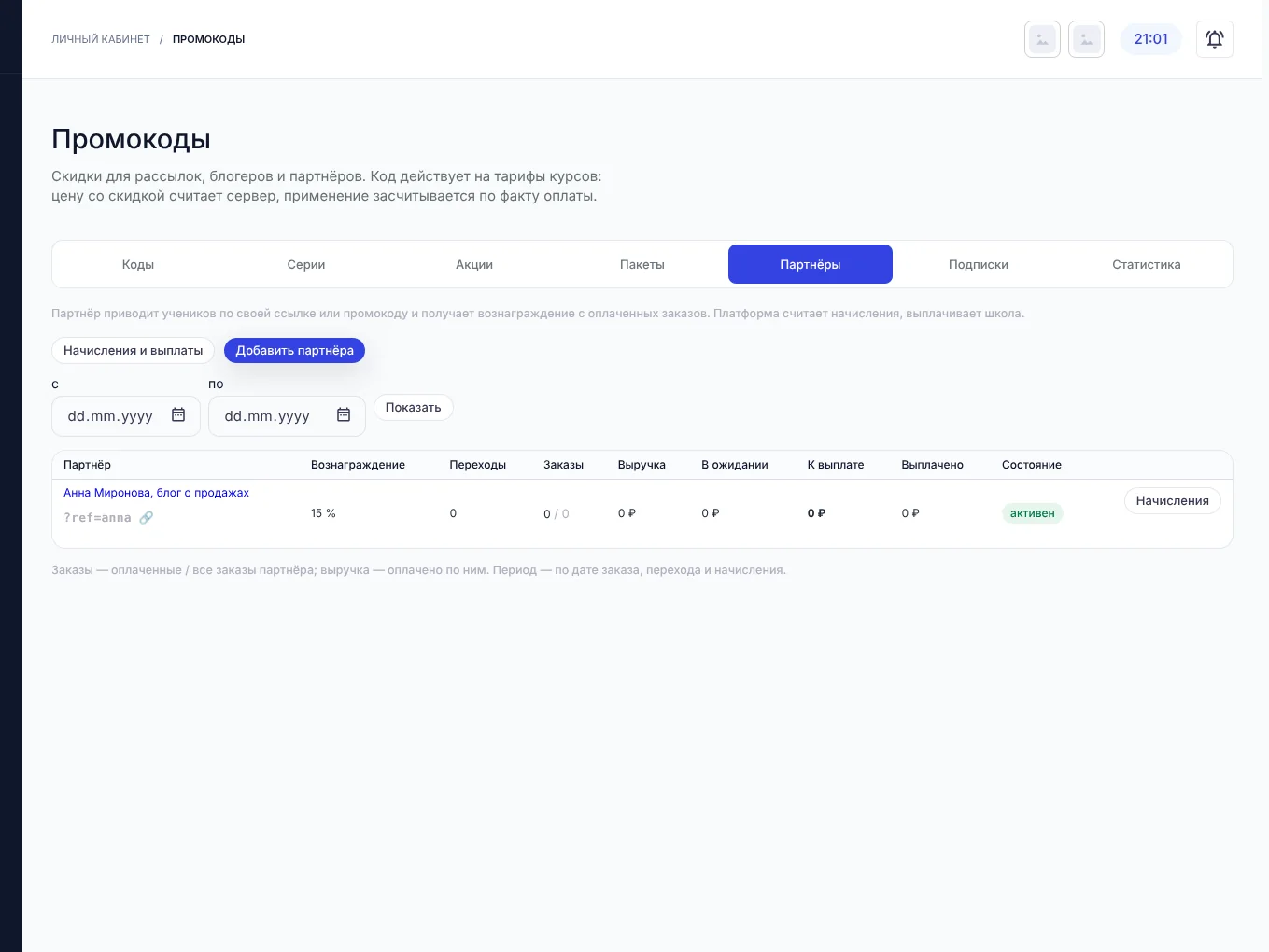
Партнёр - блогер, эксперт или компания, которые приводят учеников по своей ссылке или промокоду и получают вознаграждение с оплаченных заказов. Платформа считает начисления, выплачивает партнёру школа.
- На вкладке Партнёры нажмите Добавить партнёра.
- Укажите имя, email и телефон, статус для ведомости (самозанятый, ИП, организация) и заметку.
- Ссылка партнёра - код, который партнёр добавляет к адресу любой страницы сайта:
?ref=КОД. Задайте, на сколько дней посетитель закрепляется за партнёром. - Вознаграждение: процент от фактически оплаченной суммы (после скидок) или сумма за заказ. При необходимости задайте своё вознаграждение по отдельным курсам.
- Срок удержания - через сколько дней начисление из «В ожидании» становится «К выплате». Возврат оплаты до этого срока отменяет начисление.
- Нажмите Сохранить. Чтобы партнёр мог давать и промокод, выберите его в карточке кода.
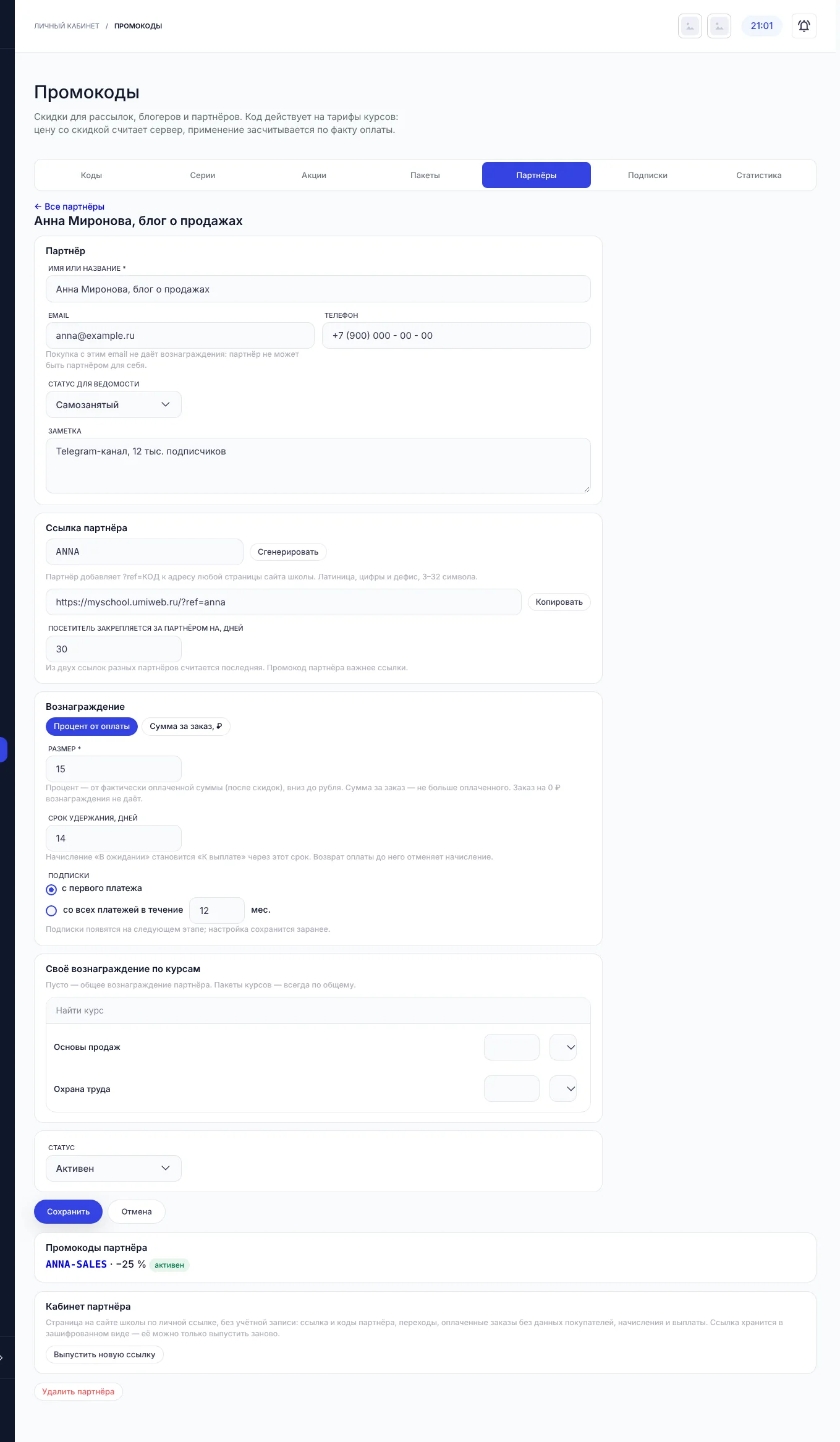
Правила засчитывания: из двух ссылок разных партнёров считается последняя, промокод партнёра важнее ссылки. Покупка с email самого партнёра вознаграждения не даёт. Кнопка Начисления и выплаты открывает список начислений с фильтрами; после перевода денег отметьте начисления Выплачено, ведомость выгружается в Excel.
Статистика
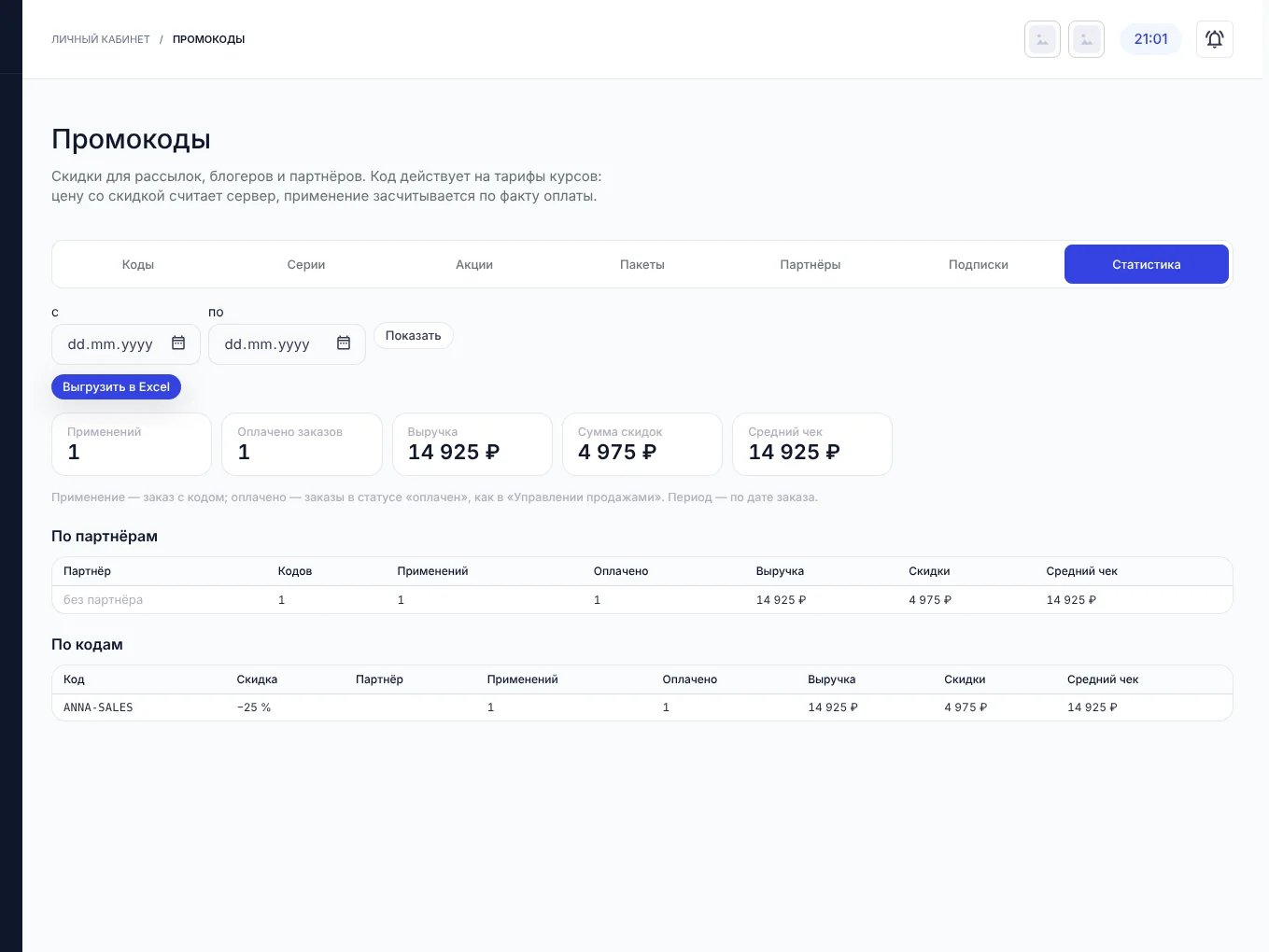
За выбранный период видно: число применений, оплаченные заказы, выручку, сумму скидок и средний чек - в целом, по партнёрам и по кодам. Применение - заказ с кодом, оплачено - заказы в статусе «оплачен», как в разделе Управление продажами. Кнопка Выгрузить в Excel сохраняет отчёт.
