
Бот школы в Telegram и MAX продаёт курсы прямо в мессенджере: ученик выбирает курс и тариф, вводит промокод, оплачивает и привязывает аккаунт. Потом бот присылает уведомления об оплате, новых уроках, оценках и сроках доступа, публикует уроки в группы и помогает переехать из Telegram в MAX. Само обучение остаётся на платформе.
Откройте в меню слева Боты продаж. Раздел доступен на платном тарифе владельцу школы и сотрудникам с ролями «Администратор» и «Технический специалист». Для оплаты в боте должна быть подключена платёжная система (Тарифы и оплата).
Подключение бота
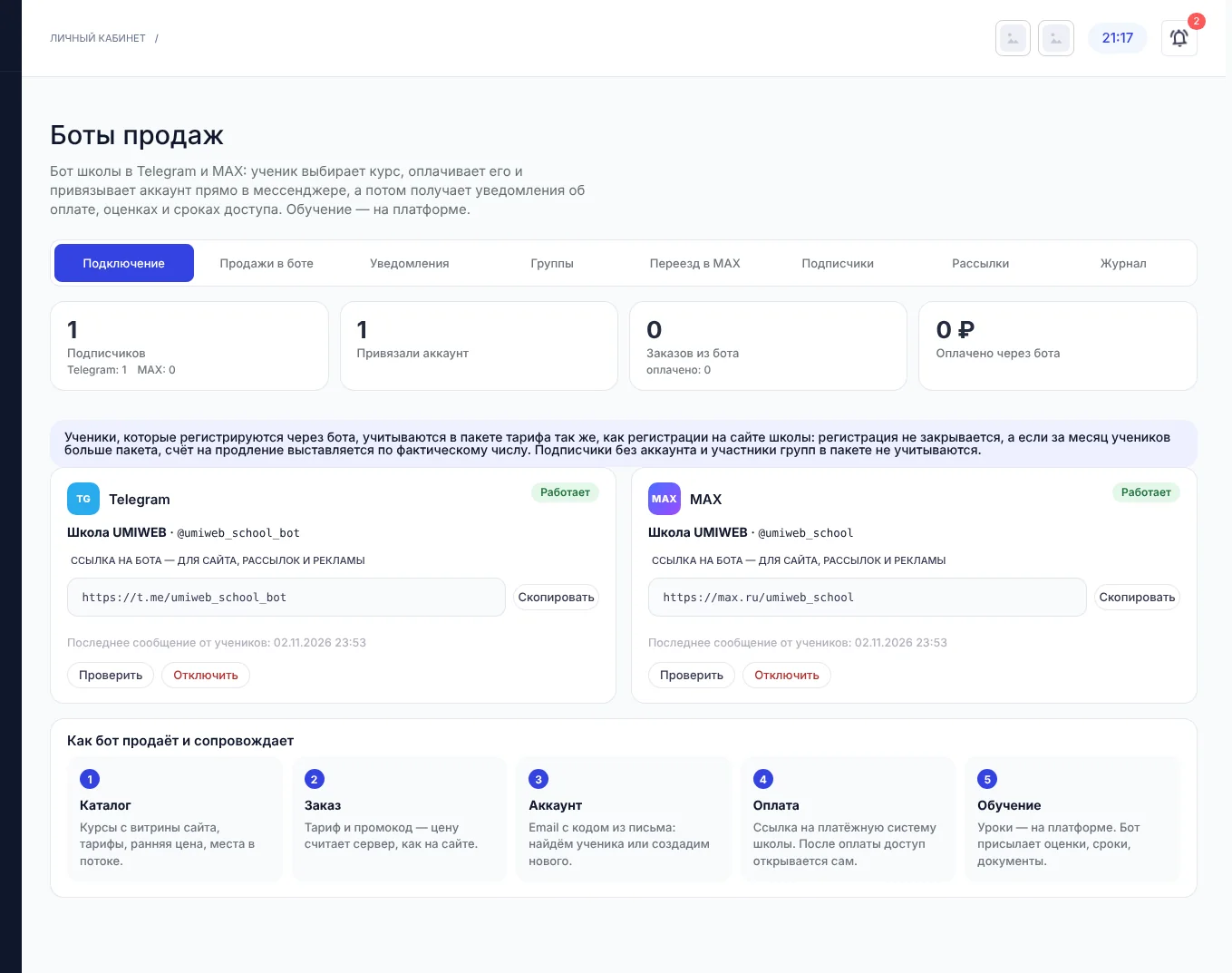
| Telegram | MAX |
|---|---|
|
|
После подключения карточка бота показывает статус «Работает» и ссылку на бота - для сайта, рассылок и рекламы. Кнопка Проверить проверяет связь, Отключить отключает бота.
Один бот - одна школа
Не подключайте этот же бот в других сервисах: они будут перехватывать сообщения. Токен хранится зашифрованным.
Ученики, которые регистрируются через бота, учитываются в пакете тарифа так же, как регистрации на сайте. Подписчики без аккаунта и участники групп в пакете не учитываются.
Продажи в боте
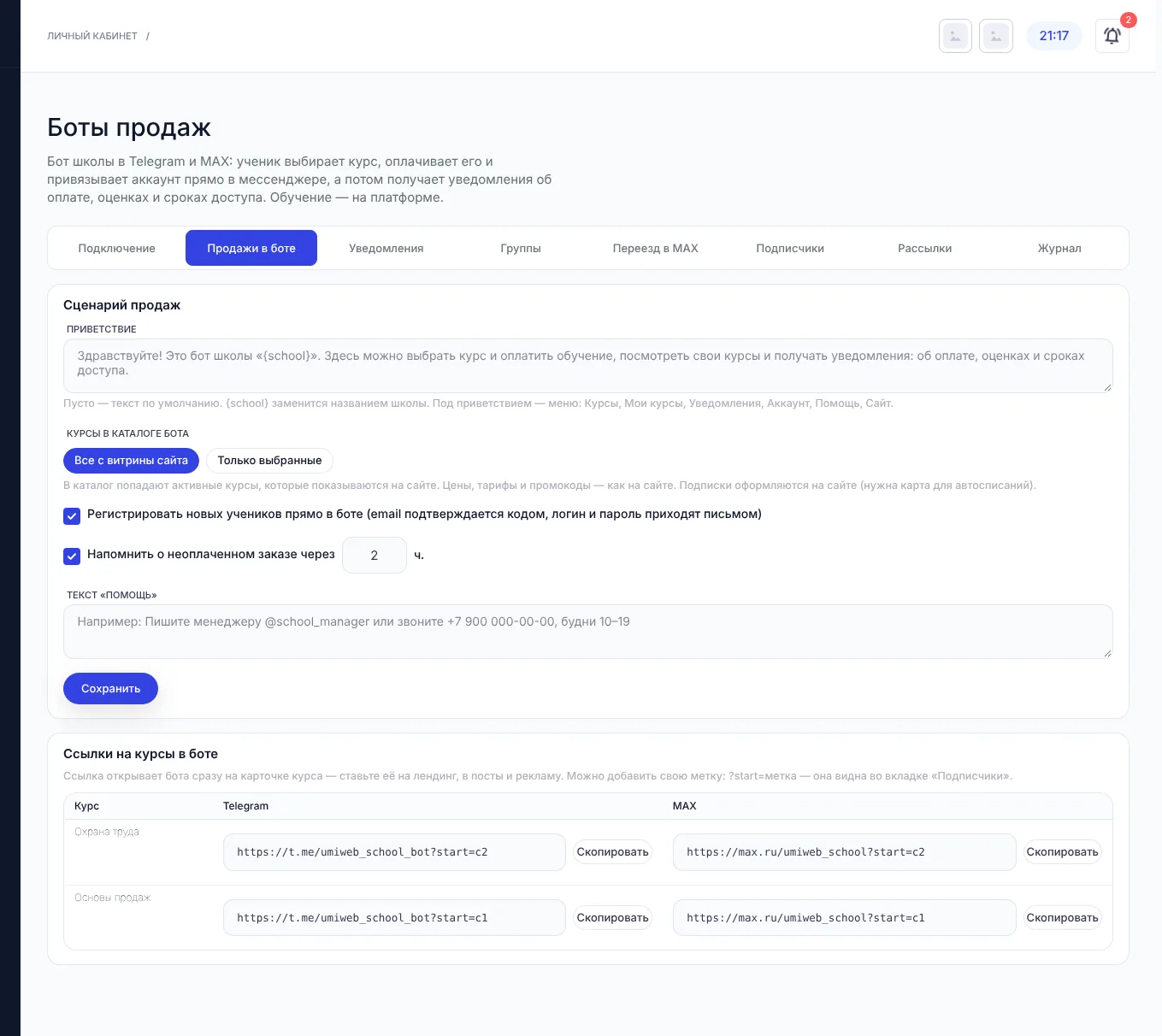
Как бот продаёт: каталог курсов с витрины сайта → выбор тарифа и промокода (цену считает сервер, как на сайте) → вход по email с кодом из письма (бот найдёт ученика или создаст нового) → ссылка на оплату → после оплаты доступ открывается сам.
- Приветствие - свой текст или текст по умолчанию;
{school}заменится названием школы. Под приветствием - меню: «Курсы», «Мои курсы», «Уведомления», «Аккаунт», «Помощь», «Сайт». - Курсы в каталоге бота - все с витрины сайта или только выбранные. Подписки оформляются на сайте: для них нужна карта.
- Регистрировать новых учеников прямо в боте - email подтверждается кодом, логин и пароль приходят письмом.
- Напомнить о неоплаченном заказе через заданное число часов.
- Текст «Помощь» - контакты менеджера и часы работы.
В таблице Ссылки на курсы в боте у каждого курса своя ссылка для Telegram и MAX: она открывает бота сразу на карточке курса. Ставьте её на лендинг, в посты и рекламу. Свою метку можно добавить так: ?start=метка - она будет видна на вкладке «Подписчики».
Уведомления ученикам
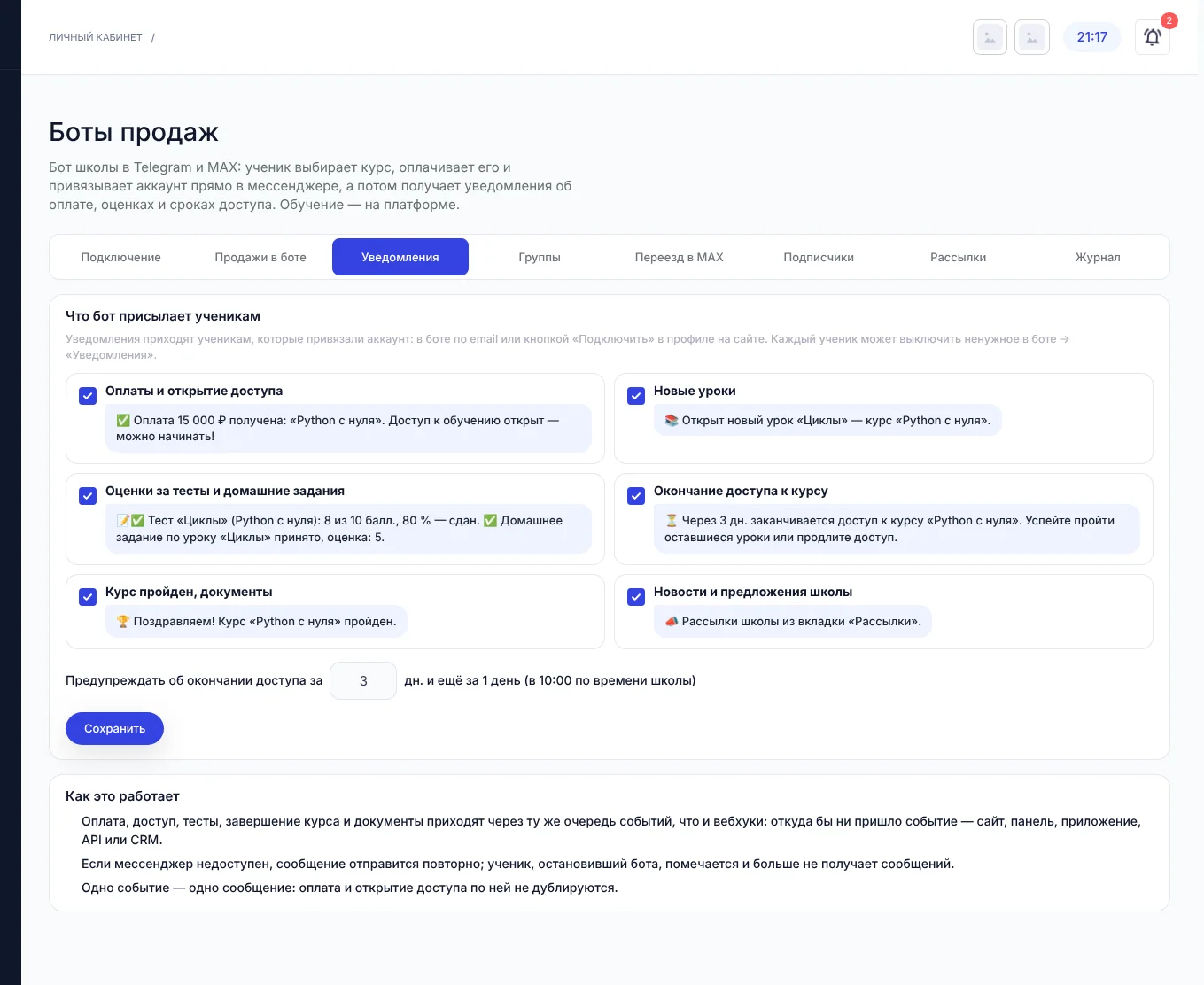
Уведомления получают ученики, которые привязали аккаунт - в боте по email или кнопкой «Подключить» в профиле на сайте. Отметьте, что присылать:
- оплаты и открытие доступа;
- новые уроки;
- оценки за тесты и домашние задания;
- окончание доступа к курсу - за заданное число дней и ещё за 1 день;
- курс пройден, документы;
- новости и предложения школы (рассылки).
Каждый ученик может выключить ненужное в боте → «Уведомления». Одно событие - одно сообщение, дублей нет; если мессенджер недоступен, сообщение отправится повторно.
Группы и каналы
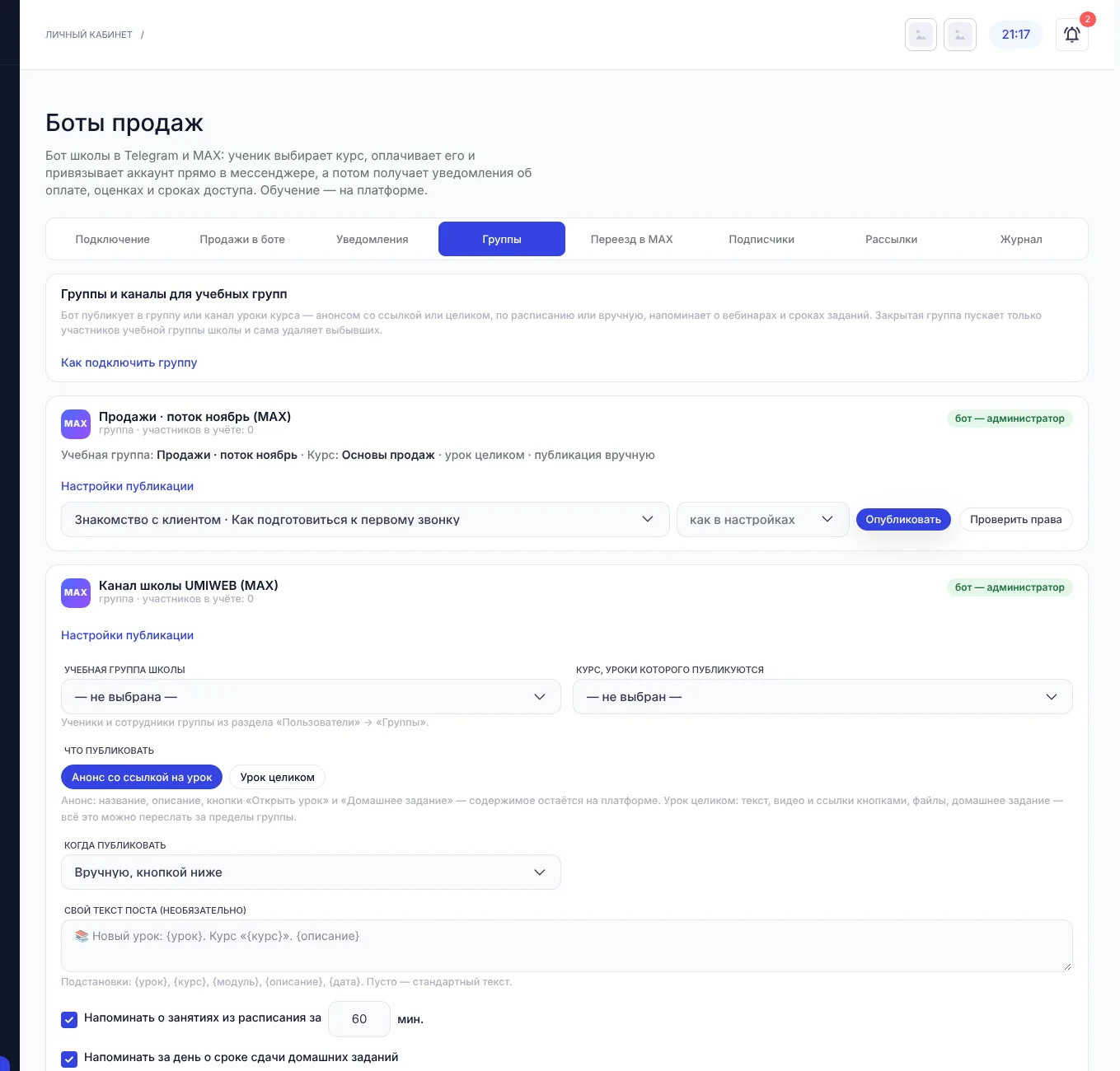
- Добавьте бота администратором в группу или канал Telegram или MAX и обновите страницу - чат появится на вкладке Группы.
- Выберите учебную группу школы (из раздела «Пользователи» → «Группы») и курс, уроки которого публикуются.
- Что публиковать: анонс со ссылкой на урок (содержимое остаётся на платформе) или урок целиком (текст, видео, файлы и домашнее задание - их можно переслать за пределы группы).
- Когда публиковать: вручную кнопкой Опубликовать, по расписанию LMS или по плану - с даты, каждые N дней.
- При желании задайте свой текст поста, напоминания о занятиях из расписания и о сроках домашних заданий.
- Закрытая группа - бот пускает только участников учебной группы, привязавших аккаунт, и сам удаляет выбывших. Можно пускать только учеников с оплаченным действующим доступом к курсу.
Переезд из Telegram в MAX
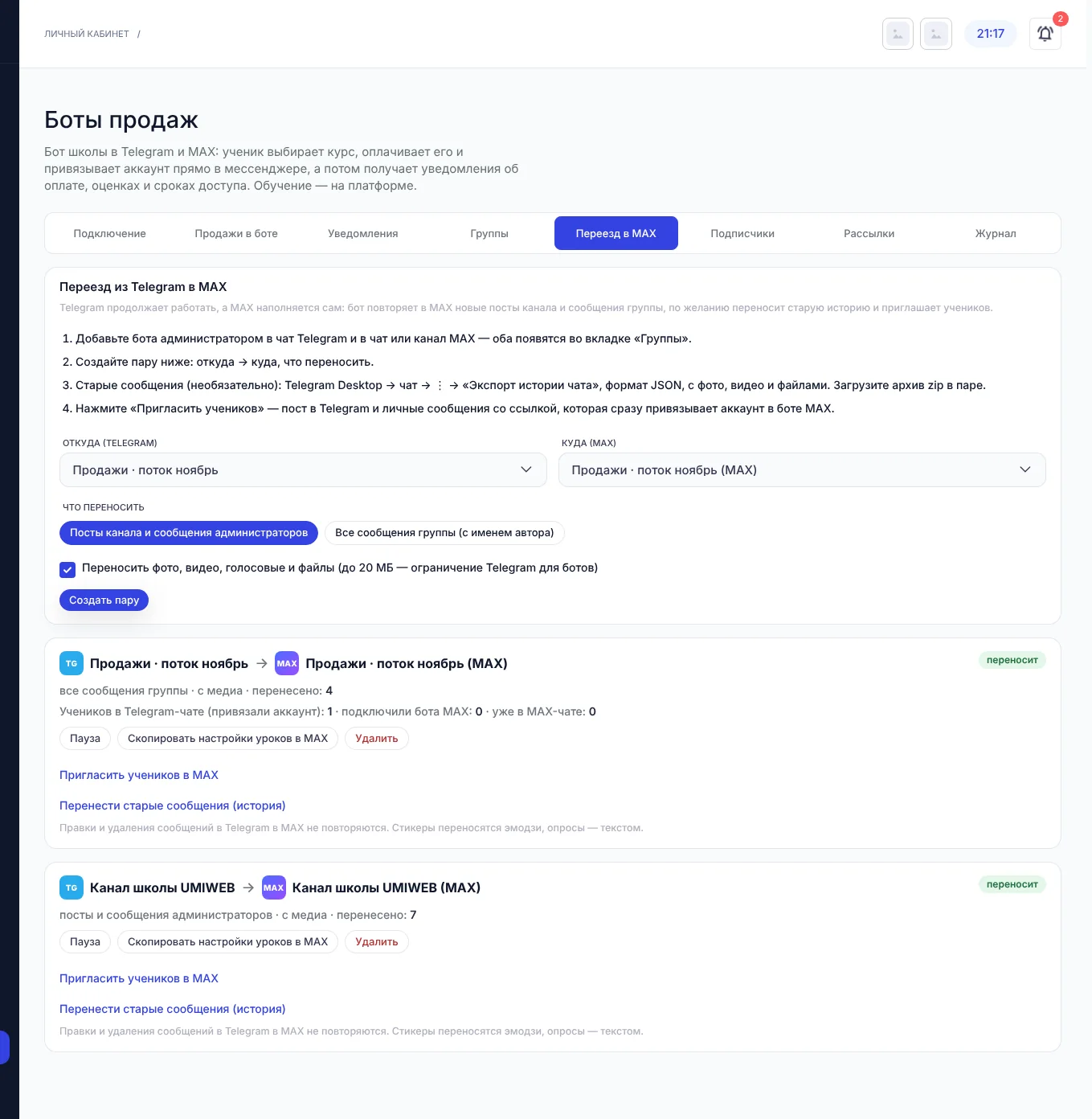
Telegram продолжает работать, а MAX наполняется сам: бот повторяет в MAX новые посты канала и сообщения группы.
- Добавьте бота администратором в чат Telegram и в чат или канал MAX - оба появятся на вкладке «Группы».
- На вкладке Переезд в MAX создайте пару: откуда (Telegram) → куда (MAX) и что переносить - посты и сообщения администраторов или все сообщения группы с именем автора, с медиа или без.
- Старые сообщения (необязательно): в Telegram Desktop откройте чат → «Экспорт истории чата» в формате JSON с файлами и загрузите архив zip в паре - Перенести старые сообщения.
- Нажмите Пригласить учеников в MAX - бот опубликует пост в Telegram и разошлёт личные сообщения со ссылкой, которая сразу привязывает аккаунт в боте MAX.
Правки и удаления сообщений в Telegram в MAX не повторяются. Стикеры переносятся эмодзи, опросы - текстом. Файлы - до 20 МБ (ограничение Telegram для ботов).
Подписчики
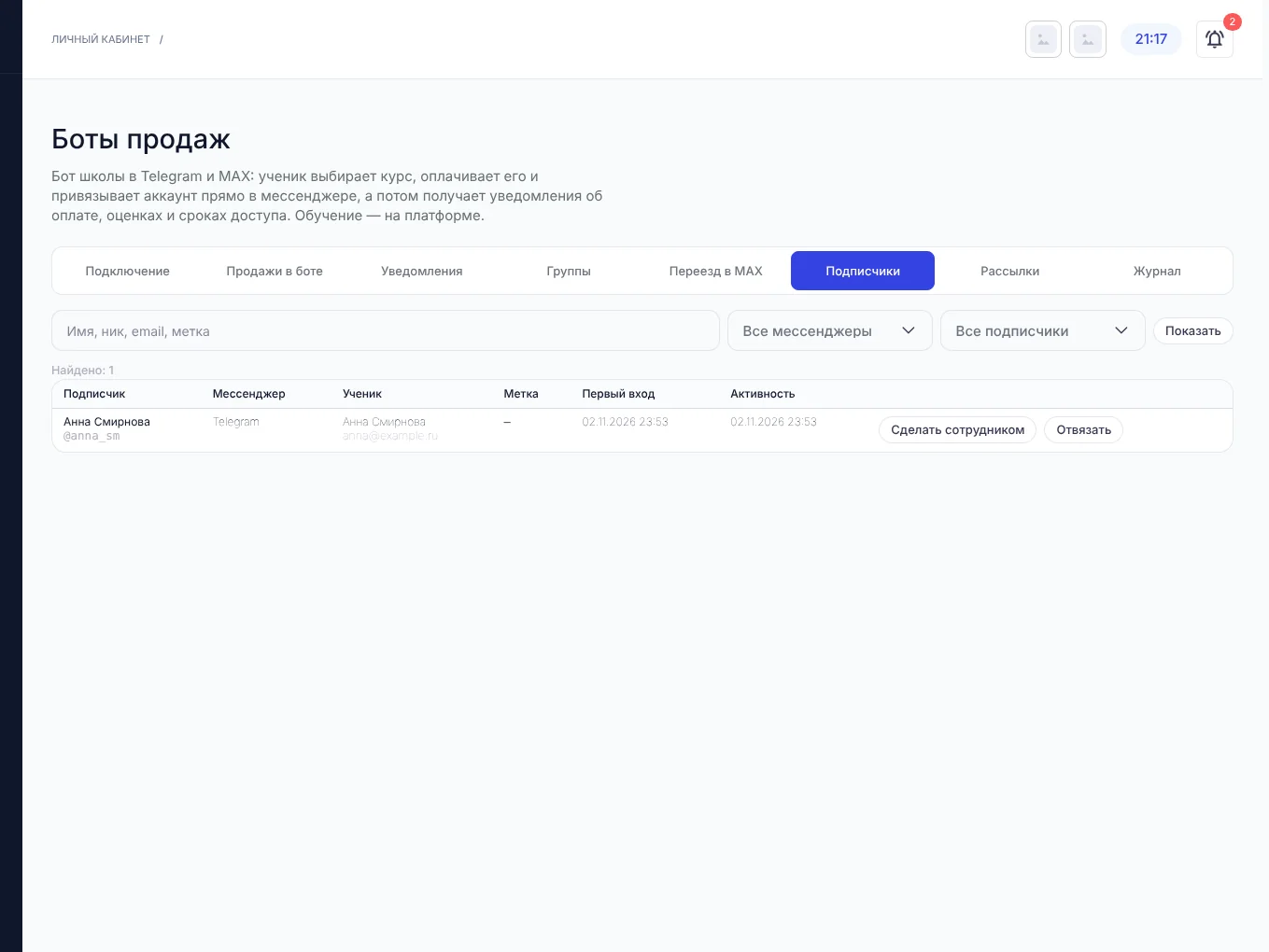
Список всех, кто запускал бота, с фильтрами: мессенджер, привязали аккаунт или нет, остановили бота. Для каждого видно привязанного ученика, метку ссылки, первый вход и последнюю активность. Кнопка Отвязать отвязывает аккаунт, Сделать сотрудником - подписчик начнёт получать уведомления о новых заказах.
Рассылки
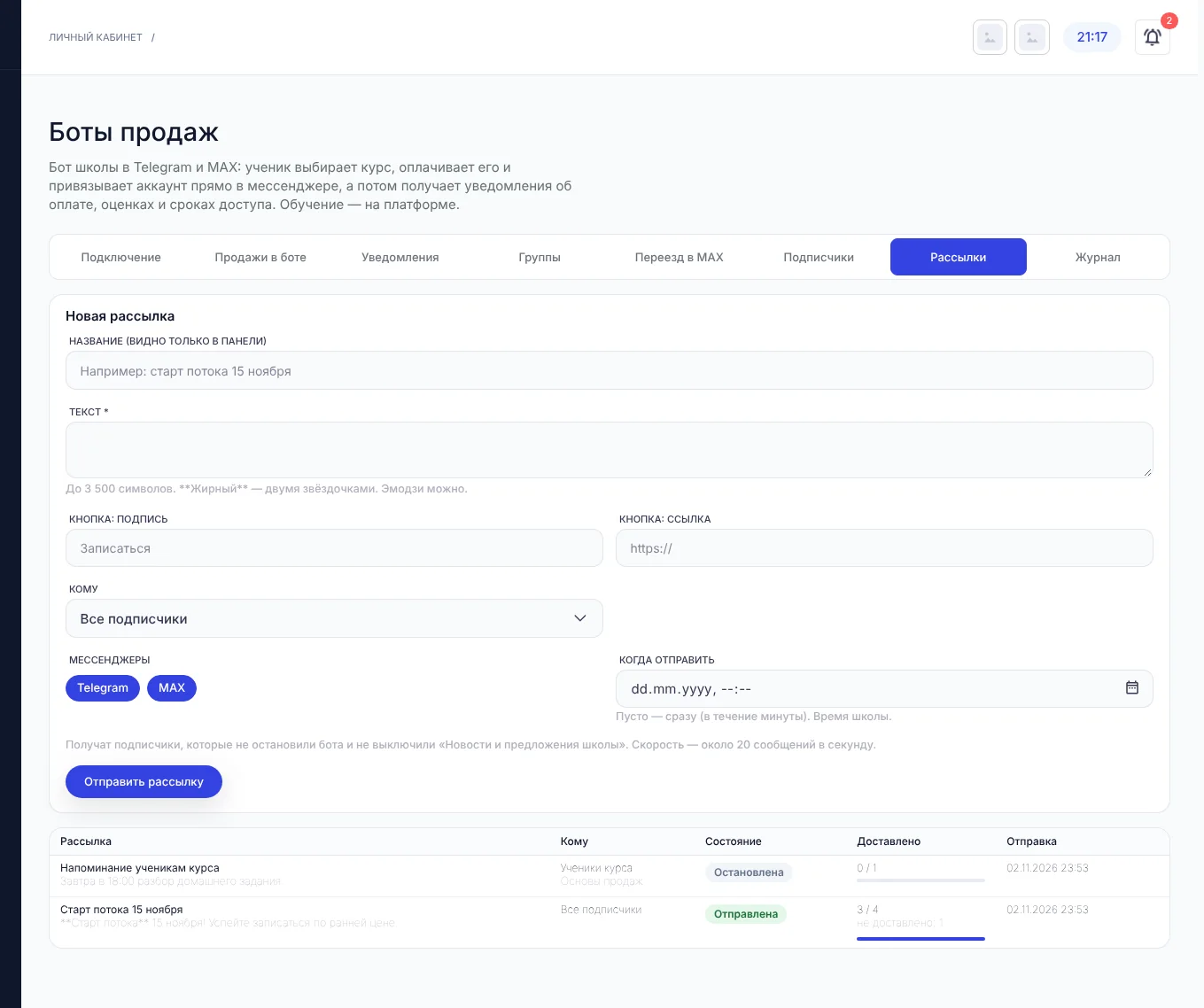
- Задайте название (видно только в панели) и текст - до 3 500 символов,
**жирный**двумя звёздочками, эмодзи можно. - При желании добавьте кнопку с подписью и ссылкой.
- Кому: все подписчики, ученики с привязанным аккаунтом, не привязавшие аккаунт, ещё ничего не купившие или ученики выбранного курса. Отметьте мессенджеры.
- Когда отправить - пусто, чтобы отправить сразу, или дата и время школы. Нажмите Отправить рассылку.
Рассылку получат подписчики, которые не остановили бота и не выключили «Новости и предложения школы». В истории видно состояние и число доставленных сообщений. Подключения, отправки и ошибки записываются на вкладке Журнал.
