
Раздел «Рассылки» отправляет письма ученикам, клиентам и заявкам через почтовый сервис школы. Здесь есть два вида писем: разовые рассылки, например анонс курса или приглашение на вебинар, и цепочки - серии писем, которые уходят каждому человеку по его событию: регистрации, заказу, оплате, записи на курс.
С чего начать
Откройте в меню слева Коммуникации → Рассылки. Раздел видят владелец школы и сотрудники с ролью «Администратор» или «Маркетолог».
- Подключите канал отправки на вкладке Настройки → Подключить канал. Письма уходят через почтовый сервис, к которому школа подключает свой аккаунт и платит ему напрямую: Unisender Go или DashaMail по API, любой сервис по SMTP-реле или ящик школы по SMTP. Если в Настройках системы уже указан почтовый ящик, он появится в списке каналов сам.
- Нажмите Проверить у канала. Для почтового сервиса раздел проверит домен отправителя и покажет записи DNS, которые нужно добавить: SPF и DKIM обязательны, DMARC рекомендуется. Пока домен не подтверждён, массовая рассылка через сервис не запустится. Ящику школы достаточно проверки подключения.
- Заполните «Согласие и подвал писем» там же, в Настройках: текст галочки согласия для форм сайта, реквизиты школы и пояснение, почему человек получил письмо.
Рассылки - модуль
Раздел появляется, когда модуль «Рассылки» подключён в Модулях системы; на платном тарифе он входит в тариф. На бесплатном тарифе доступны конструктор писем и тестовая отправка себе.
Разовая рассылка
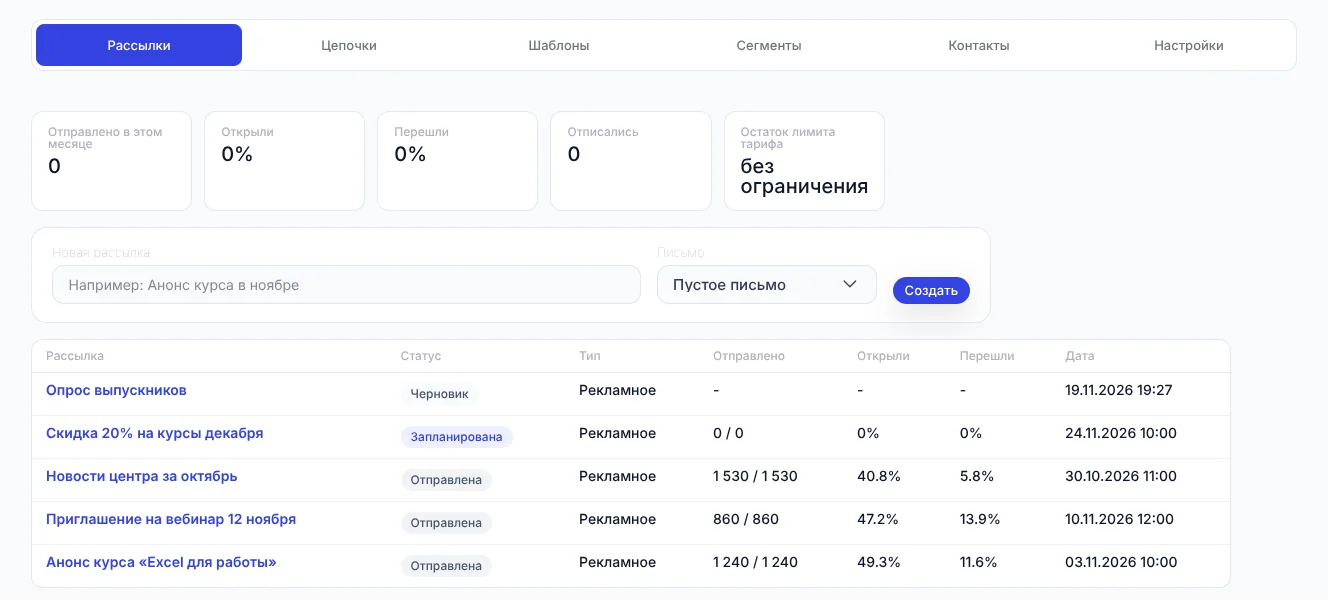
- На вкладке Рассылки введите название, выберите основу письма - пустое письмо или шаблон - и нажмите Создать.
- Получатели. Выберите тип письма и кого отправлять: сохранённый сегмент или свои условия. Раздел сразу посчитает, сколько человек получит письмо.
- Письмо. Укажите тему и предзаголовок - текст рядом с темой в почтовом ящике - и нажмите Открыть конструктор. Справа виден предпросмотр и результат проверок письма.
- Отправитель. Канал, email и имя отправителя, адрес для ответов. Метка utm_campaign добавится к ссылкам на сайт школы - так видно оплаты после письма.
- Тест. Отправьте письмо себе: до 5 адресов, в теме будет «[Тест]».
- Запуск. Отправить сейчас или Запланировать на дату и время школы. До начала отправки запланированную рассылку можно изменить или отменить.
Во время отправки рассылку можно поставить на Паузу или Остановить. После отправки в рассылке видны получатели, доставлено, открыли, перешли, отписались, жалобы на спам, ошибки и оплаты после письма, а также график открытий и переходов за первые 48 часов. Кнопка Отправить не открывшим создаёт повторную рассылку тем, кто не открыл письмо, - не раньше чем через сутки. Дублировать - копия рассылки для нового запуска.
Доля открытий приблизительная: почтовые сервисы заранее загружают картинки или блокируют их.
Конструктор письма
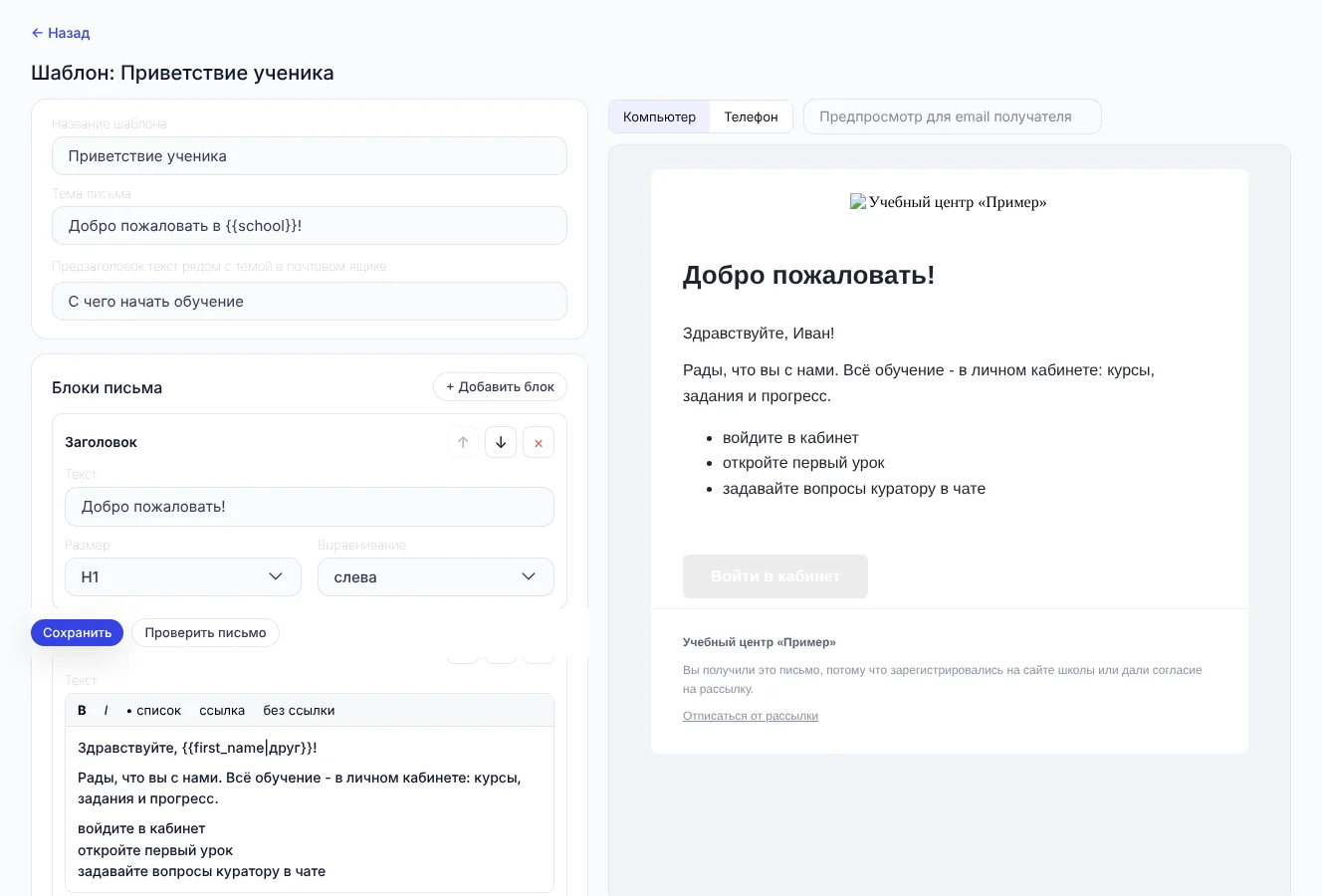
Письмо собирается из блоков: заголовок, текст, картинка, кнопка, разделитель, отступ, две колонки, карточка курса, карточка вебинара, социальные сети и подвал. Кнопкой Добавить блок добавьте блок, стрелками поменяйте порядок. В блоке Оформление - цвета и логотип, в Переменных - подстановки вроде имени получателя или названия школы. Ширина письма - 600 пикселей, оно одинаково выглядит на компьютере и телефоне.
- Проверить письмо - тема, кнопки без ссылки, картинки без описания, невыбранный курс, ссылка отписки, неизвестные переменные;
- Предпросмотр для email получателя - как письмо увидит конкретный человек с его данными;
- Сохранить как шаблон - чтобы использовать письмо снова.
На вкладке Шаблоны уже есть готовые письма: анонс курса, приглашение и напоминание о вебинаре, неоплаченный заказ, приветствие ученика, возврат неактивного ученика, новости школы. Письмо уже запущенной рассылки не меняется: чтобы отправить изменённое, дублируйте рассылку.
Цепочки
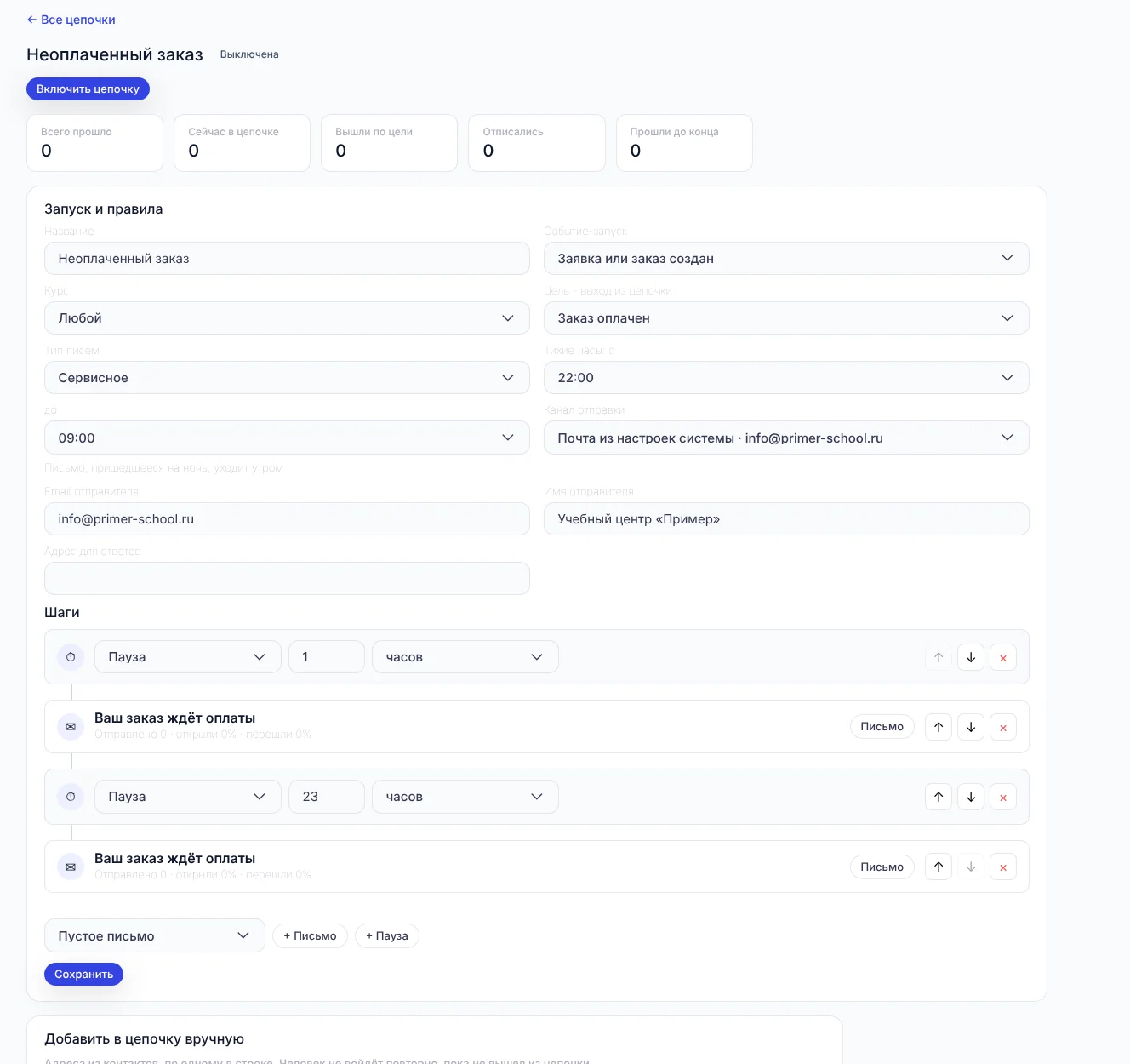
Цепочка отправляет серию писем каждому человеку по его событию. На вкладке Цепочки создайте свою или возьмите готовую: «Неоплаченный заказ», «Напоминания о вебинаре», «Возврат неактивного ученика», «Приветствие нового ученика». Готовые цепочки создаются выключенными: проверьте письма и нажмите Включить цепочку.
- Событие-запуск - регистрация, заявка или заказ, оплата, запись на курс, нет активности на курсе N дней, курс завершён, регистрация на вебинар, добавлен в группу, отправлена форма сайта или вручную. Для многих событий можно выбрать курс, группу, вебинар или форму.
- Цель - когда человек выходит из цепочки досрочно: например, заказ оплачен или ученик вернулся к курсу.
- Тихие часы - письмо, пришедшееся на ночь, уходит утром.
- Шаги - письма и паузы между ними в часах или днях. У каждого письма видна своя статистика.
Вверху цепочки - сколько человек прошло, сейчас в цепочке, вышли по цели, отписались и прошли до конца. Внизу можно добавить людей вручную: человек не войдёт повторно, пока не вышел из цепочки.
Сегменты и контакты
Сегмент - сохранённые условия «И» / «ИЛИ» с исключениями: пользователи школы, группа, подразделение, участники курса, заявки и заказы, регистрации на вебинары, контакты CRM, импортированный список, наличие согласия на рекламу. Состав сегмента считается в момент отправки, поэтому новые ученики попадут в него сами.
Контакты - все адреса раздела: имя, согласие на рекламу, статус, последнее письмо. На вкладке Импорт и списки загружается таблица с адресами, в Стоп-листе - адреса, которым письма не отправляются: отписавшиеся, пожаловавшиеся на спам, несуществующие.
Согласие и отписка
- Рекламные письма уходят только тем, у кого есть согласие на рекламу. Согласие даётся галочкой в формах сайта школы - включите её в Настройках, по умолчанию она снята - или на странице подписки, ссылка на неё есть во вкладке Контакты.
- Сервисные письма - о заказе, оплате, обучении - уходят без согласия на рекламу.
- Отписка. В подвале каждого письма есть ссылка «Отписаться от рассылки». Отписавшийся сразу попадает в стоп-лист.
Тексты согласия и предупреждений лучше проверить с юристом.
Ограничения и защита
- Остаток лимита писем по тарифу виден вверху вкладки Рассылки. На пробном периоде - 300 писем в месяц и 2 активные цепочки.
- Если на первых 200 письмах больше 10% отказов, рассылка встаёт на паузу: проверьте базу адресов.
- После 3 мягких отказов подряд адрес попадает в стоп-лист.
- Временные ошибки отправки повторяются через 15 минут, 1 час и 6 часов.
- Рекламная рассылка больше чем на 1000 адресов просит подтвердить, что у получателей есть согласие.
Все действия сотрудников в разделе записываются в Журнал действий на вкладке Настройки.
