
Дашборд - первая страница после входа в панель. Здесь пошаговый план запуска «С чего начать?», адрес платформы, лимиты тарифа, продажи за период и ключевые показатели обучения.
Шапка
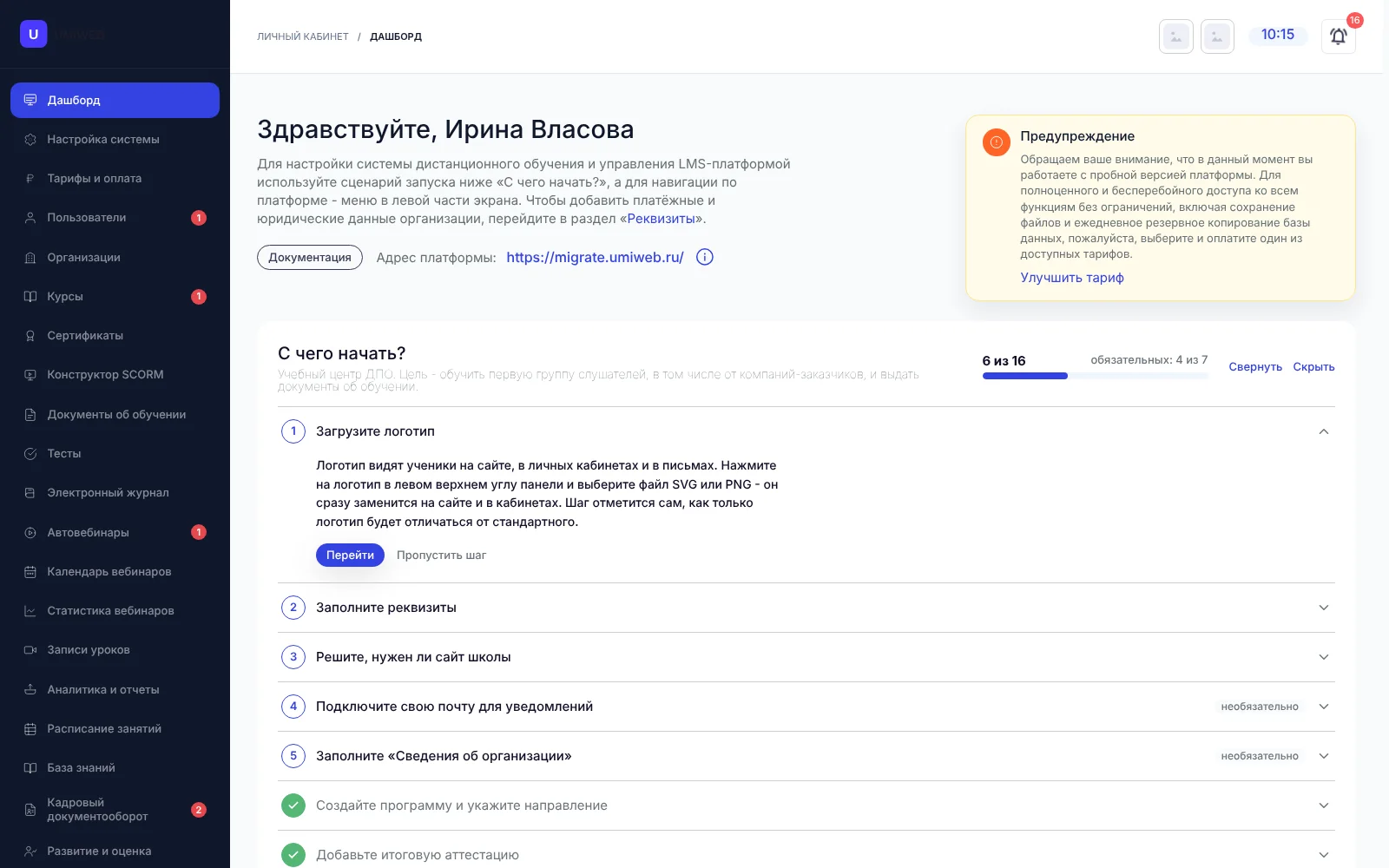
- приветствие и кнопка Документация - открывает эту справку;
- Адрес платформы - ссылка, по которой открывается сайт школы и кабинеты; её можно сразу отправить ученикам;
- справа - предупреждения: например, о работе на пробной версии или окончании оплаченного периода, с кнопкой перехода к тарифам.
С чего начать?
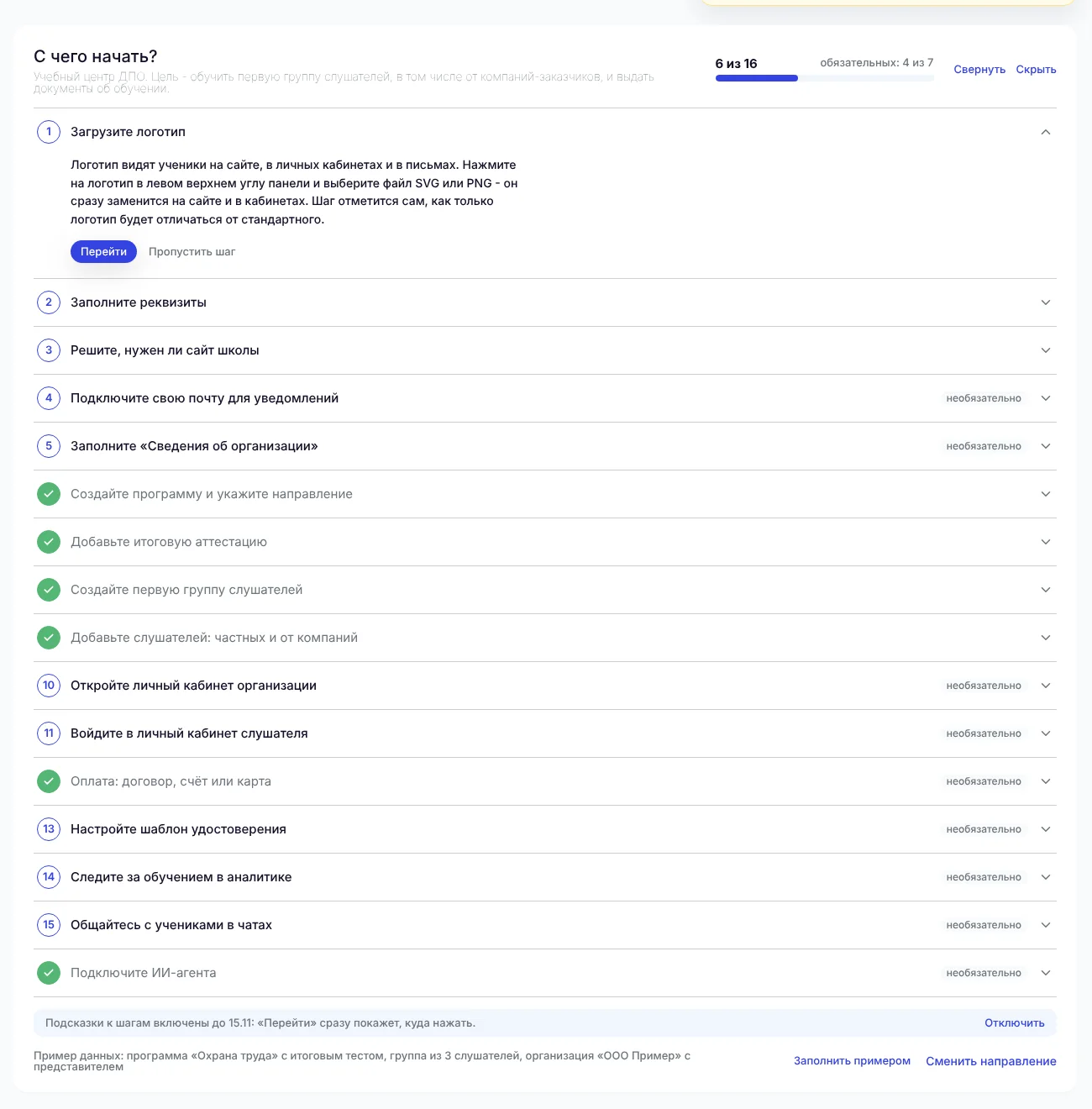
Блок показывает план запуска платформы под ваше направление. Вверху - цель (например, «обучить первую группу слушателей и выдать документы об обучении») и прогресс: сколько шагов выполнено и сколько из обязательных.
- Раскройте шаг - появится короткое описание, зачем он нужен и как его сделать.
- Нажмите Перейти - откроется нужный раздел панели. Первые 7 дней «Перейти» сразу показывает подсказку, куда нажать; подсказки можно отключить, тогда они откроются по ссылке «Как это сделать?».
- Большинство шагов отмечаются сами, как только сделано действие: загружен логотип, создан курс, добавлены ученики. Ненужный шаг можно Пропустить; необязательные шаги отмечены.
Свернуть оставляет одну строку с прогрессом, Скрыть убирает блок. Вернуть его можно в Настройка системы → Направление платформы. Когда все обязательные шаги выполнены, блок сворачивается сам. Блок видят владелец школы и сотрудники с ролью «Администратор», прогресс общий на школу.
Направление и примеры
- Сменить направление - онлайн-школа, корпоративное обучение, учебный центр ДПО, университет или колледж; от направления зависят шаги плана. Дополнительные направления добавляют свои шаги - например, для учебного центра, который обучает и своих сотрудников.
- Заполнить примером - создаёт пример данных под направление: например, для ДПО - программу «Охрана труда» с итоговым тестом, группу из 3 слушателей и организацию «ООО Пример» с представителем. Записи примера отмечены плашкой «Пример», не засчитываются в шаги и удаляются кнопкой Удалить примеры.
Карточки дашборда
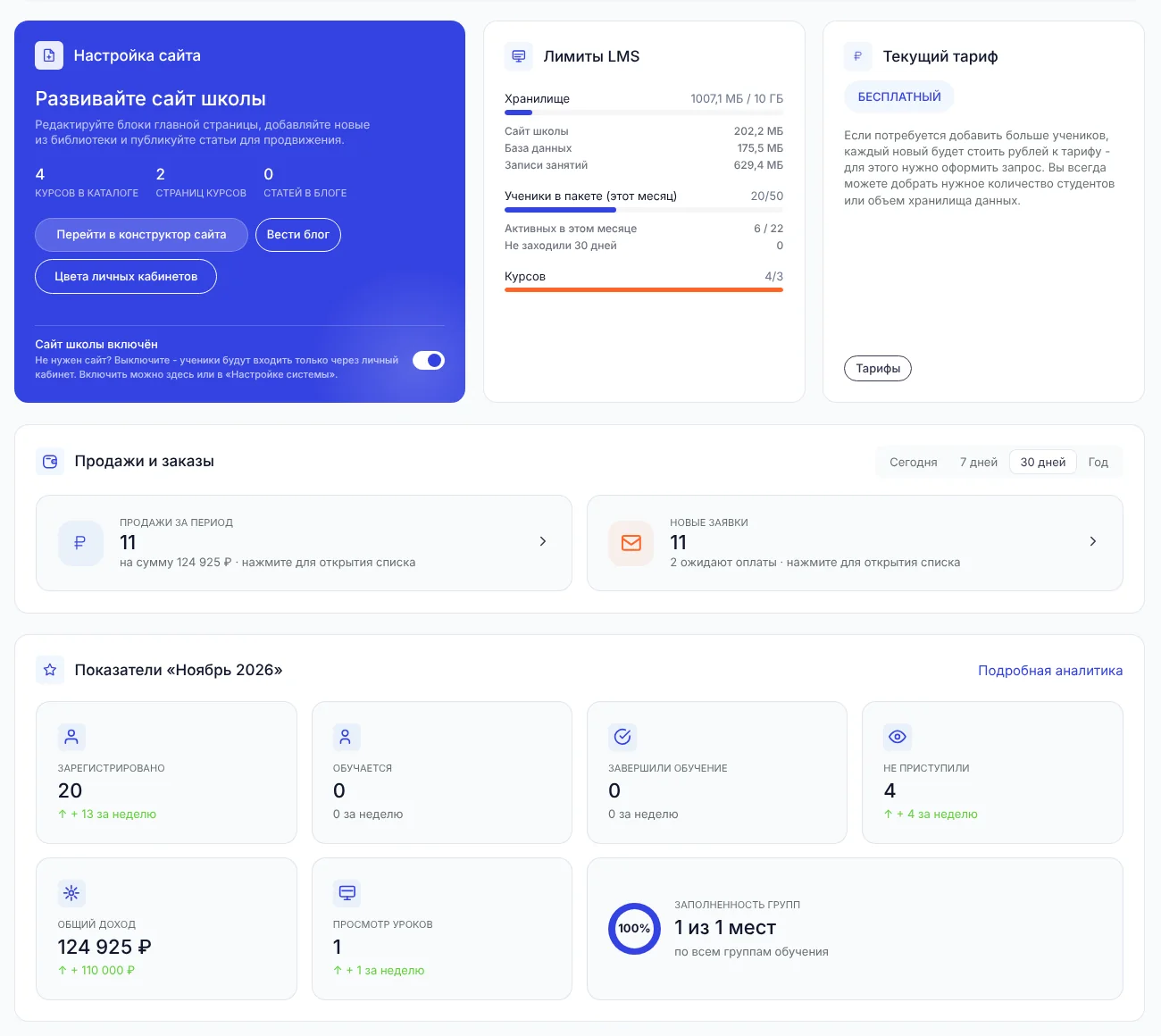
| Карточка | Что показывает |
|---|---|
| Настройка сайта | Сколько курсов в каталоге, страниц курсов и статей в блоге; кнопки Перейти в конструктор сайта, Вести блог, Цвета личных кабинетов. Переключатель «Сайт школы включён»: если сайт не нужен, выключите - ученики будут входить сразу в личный кабинет. → Конструктор сайта |
| Лимиты LMS | Хранилище с разбивкой (сайт школы, база данных, записи занятий и другие), ученики в пакете за месяц, активные в этом месяце, кто не заходил 30 дней, число курсов. → Хранилище |
| Текущий тариф | Название тарифа и условия добавления учеников и места, кнопка Тарифы. → Тарифы и оплата |
| Продажи и заказы | Продажи за период и новые заявки, ожидающие оплаты. Период: Сегодня, 7 дней, 30 дней, Год. Нажмите на плашку, чтобы открыть список. → Управление продажами |
| Показатели за месяц | Зарегистрировано, обучается, завершили обучение, не приступили, общий доход, просмотры уроков, заполненность групп - с изменением за неделю. Подробная аналитика ведёт в Аналитику и отчёты. |
Лимиты под контролем
Когда хранилище или число учеников подходят к пределу тарифа, на дашборде появляется предупреждение. Увеличьте лимит в разделе «Тарифы и оплата» заранее, чтобы новые ученики могли записаться без задержек.
Инструктажи персонала
Если направление платформы не «Онлайн-школа», внизу дашборда есть блок Инструктажи персонала: сколько сотрудников должны пройти инструктаж, прошли и не прошли, прогресс за квартал, кнопки Открыть журнал и Перейти к инструктажам.
