
Главная работа куратора - проверять домашние задания и следить за тестами. Работы попадают в очередь сразу после отправки, а ученик получает оценку и комментарий в уведомлениях и на почту.
Очередь проверки
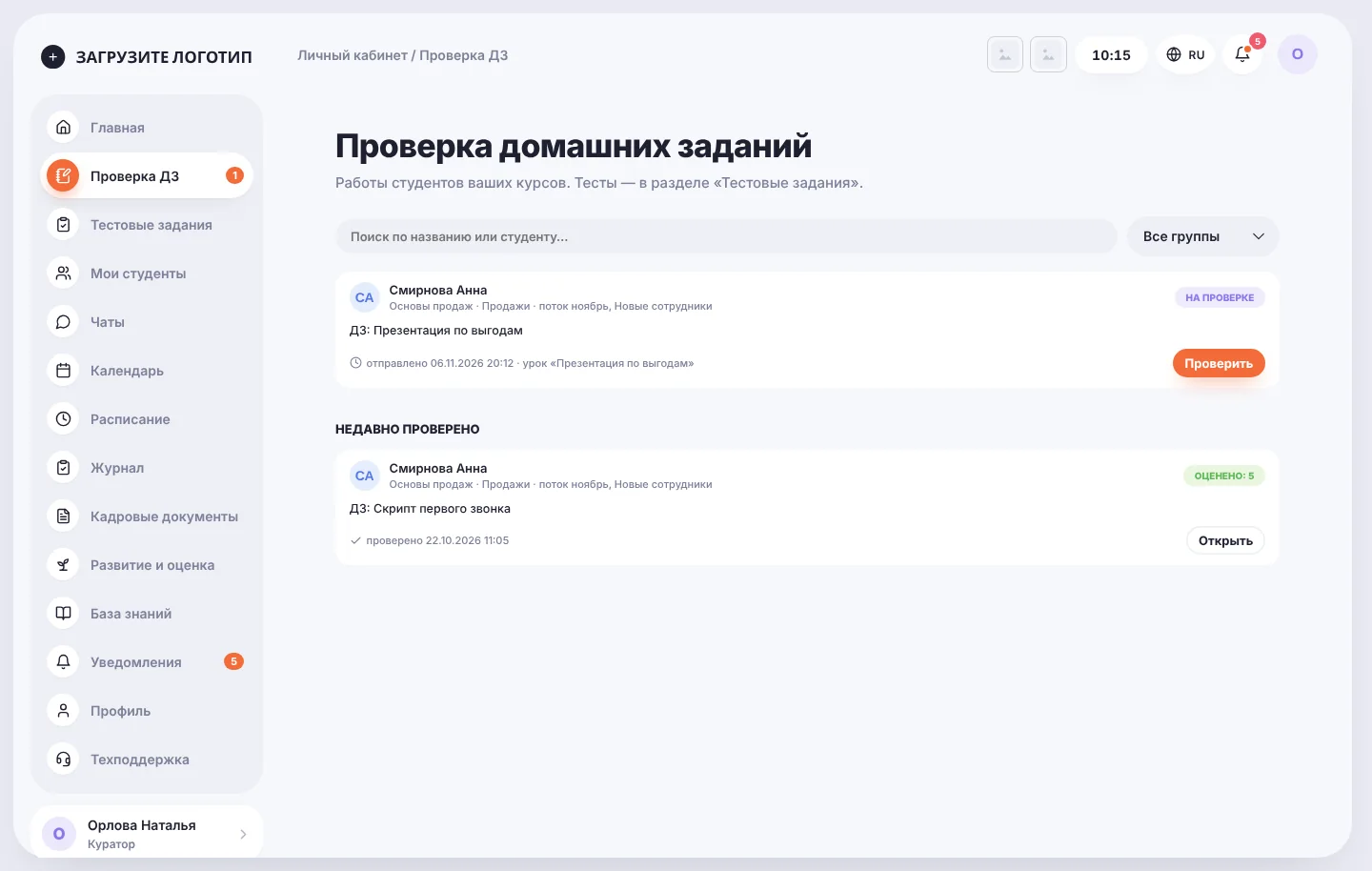
Раздел Проверка ДЗ - работы студентов курсов куратора. Вверху - поиск по названию или студенту и фильтр по группе, ниже - работы на проверке от старых к новым, с курсом, группой, уроком и датой отправки, затем недавно проверенные. Число в меню - сколько работ ждёт проверки.
Как проверить работу
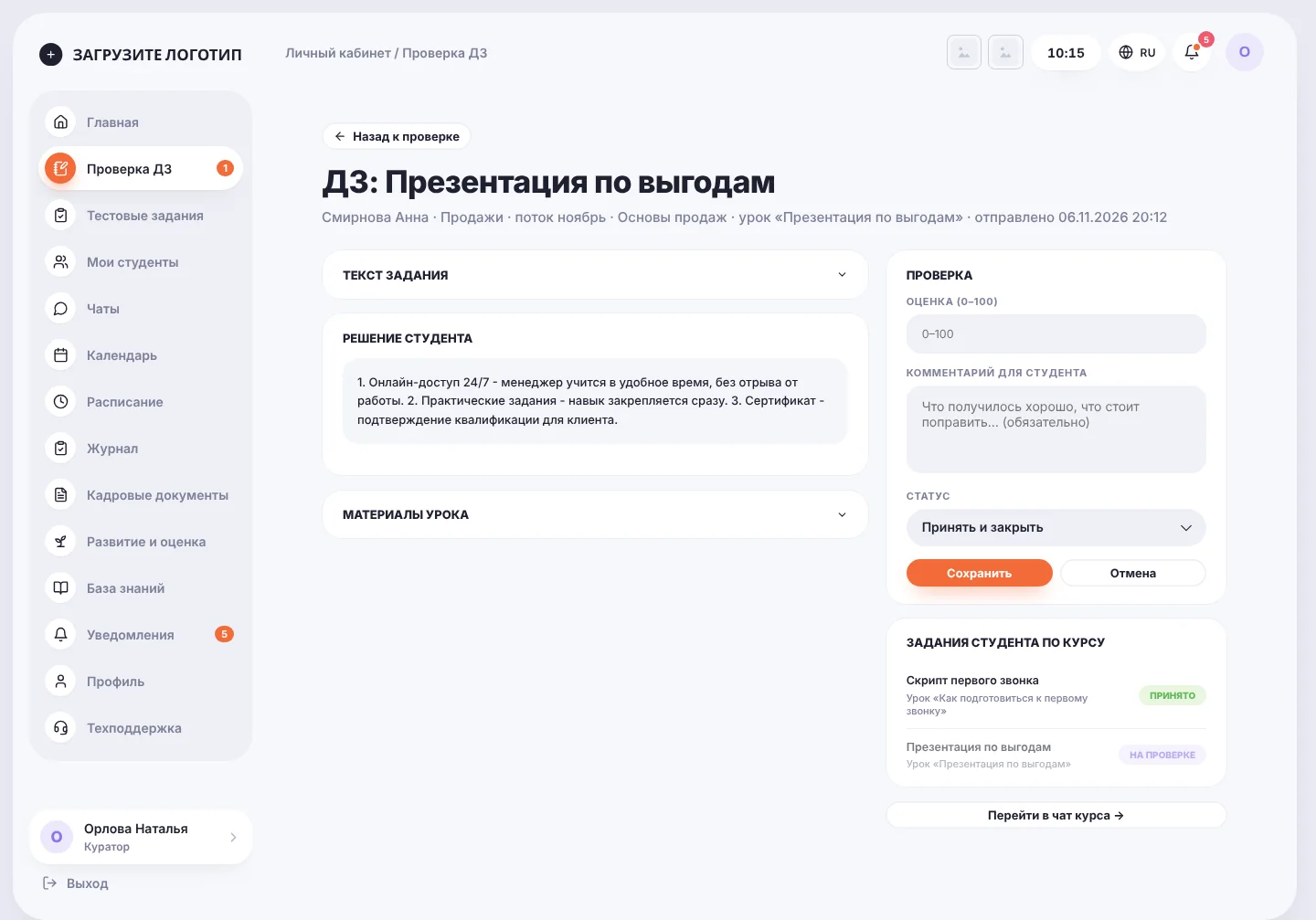
- Нажмите Проверить у работы. Откроется страница с текстом задания, решением студента и материалами урока.
- Поставьте оценку от 0 до 100 баллов.
- Напишите комментарий - что получилось хорошо и что поправить. Комментарий обязателен.
- Выберите статус и нажмите Сохранить.
Справа - Задания студента по курсу со статусами и кнопка Перейти в чат курса, если нужно обсудить работу. Под решением - История проверки: все попытки и комментарии.
Решения по работе
| Статус | Что произойдёт |
|---|---|
| Принять и закрыть | Работа «Принято», урок засчитан, ученик может идти дальше. Начисляются баллы геймификации - больше, если с первой попытки. |
| Отправить на доработку | Работа «На доработке». Ученик исправляет её по комментарию и отправляет снова - работа вернётся в очередь. |
| Отклонить | Работа «Отклонено» - например, если прислано не то задание. |
Ученик получает уведомление и письмо с оценкой, комментарием и ссылкой на работу.
Тестовые задания
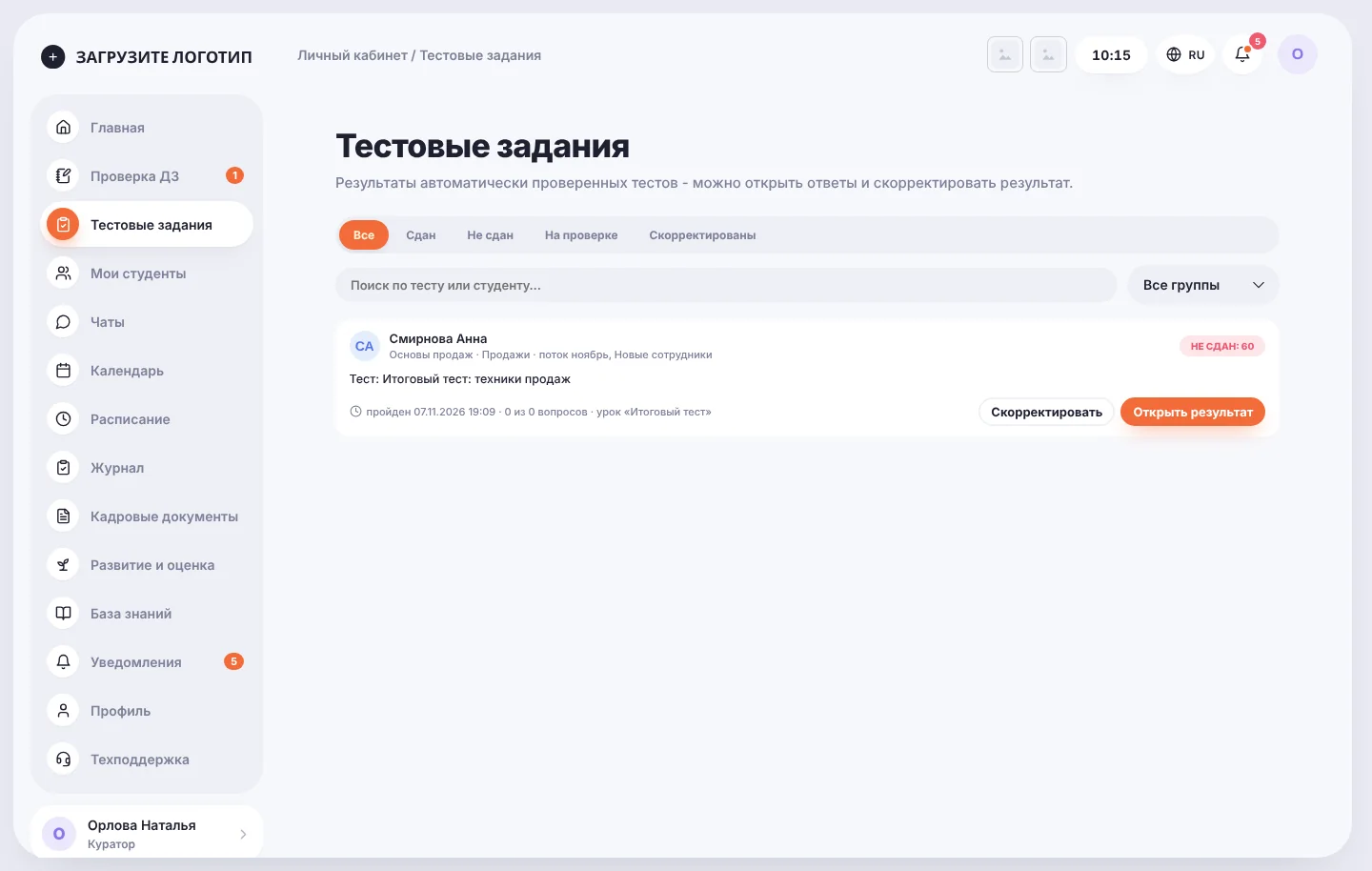
Тесты проверяются автоматически. В разделе Тестовые задания - результаты студентов курсов куратора: фильтры Все, Сдан, Не сдан, На проверке, Скорректированные, поиск и группа. Открыть результат показывает ответы студента по каждому вопросу.
Если ответ нужно засчитать вручную - например, открытый вопрос, - нажмите Скорректировать, укажите итоговый результат от 0 до 100 и причину. Результат пересчитается, ученик получит уведомление, а попытка будет отмечена как скорректированная. Пока студент проходит тест, корректировать его нельзя.
Что настраивает школа
- какие уроки с домашним заданием и нужно ли его принимать, чтобы урок засчитался;
- срок сдачи - дата или число дней от начала курса; срок не запрещает сдачу, но опоздание будет видно;
- критерии оценки для куратора - например, «работает без ошибок - 50 баллов, код оформлен - 30»;
- какие курсы закреплены за куратором (Пользователи → Кураторы).
Это задаётся в панели, в настройках урока и курса. Статистика проверок по кураторам - в разделе Аналитика и отчеты.
