

Курс состоит из модулей, модули — из уроков. Урок может содержать текст, видео, файлы, презентацию, ссылки, домашнее задание и тест. Для сложной вёрстки есть визуальный конструктор урока.
Модули
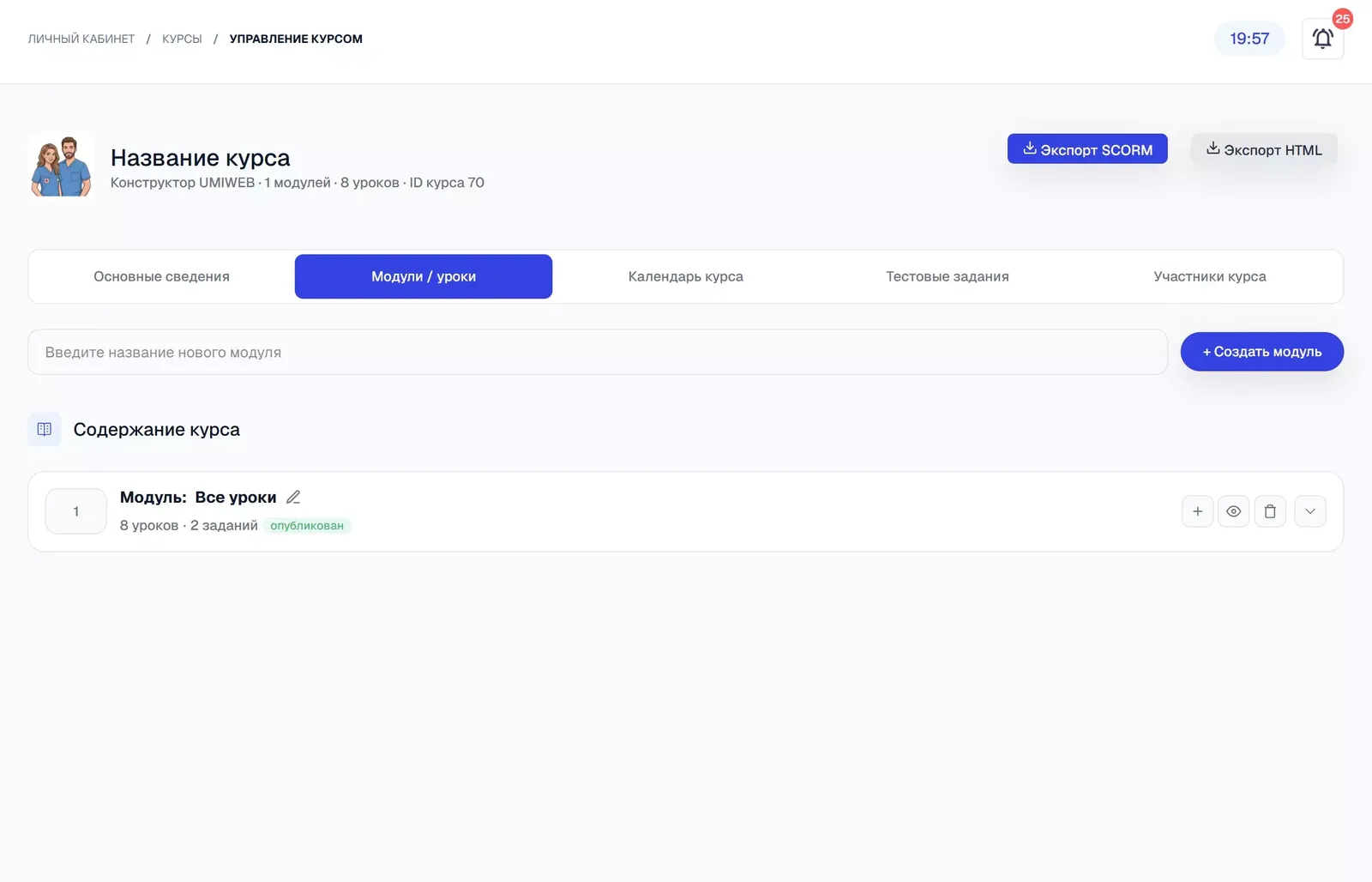
- Введите название модуля в поле вверху и нажмите + Создать модуль.
- У модуля видно число уроков и заданий и статус «опубликован». Карандаш переименовывает модуль, корзина удаляет, глаз открывает просмотр.
- Кнопка + у модуля добавляет урок.
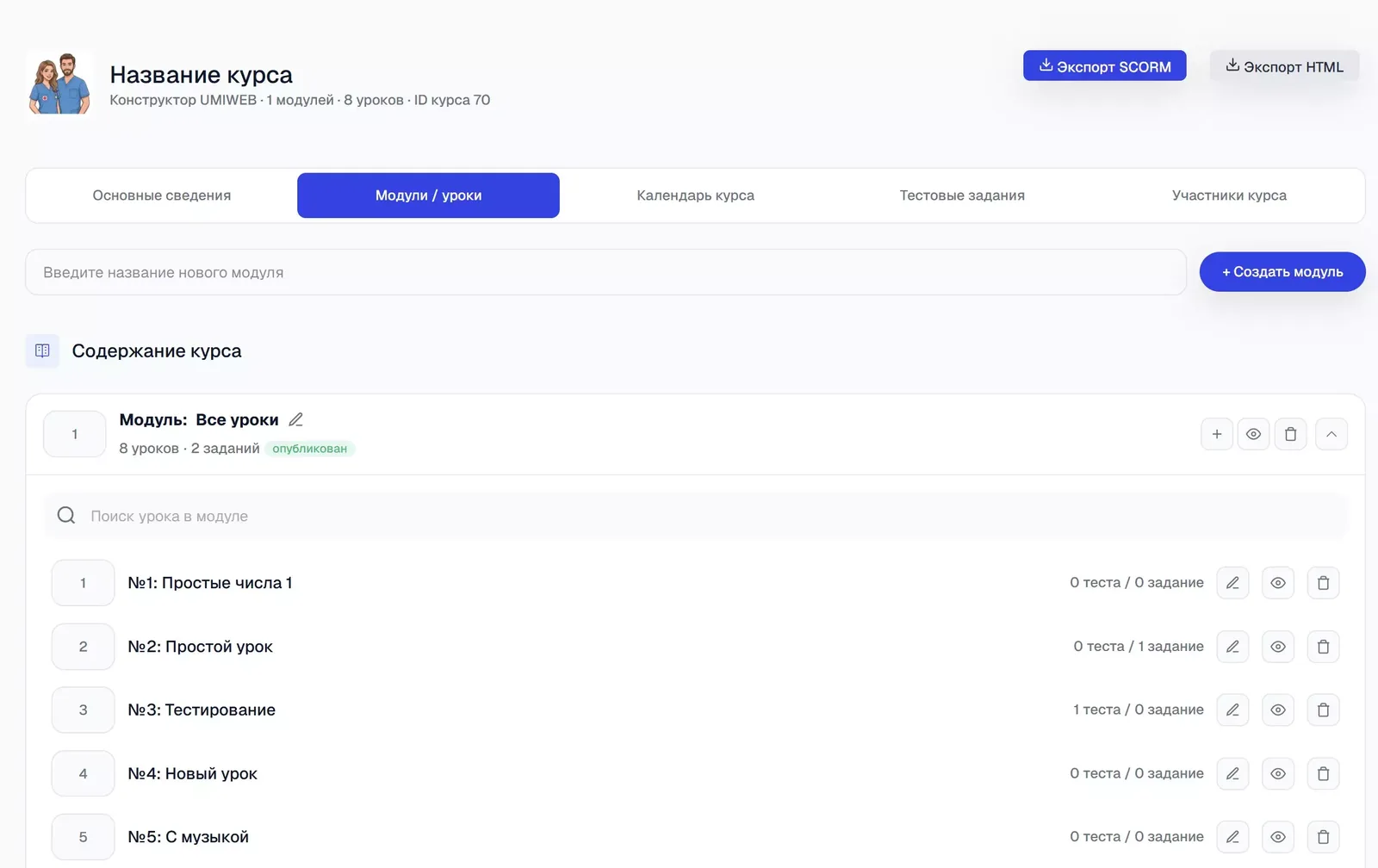
В развёрнутом модуле — поиск урока и список уроков с номером, числом тестов и заданий и кнопками редактирования, просмотра и удаления.
Форма урока
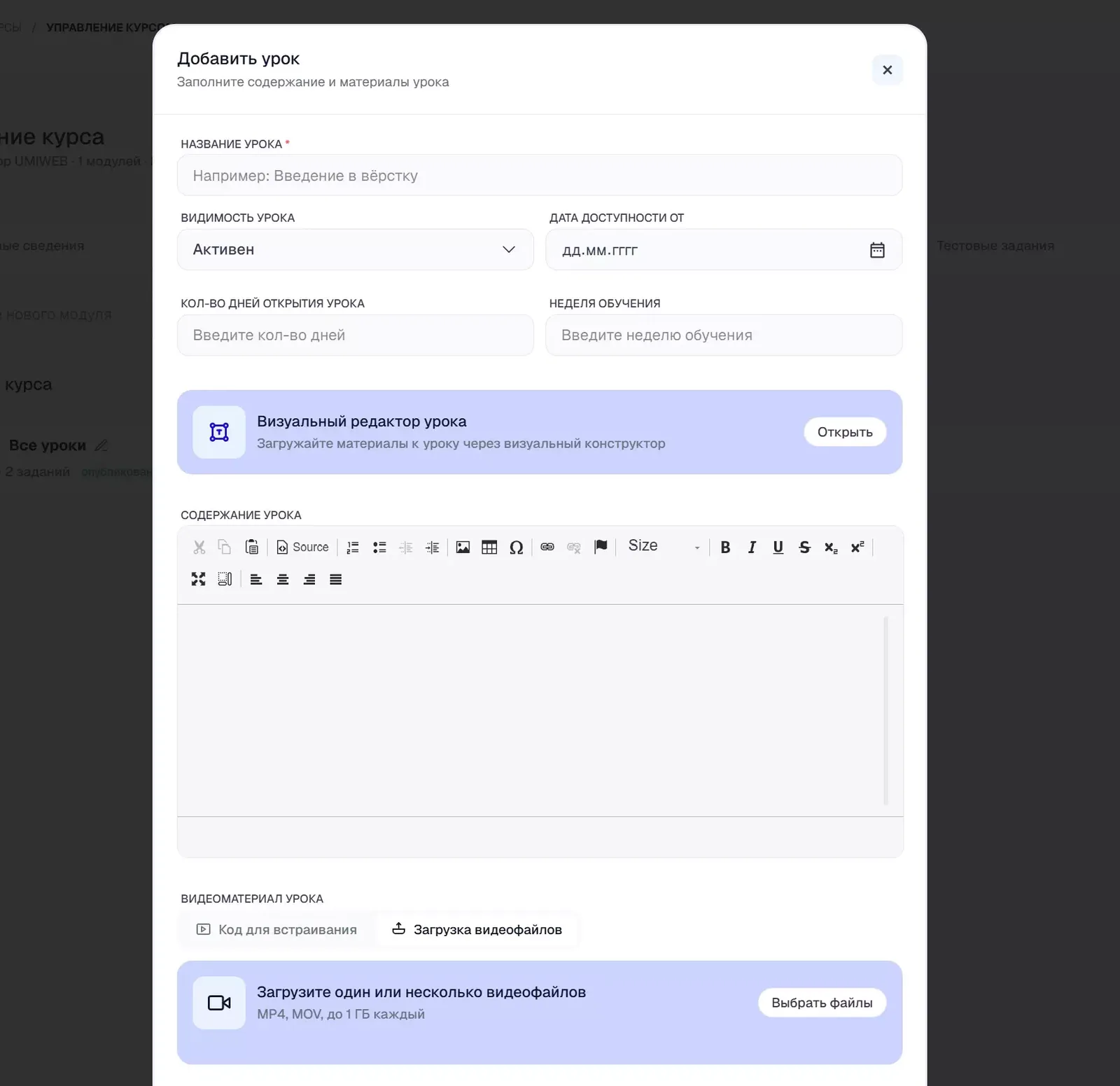
Параметры
- Название урока (обязательно) и видимость — активен или скрыт.
- Дата доступности от — урок откроется в указанный день.
- Количество дней открытия урока и неделя обучения — для курсов с расписанием по неделям.
Содержание
- Визуальный редактор урока — кнопка Открыть (см. ниже).
- Содержание урока — текстовый редактор с таблицами, изображениями, ссылками и режимом исходного кода (Source).
- Видеоматериал — «Код для встраивания» (вставьте код плеера видеохостинга) или «Загрузка видеофайлов»: MP4 и MOV до 1 ГБ каждый, можно несколько.
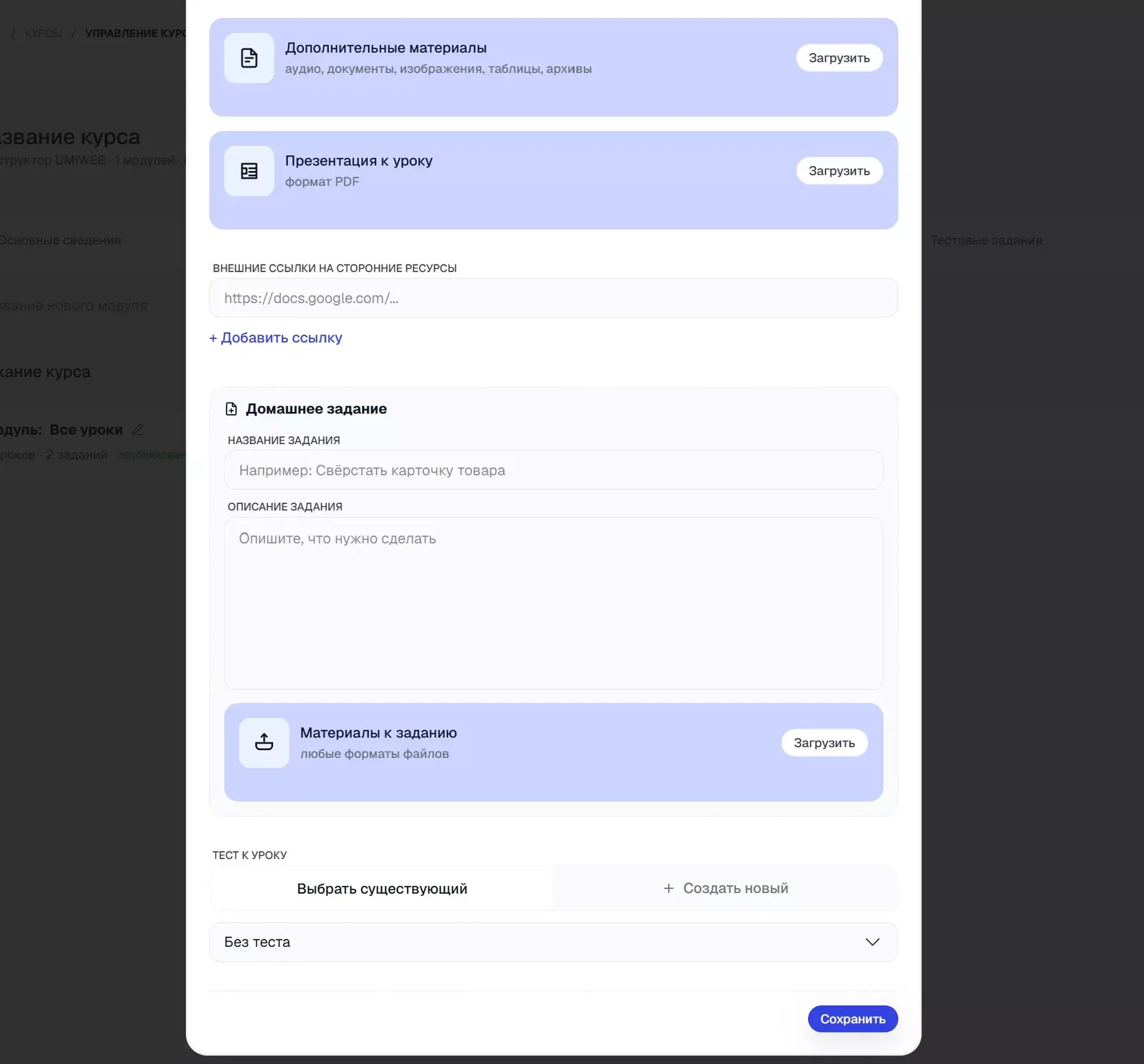
- Дополнительные материалы — аудио, документы, изображения, таблицы, архивы.
- Презентация к уроку — PDF, ученик листает её прямо в уроке.
- Внешние ссылки — + Добавить ссылку.
- Домашнее задание — название, описание и материалы к заданию в любом формате. Сводка по выполнению — отчёт «Домашние задания» в аналитике.
- Тест к уроку — выберите существующий или нажмите + Создать новый (Тесты).
Нажмите Сохранить.
Визуальный конструктор урока
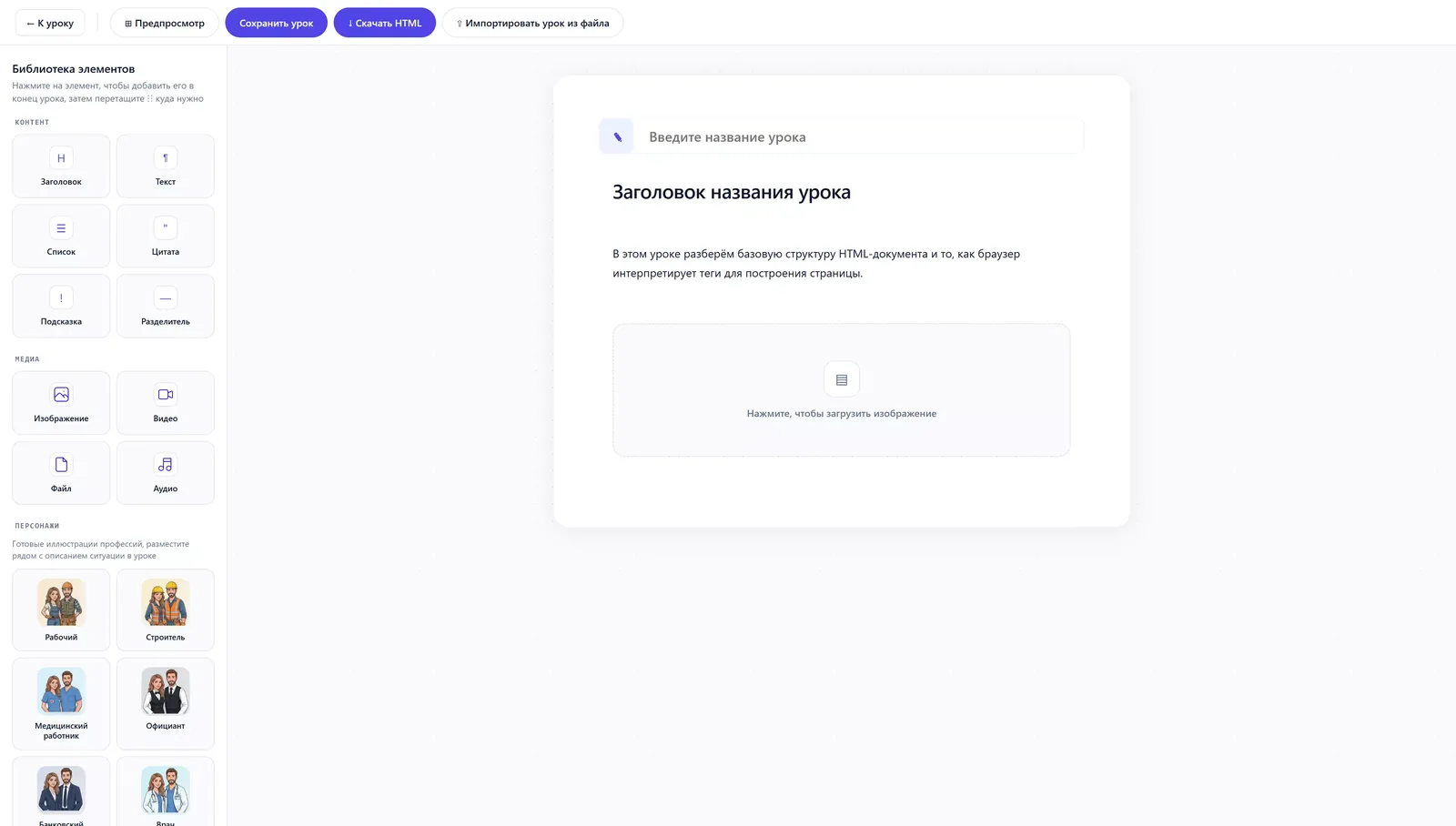
Собирайте урок из готовых элементов, как из кубиков. Слева — библиотека: нажмите элемент, чтобы добавить его в конец урока, или перетащите за значок ⋮⋮ в нужное место.
- Контент — заголовок, текст, список, цитата, подсказка, разделитель.
- Медиа — изображение, видео, файл, аудио.
- Персонажи — готовые иллюстрации людей разных профессий: рабочий, строитель, медработник, официант, банковский служащий, врач и другие. Оживляют инструкции и кейсы.
Верхняя панель: ← К уроку, Предпросмотр, Сохранить урок, Скачать HTML и Импортировать урок из файла.
Нужна интерактивность?
Слайды с анимацией, тренажёры и сложные тесты удобнее делать в Конструкторе SCORM, а затем публиковать курс в раздел «Курсы».
