
Каждый кадровый документ проходит путь от черновика до архива: согласование, подписание, регистрация, ввод в действие. Платформа запоминает, кто и когда действовал, а подписанную редакцию нельзя незаметно изменить.
Статусы документа
Черновик → На согласовании → Согласован → На подписании → Подписан → Зарегистрирован → Действует → Исполнен → Архивирован. Согласующий может вернуть документ со статусом «Требуется доработка», документ можно отменить. Какие этапы нужны, зависит от типа: например, служебной записке подписание не требуется, а договор подписывают работодатель и сотрудник.
Реестр документов
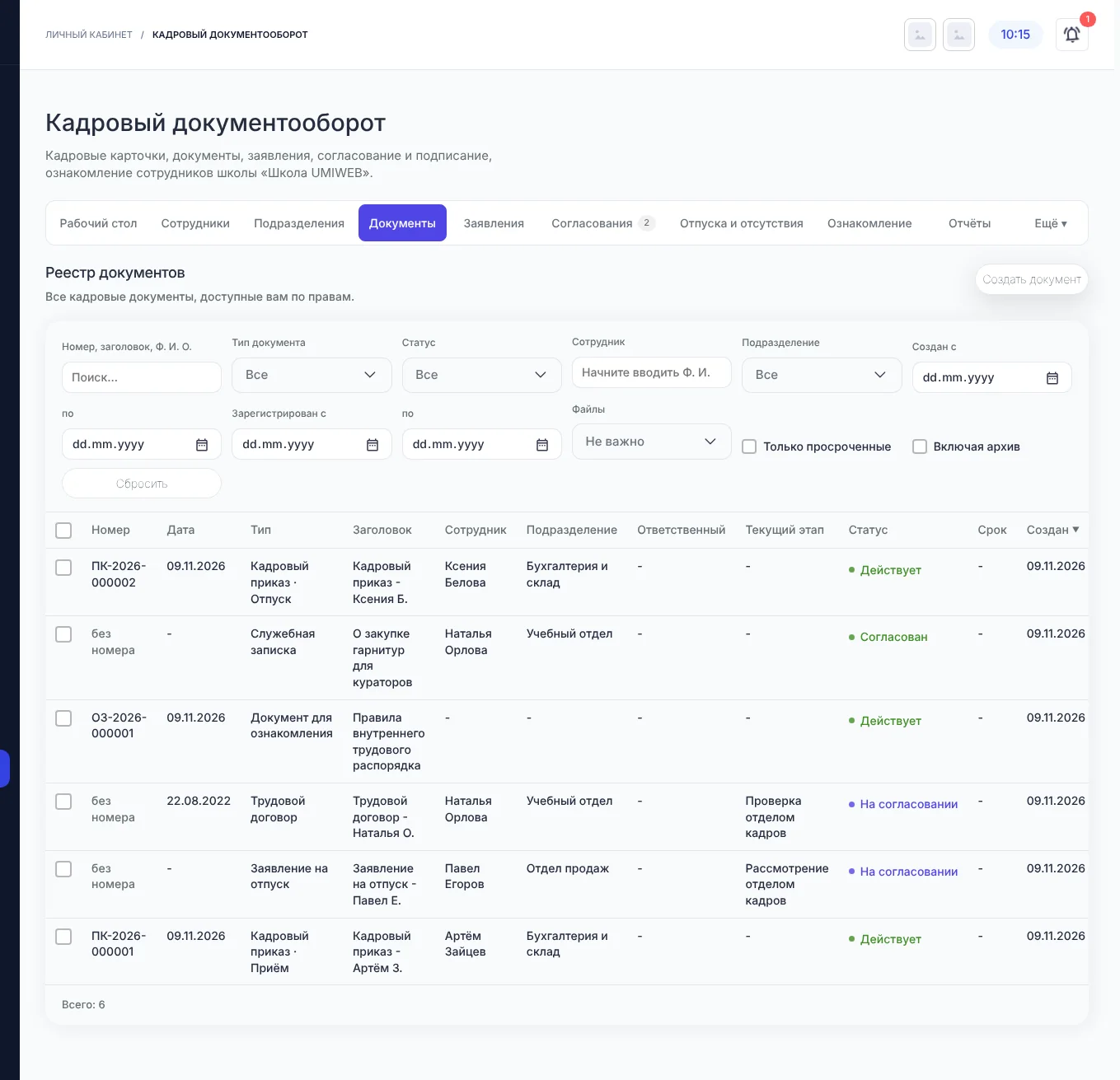
Вкладка Документы - все кадровые документы, доступные вам по правам. Фильтры: поиск по номеру, заголовку и Ф. И. О., тип, статус, сотрудник, подразделение, даты создания и регистрации, наличие файлов, только просроченные, включая архив. Двойной щелчок по строке открывает документ. Выделенные документы можно распечатать пакетом.
Создать документ
- Нажмите Создать документ и выберите тип: трудовой договор, дополнительное соглашение, уведомление, согласие, служебная записка, акт, справка, должностная инструкция, документ для ознакомления, документы об образовании и медосмотре, больничный лист или произвольный документ.
- Укажите сотрудника, дату, при необходимости подписанта, срок исполнения и основание.
- Если у типа есть шаблон, текст заполнится данными сотрудника и организации. Его можно поправить на вкладке Содержимое или нажать Перезаполнить после изменения данных.
- Приложите файлы (PDF, Word, Excel, изображения, подпись .sig) и сохраните черновик.
Кадровые приказы (приём, перевод, отпуск, увольнение и другие) оформляются в разделе Приказы - у них свои формы и проведение.
Карточка документа
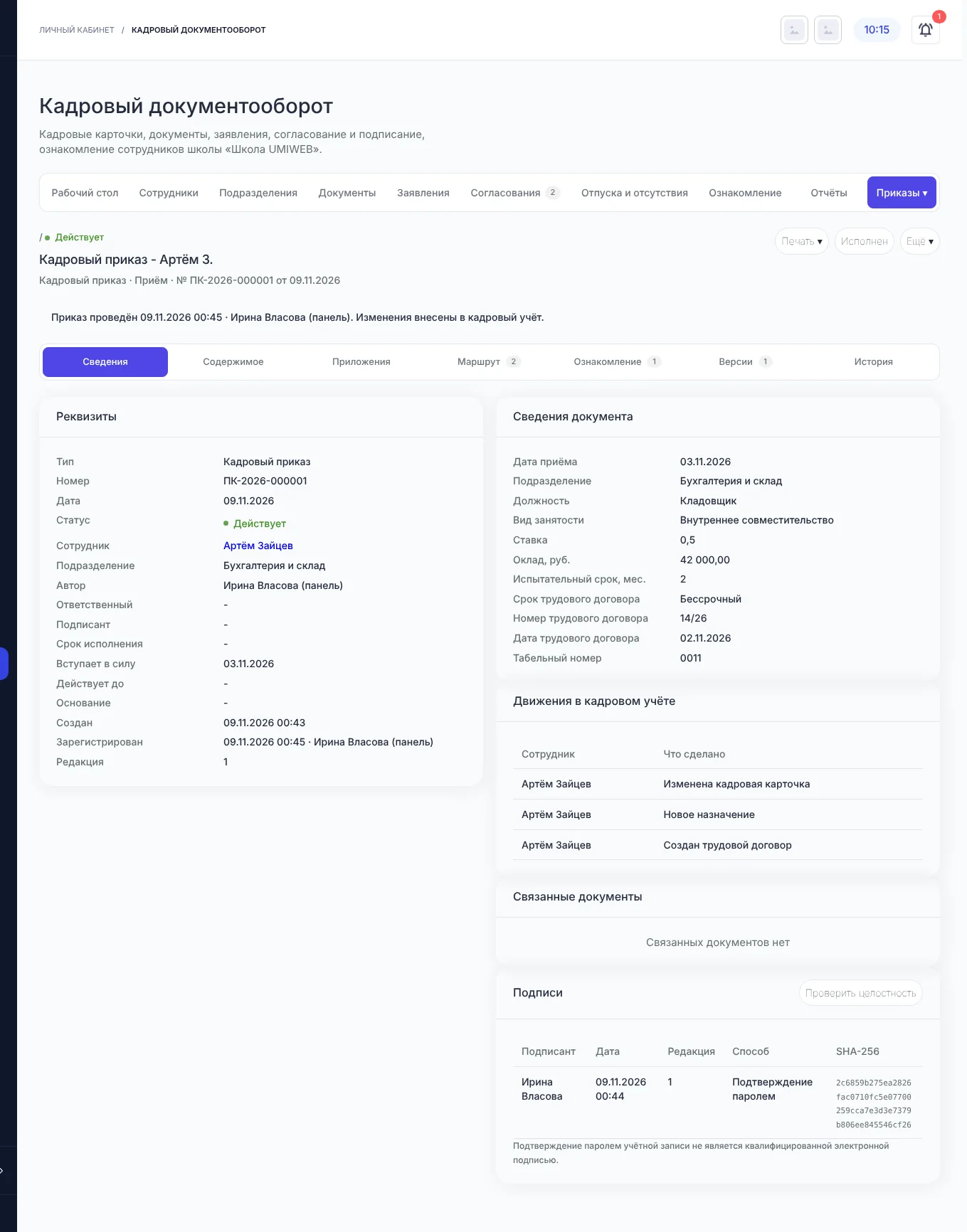
Вверху - статус, номер и дата, кнопки действий для текущего этапа (Печать, Принять решение, Зарегистрировать, Исполнен) и меню Ещё. Вкладки:
- Сведения - реквизиты, данные формы, связанные документы и подписи;
- Содержимое - текст документа;
- Приложения - файлы и их версии, в том числе подписанный экземпляр или скан;
- Маршрут - этапы согласования, кто решает и до какого срока;
- Ознакомление - кому назначено и кто ознакомился;
- Версии и История - все редакции и действия с документом.
Согласование
- В черновике нажмите Отправить на согласование. Маршрут подставляется по типу документа, при необходимости выберите другой.
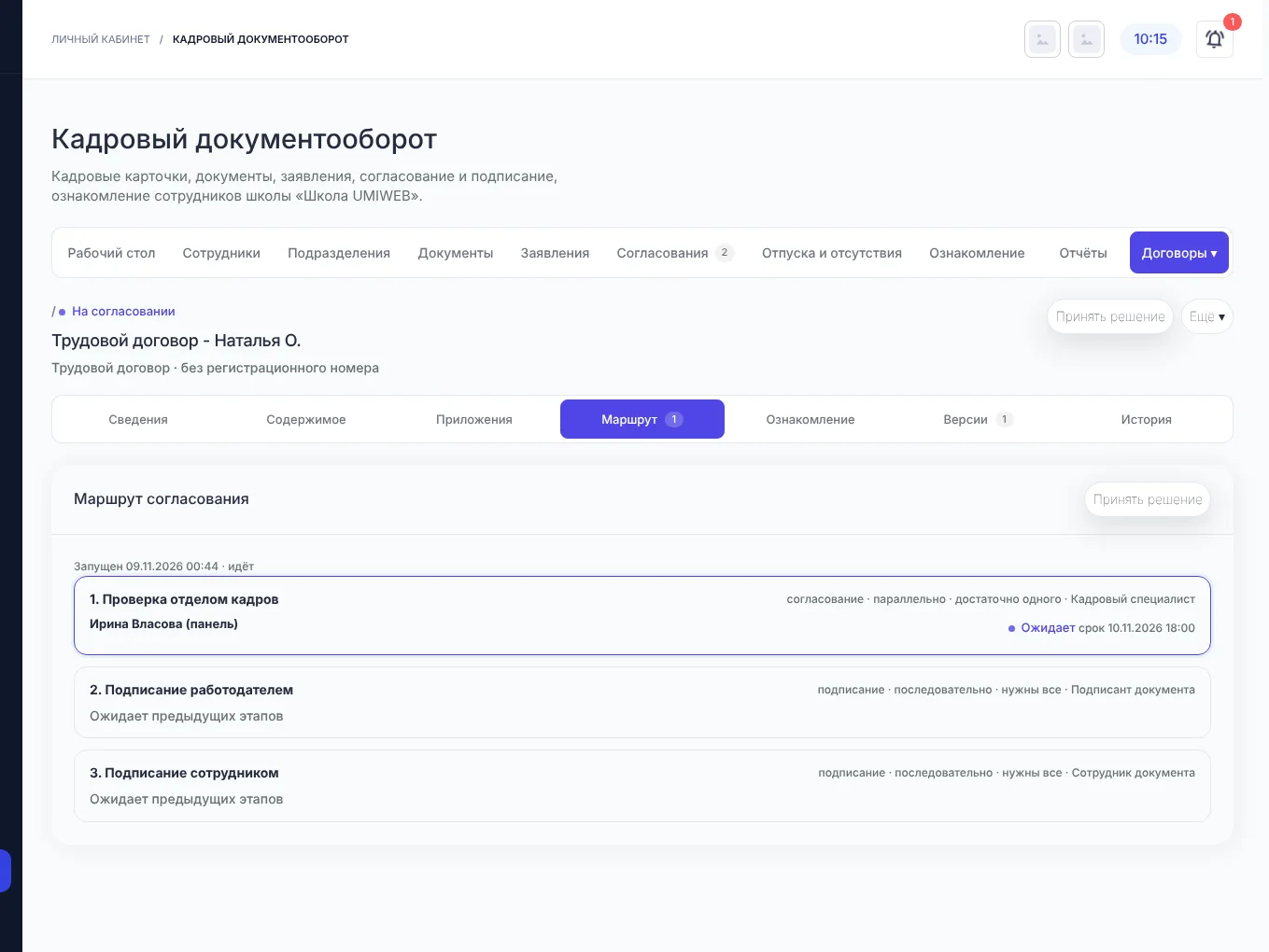
- Согласующие видят документ на вкладке Согласования и на Рабочем столе. Кнопка Принять решение: Согласовать, Вернуть на доработку или Отклонить с комментарием, к решению можно приложить файл. Если на этапе это разрешено, задачу можно Делегировать коллеге.
- Сроки этапов считаются в рабочих или календарных днях. Перед сроком приходит напоминание, при просрочке задача эскалируется кадровой службе или администратору модуля.
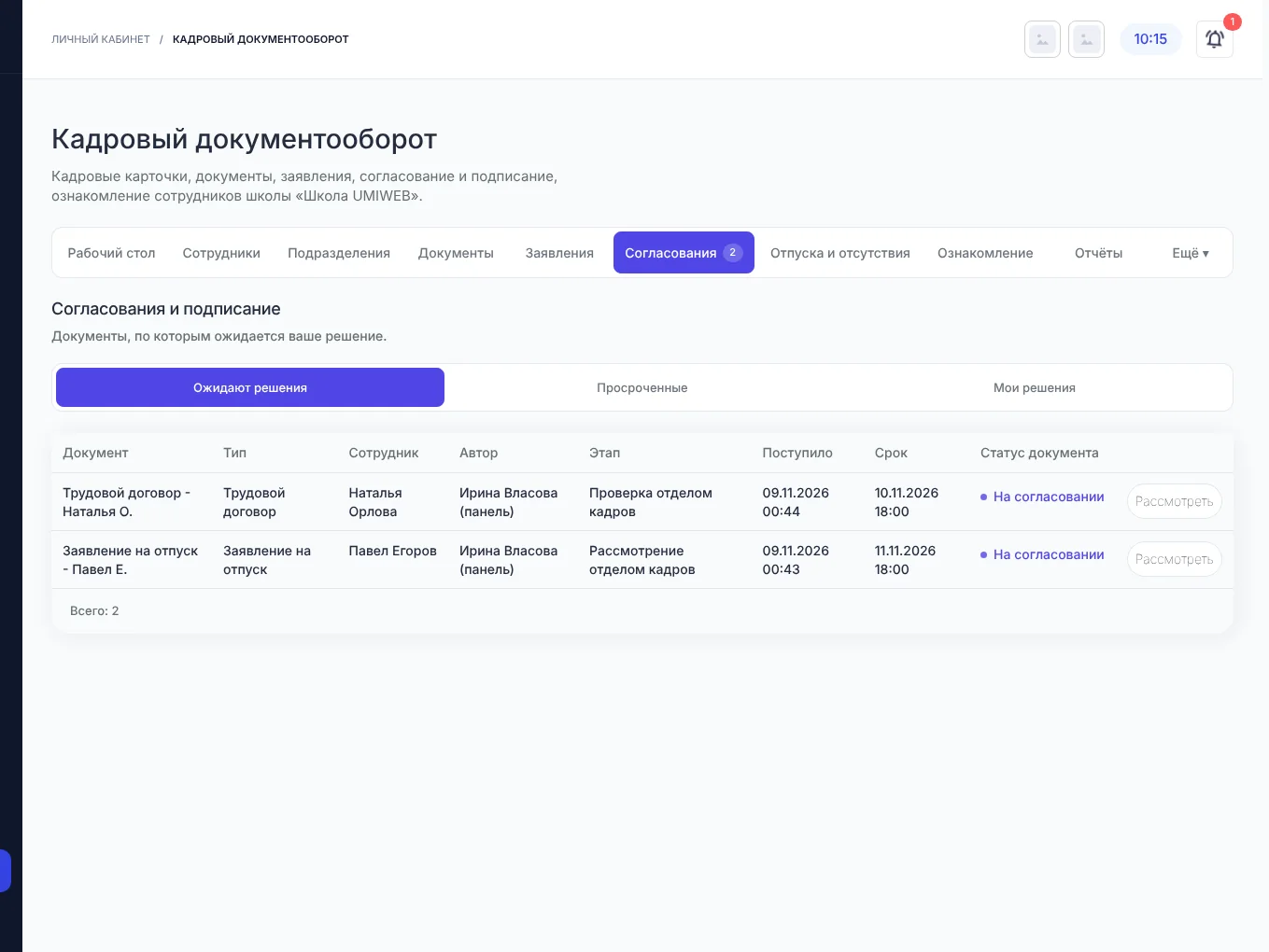
Маршруты настраиваются в Ещё → Настройки → Маршруты: этапы идут последовательно или параллельно, на этапе нужны все согласующие или достаточно одного. Согласующим может быть руководитель подразделения, кадровый специалист, подписант, автор или сотрудник документа, пользователи с ролью или конкретные люди. Подробнее - Настройки.
Подписание и регистрация
- Этап подписания - такой же, как согласование, но подписант подтверждает решение своим паролем. Фиксируются дата, время, IP-адрес и контрольная сумма (SHA-256) текста.
- Кадровик нажимает Зарегистрировать - документ получает номер по правилу типа, например «ПК-2026-000015» для кадрового приказа.
- Ввести в действие - документ получает статус «Действует» с датой вступления в силу. Когда документ исполнен, нажмите Исполнен, а затем В архив.
Кнопка Проверить целостность в блоке «Подписи» сверяет текущий текст с подписанной редакцией.
Изменения после подписания
Подписанный документ не редактируется. Варианты в меню Ещё:
- Новая редакция - новый черновик со ссылкой на этот документ, подписанная редакция не меняется;
- Доп. соглашение - для договоров;
- Связать с документом - указать основание, связанный приказ или заявление;
- Корректировать номер - исправить ошибочный регистрационный номер с указанием причины;
- Отменить документ - с указанием причины.
Права «Корректировка номера» и «Новая редакция подписанного документа» выдаются отдельно - по умолчанию их нет даже у администратора.
Шаблоны и печать
Ещё → Шаблоны - HTML-шаблоны с переменными: Ф. И. О., должность, подразделение, даты, реквизиты организации, данные формы. Каждое сохранение создаёт новую версию, документы формируются по активной. Готовые шаблоны: формы Т-1, Т-2, Т-5, Т-5а, Т-6, Т-8, Т-9, Т-11, Т-61, трудовой договор, дополнительное соглашение, справка с места работы, заявление на отпуск, уведомление и приказ о переносе отпуска, приказ об отзыве из отпуска, акт об отсутствии на рабочем месте. Предварительный просмотр показывает документ с данными выбранного сотрудника.
Кнопка Печать в карточке открывает печатную форму документа - её можно распечатать или сохранить в PDF.
