
CRM помогает отделу продаж не терять заявки: все обращения с сайта школы, форм, почты, мессенджеров и звонков попадают в одно место, у каждой сделки есть ответственный, этап и история. CRM работает с теми же учениками, курсами и заказами, что и платформа.
Что умеет CRM
- собирает заявки с сайта школы во «Входящие» автоматически, распределяет их между менеджерами;
- ведёт сделки по этапам воронки - канбан и список, с составом сделки, задачами и лентой событий;
- хранит контакты и компании с историей общения, согласиями, задачами и файлами;
- показывает учеников школы, их курсы, прогресс, посещаемость и оценки; регистрирует ученика и назначает курс;
- отправляет письма и сообщения в мессенджеры по шаблонам;
- выполняет автоматизации: ставит задачи, меняет этапы, выдаёт доступ к курсу после оплаты;
- строит отчёты: воронка, продажи, сквозная аналитика, работа менеджеров, задолженности.
Как подключить
В панели управления школой откройте Модули системы, на карточке «CRM и продажи» нажмите Использовать - начнётся демо-период. В меню панели появится пункт CRM. После демо-периода модуль покупается на год - подробнее в статье Модули системы: демо и покупка модулей.
Как войти
- Из панели - пункт CRM открывает CRM школы в новой вкладке под вашей учётной записью, без пароля. Так входят владелец школы (он всегда администратор CRM) и сотрудники панели с ролями «Администратор» и «Технический специалист».
- По паролю - менеджеры отдела продаж входят по адресу
crm.umiweb.ru/login/поддомен-школыс email и паролем, которые выдал администратор. Доступ к панели им не нужен (Сотрудники CRM).
Вернуться в панель - кнопка В панель LMS вверху или пункт Панель управления LMS внизу меню.
Разделы CRM
| Группа меню | Разделы | Статья |
|---|---|---|
| Продажи | Рабочий стол, Сделки, Входящие, Задачи | Входящие и сделки, Контакты, ученики и задачи |
| Клиенты | Контакты, Ученики, Компании, Коммуникации | Контакты, ученики и задачи, Коммуникации и интеграции |
| Каталог и отчёты | Продукты, Аналитика | Аналитика, импорт и контроль |
| Администрирование | Автоматизации, Импорт и экспорт, Дубли, Сотрудники, Журнал действий, Настройки | Автоматизации, Настройка CRM |
Разделы показываются по правам роли: менеджер не увидит, например, настройки и сотрудников.
Рабочий стол
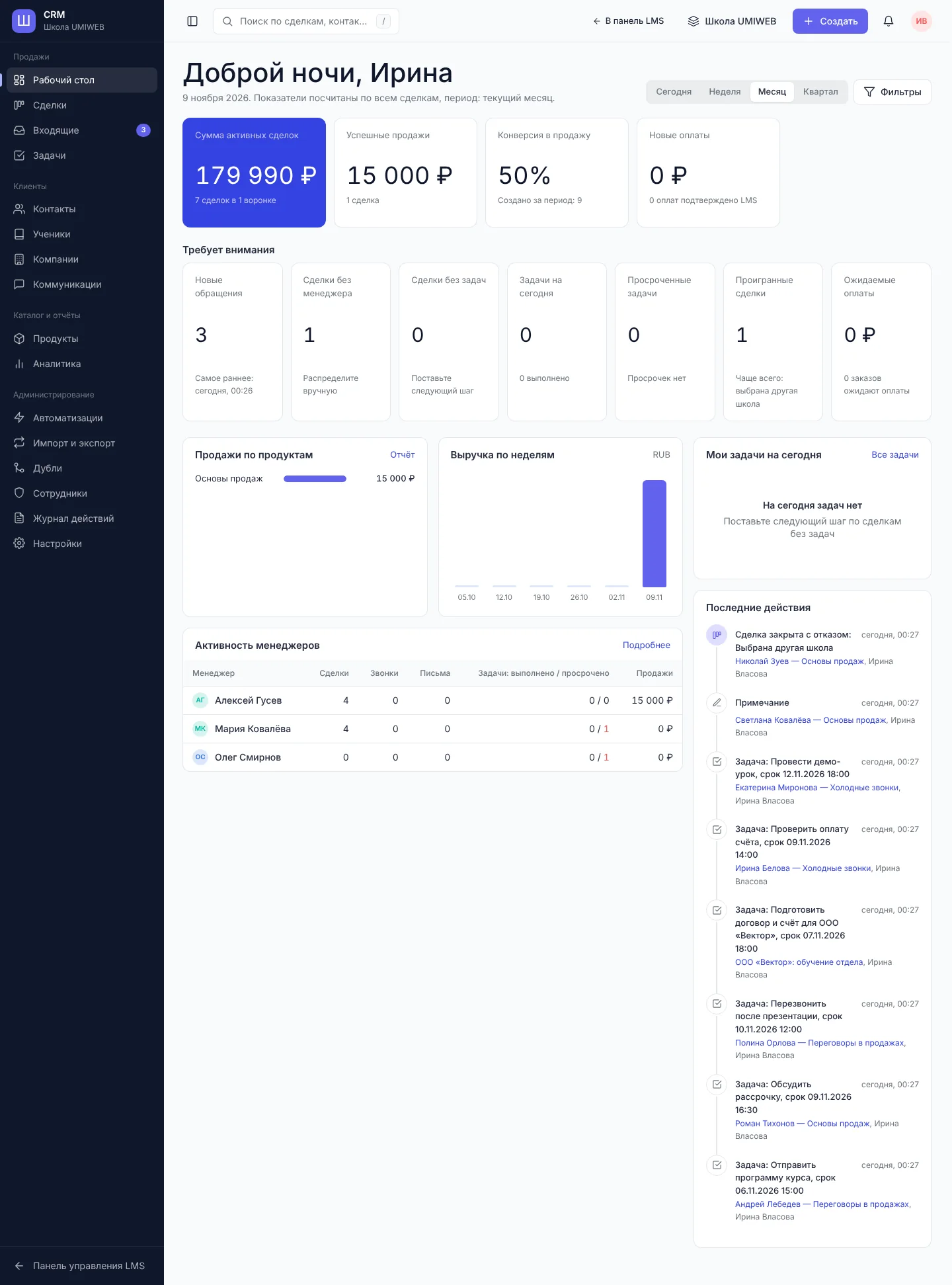
Первый экран CRM. Период переключается кнопками «Сегодня», «Неделя», «Месяц», «Квартал», Фильтры ограничивают воронку и менеджеров. На столе:
- сумма активных сделок, успешные продажи, конверсия и новые оплаты, подтверждённые LMS;
- Требует внимания - новые обращения, сделки без менеджера, без задач, просроченные задачи, ожидающие оплаты;
- продажи по продуктам, выручка по неделям, мои задачи на сегодня - их можно закрыть прямо отсюда;
- активность менеджеров и последние действия.
Поиск и быстрое создание
Клавиша / или поле поиска вверху ищут по ФИО, телефону в любом формате, email, названию сделки, номеру заказа или счёта; стрелки и Enter открывают результат. Кнопка Создать рядом создаёт сделку, контакт, компанию или задачу с любой страницы. Колокольчик - уведомления о новых обращениях, задачах и оплатах.
С чего начать
- Проверьте права ролей и воронки - Настройка CRM.
- Синхронизируйте продукты с курсами школы.
- Добавьте сотрудников отдела продаж и отделы - Сотрудники CRM.
- Настройте распределение заявок и автоматизации - Автоматизации.
- Подключите почту и мессенджеры - Коммуникации и интеграции.
