
Автоназначение обучения выдаёт курсы сотрудникам само - по подкатегории, должности, группе или подразделению. В правиле задаются срок прохождения, напоминания и кто получает уведомления о просрочке. Раздел есть в корпоративной версии платформы.
Как это работает
Правило описывает: кому назначать (условия), какие курсы и к какому сроку. Платформа проверяет правила каждые 15 минут и сразу после сохранения с применением. Когда сотрудник начинает подходить под условия - например, его добавили в группу «Новые сотрудники», - ему назначаются курсы правила.
- Курс, который уже есть у сотрудника, повторно не выдаётся - правило только следит за сроком.
- Выключение или удаление правила не забирает уже выданные курсы.
Откройте в меню слева Автоназначение обучения. Если вместо раздела написано «Раздел для корпоративных клиентов», напишите в поддержку, чтобы подключить корпоративную версию.
Как создать правило
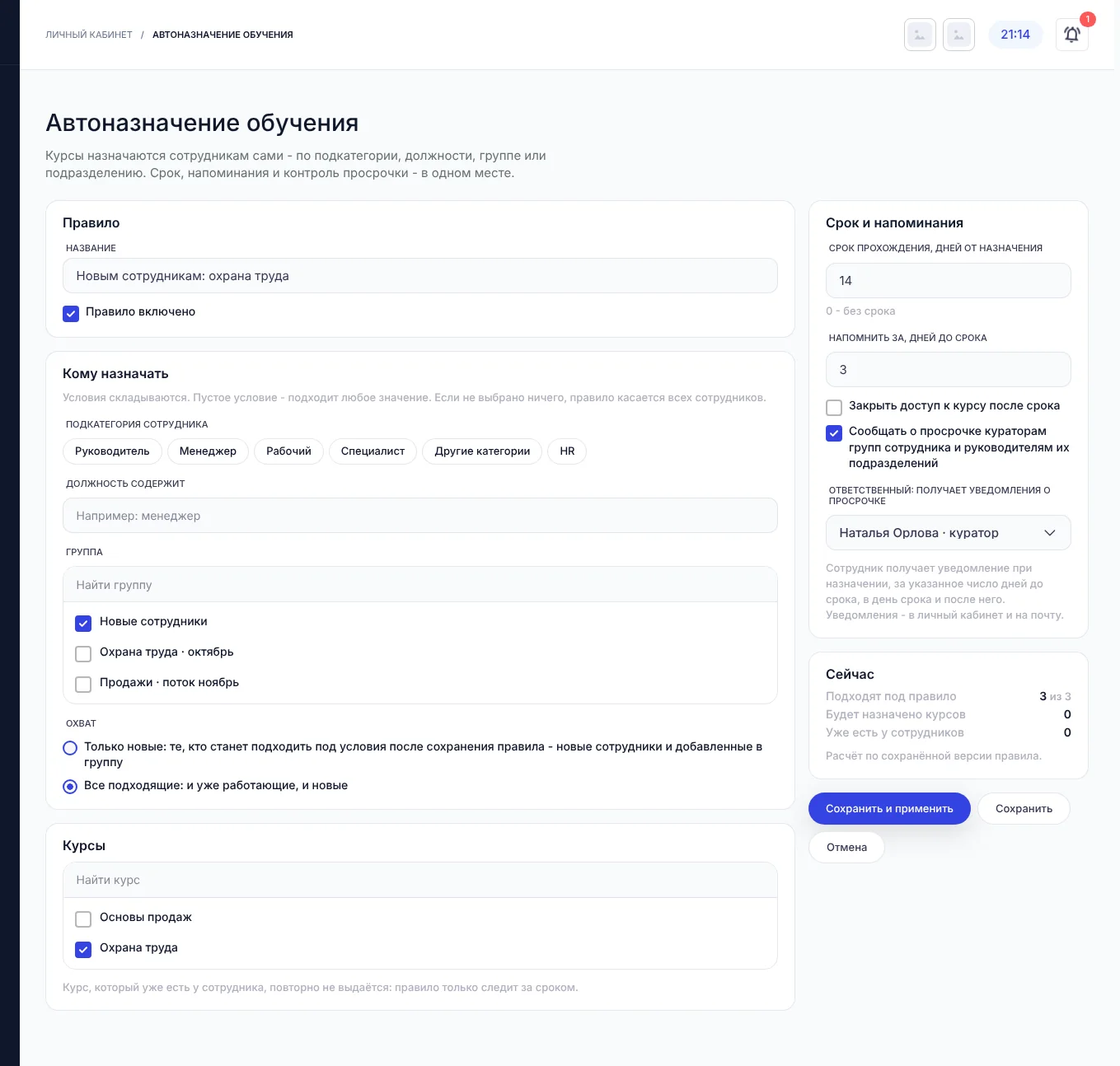
- Нажмите Новое правило и задайте название, например «Новым сотрудникам: охрана труда».
- Кому назначать: подкатегория сотрудника (руководитель, менеджер, рабочий, специалист, HR и другие), должность содержит (например, «менеджер»), группа, подразделение. Условия складываются; пустое условие подходит под любое значение. Если не выбрано ничего, правило касается всех сотрудников.
- Охват: только новые - те, кто станет подходить под условия после сохранения, или все подходящие - и уже работающие, и новые.
- Курсы - отметьте один или несколько.
- Срок и напоминания: срок прохождения в днях от назначения (0 - без срока), за сколько дней напомнить, закрывать ли доступ к курсу после срока.
- Отметьте Сообщать о просрочке кураторам групп сотрудника и руководителям их подразделений и при необходимости выберите ответственного.
- Справа в блоке Сейчас видно, сколько сотрудников подходит, сколько курсов будет назначено и сколько уже есть. Нажмите Сохранить и применить - курсы назначатся сразу. Сохранить без применения - правило сработает при следующей проверке.
Подразделение определяется по группам
Чтобы условие «Подразделение» работало, группы сотрудников должны быть привязаны к подразделениям (Группы и подразделения).
Список правил
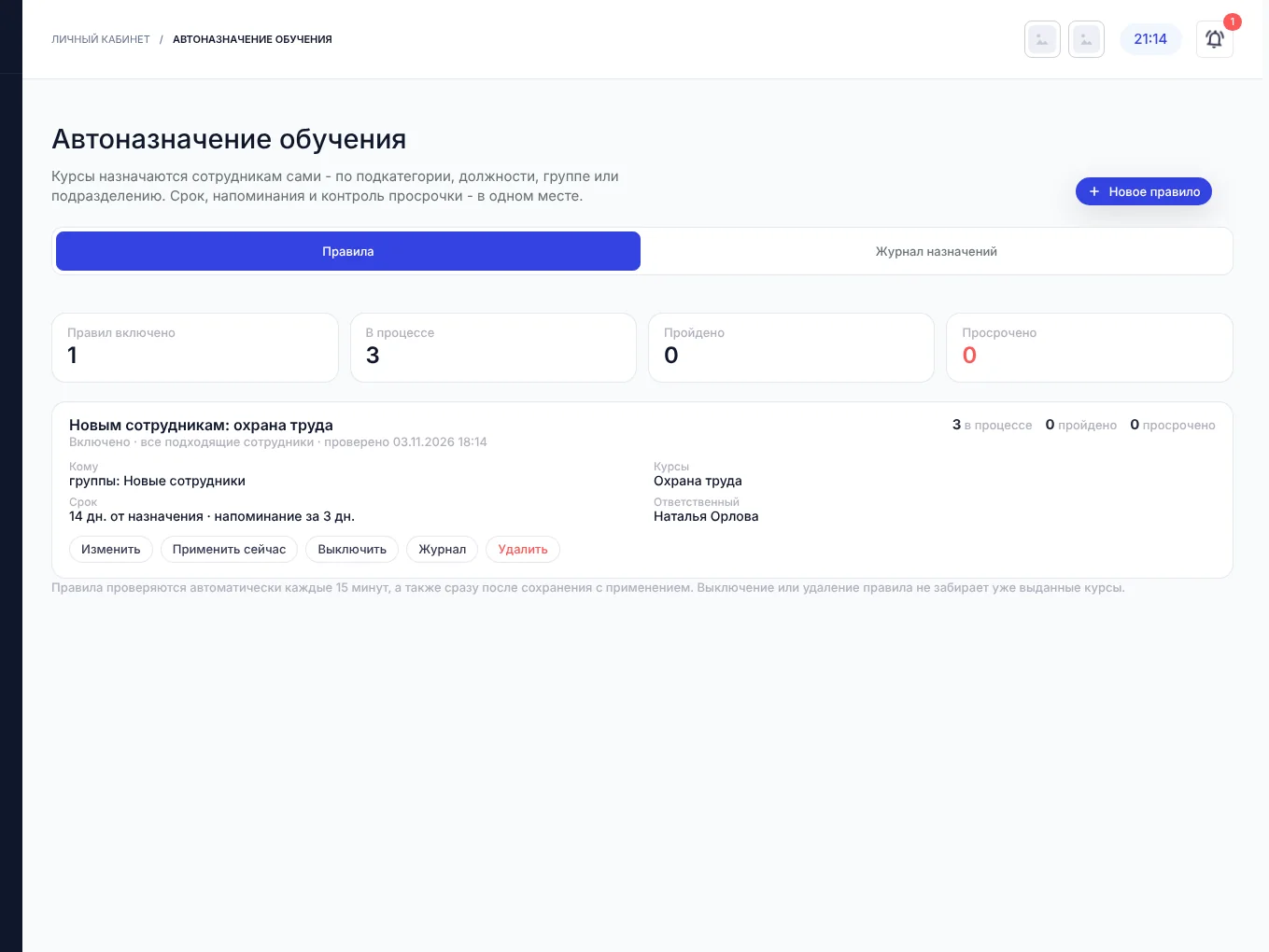
Вверху - сводка: сколько правил включено, назначений в процессе, пройдено и просрочено. В карточке правила - кому оно назначает, курсы, срок, ответственный и счётчики. Кнопки: Изменить, Применить сейчас, Выключить, Журнал и Удалить.
Журнал назначений
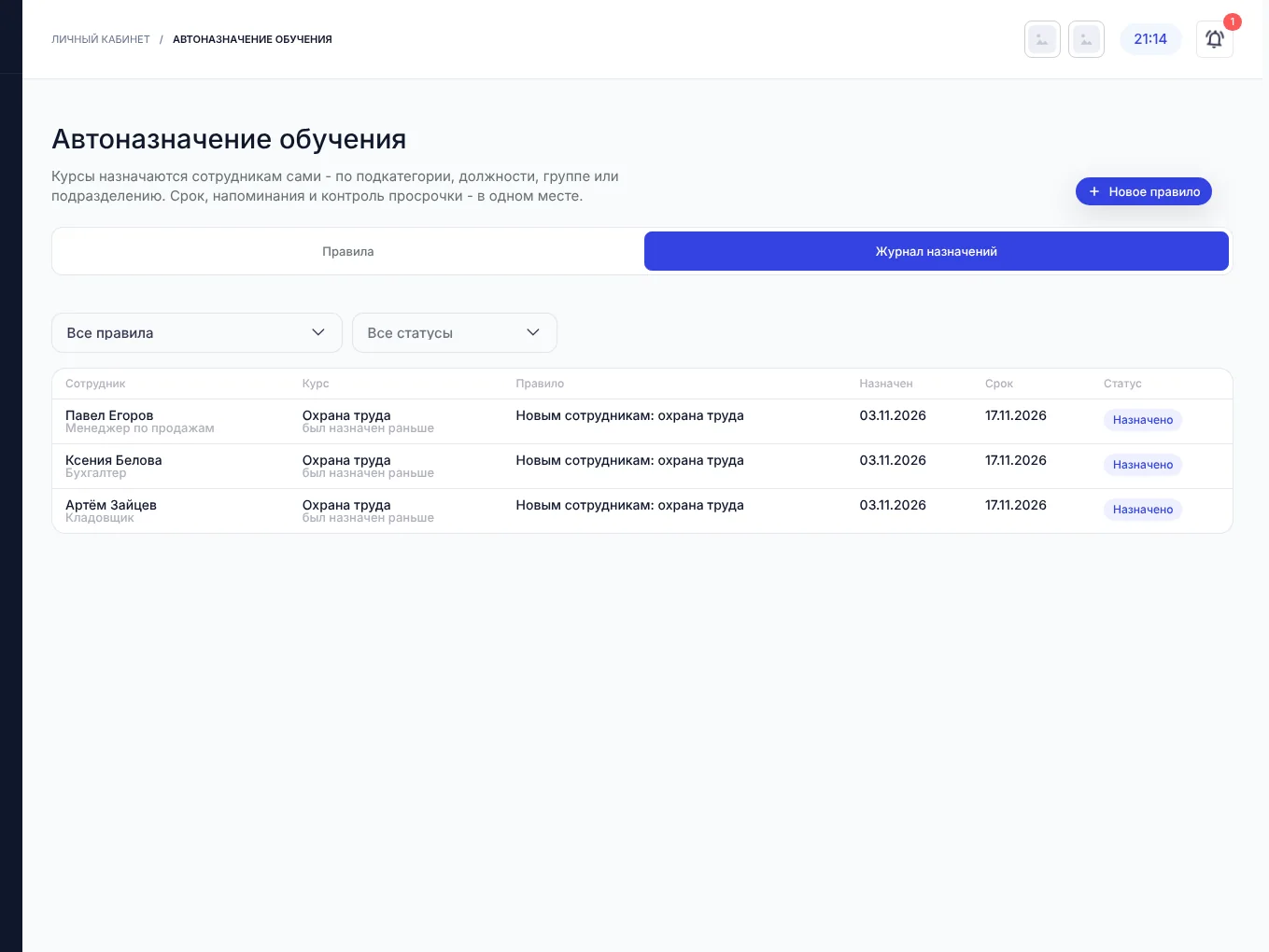
На вкладке Журнал назначений - каждое назначение: сотрудник и его должность, курс, правило, дата назначения, срок и статус (назначено, пройдено, просрочено). Фильтры - по правилу и статусу. Отметка «был назначен раньше» означает, что курс уже был у сотрудника и правило только следит за сроком.
Уведомления и просрочка
Сотрудник получает уведомление при назначении, за указанное число дней до срока, в день срока и после него - в личный кабинет и на почту. Если срок пропущен, назначение получает статус «Просрочено», а уведомление уходит кураторам групп сотрудника, руководителям подразделений и ответственному. Если в правиле отмечено закрытие доступа, после срока курс закрывается.
