
Как ученик проходит курс: открывает уроки по порядку, сдаёт домашние задания, проходит тесты и следит за оценками. Всё, что нужно сделать, собрано в разделе «Тесты и задания», а оценки - в «Дневнике».
Мои курсы
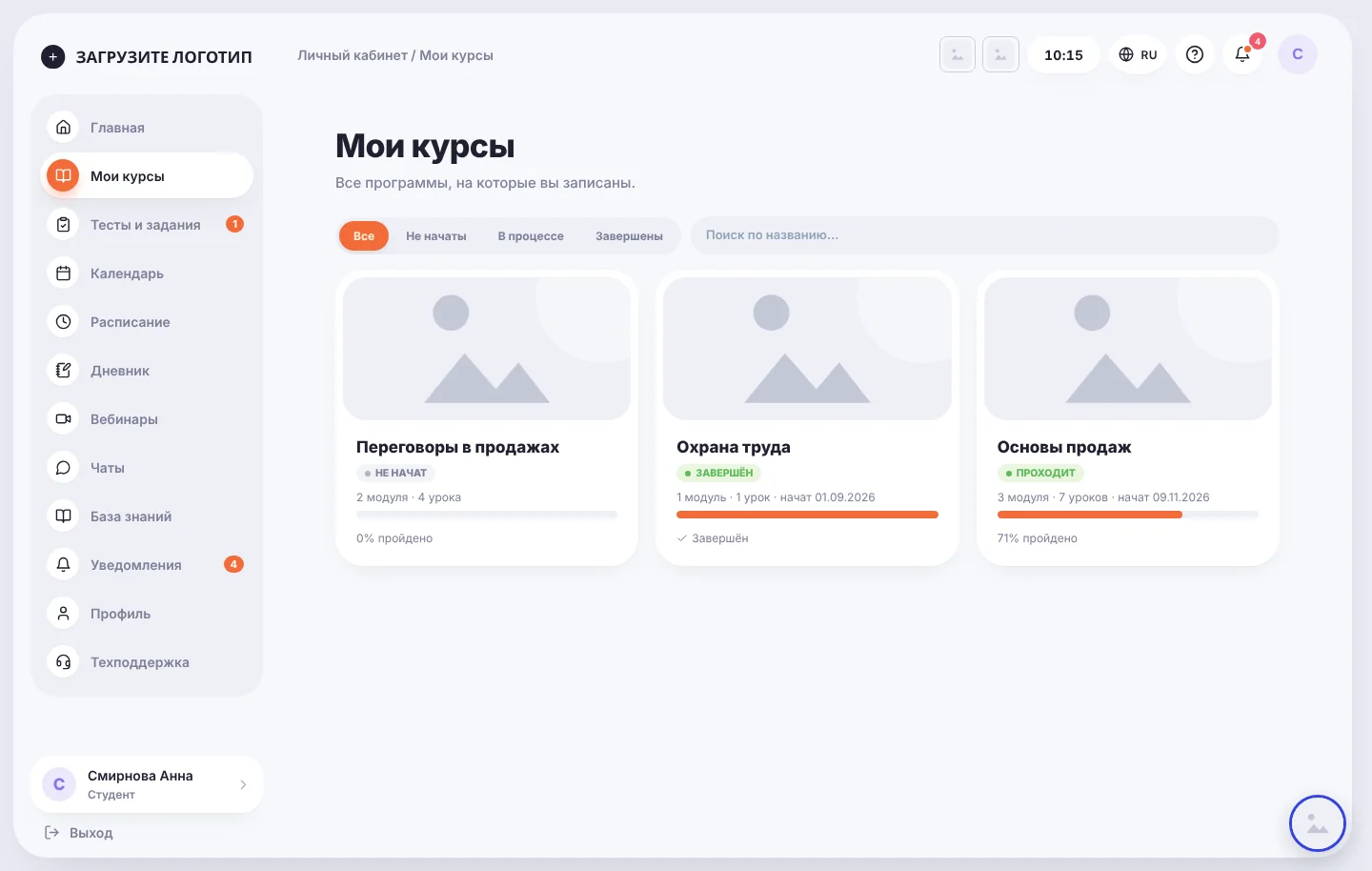
Все курсы ученика - купленные и назначенные. Фильтры: Все, Не начаты, В процессе, Завершены и поиск по названию. На карточке - статус, число модулей и уроков, дата начала и прогресс. Нажмите на курс - откроется урок, на котором ученик остановился, или первый урок.
Кнопка Программа курса внизу карточки раскрывает разделы и уроки курса, на компьютере карточка растягивается на всю ширину. Раздел с текущим уроком открыт сразу. У каждого урока надпись: «Просмотрен», «Открыт», «Будет доступно: 18.01.2027», «Откроется после предыдущего урока» или «Доступно в тарифе «…»». Открытые и просмотренные уроки ведут в урок.
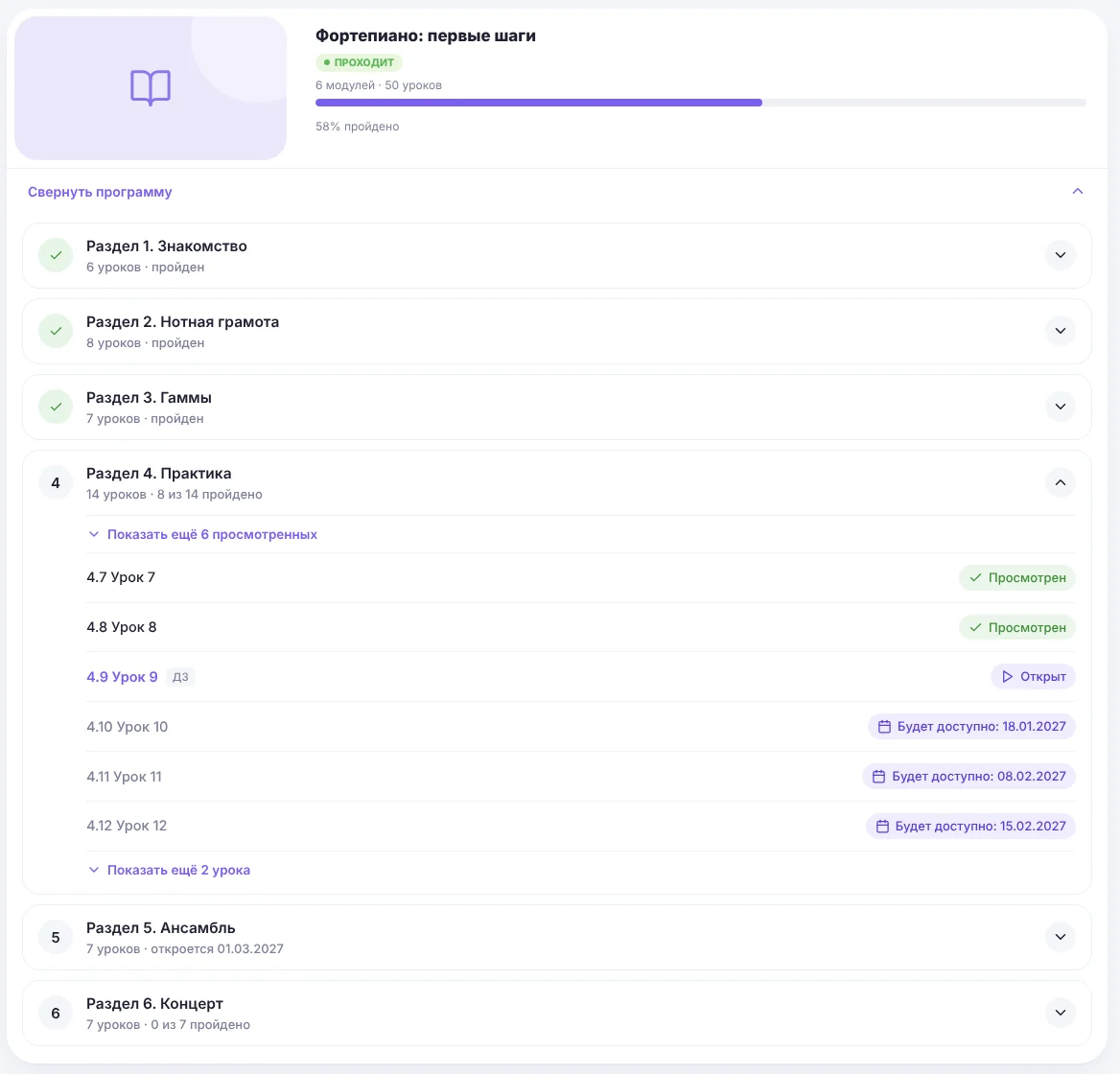
В длинном разделе видны 6 уроков вокруг текущего, остальные открываются ссылками «Показать ещё». Если весь раздел закрыт до даты, в его строке написано, когда он откроется: например, «7 уроков · откроется 01.03.2027».
Урок
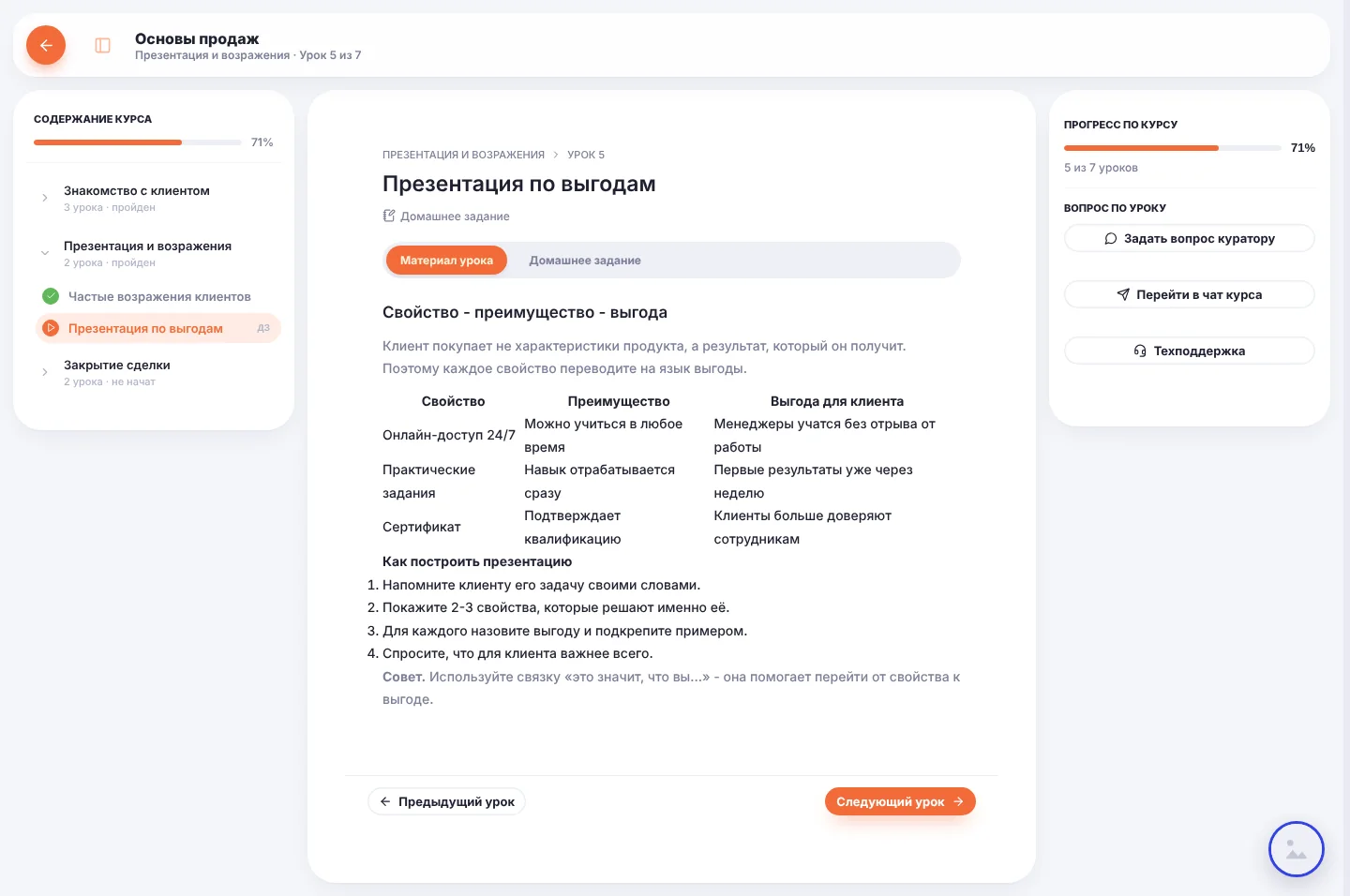
- слева - содержание курса: модули и уроки с отметками «пройден», текущий урок выделен, значок «ДЗ» - урок с заданием; кнопка над списком сворачивает его;
- в центре - вкладки Материал урока, Домашнее задание и Тест, если они есть: видео, текст, презентация, файлы для скачивания;
- справа - прогресс по курсу и кнопки Задать вопрос куратору, Перейти в чат курса, Техподдержка;
- внизу - Предыдущий урок и Следующий урок.
Порядок открытия уроков
Как открываются уроки, решает автор курса:
- следующий урок откроется после прохождения предыдущего;
- урок засчитывается после просмотра видео, сдачи теста или принятия домашнего задания - если так задано в уроке;
- урок откроется в определённую дату или через несколько дней или недель после записи на курс;
- итоговый тест откроется, когда пройдены остальные уроки модуля.
У закрытого урока написано, когда он откроется: «Будет доступно: 18.01.2027» или «Откроется после предыдущего урока». Надпись видна в содержании курса внутри урока и в программе курса на «Мои курсы». Дата везде одна: она считается по настройкам урока от даты записи на курс.
Домашнее задание
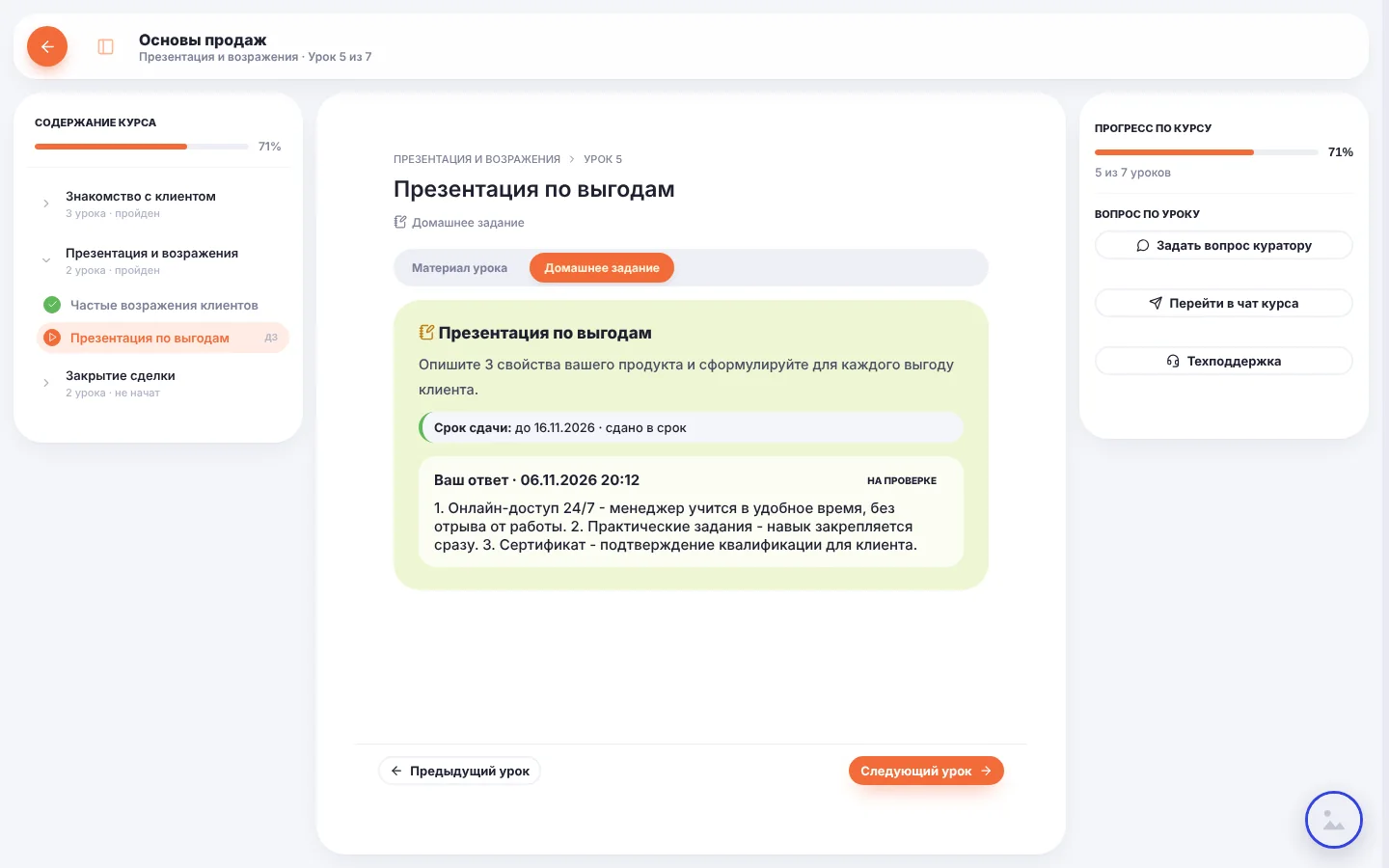
- Откройте вкладку Домашнее задание и прочитайте условие и срок сдачи.
- Напишите ответ и при необходимости прикрепите файлы: ZIP, RAR, PDF, DOCX, изображения, до 10 МБ.
- Нажмите Отправить на проверку. Работа получит статус «На проверке», куратор увидит её в своей очереди.
После проверки придёт уведомление с оценкой и комментарием. Если работа принята - урок засчитан. Если отправлена на доработку - исправьте ответ по замечаниям и отправьте снова. Все работы и оценки видны в «Тестах и заданиях» и «Дневнике».
Тесты
- На вкладке теста видны параметры: число вопросов, проходной балл, ограничение по времени и число попыток.
- Нажмите Начать тестирование. Если время ограничено, не закрывайте вкладку до завершения.
- После последнего вопроса результат показывается сразу: баллы, процент, сдан тест или нет. Если попытки остались, тест можно пересдать.
Вопросы с открытым ответом проверяет куратор - результат может измениться после проверки.
Тесты и задания
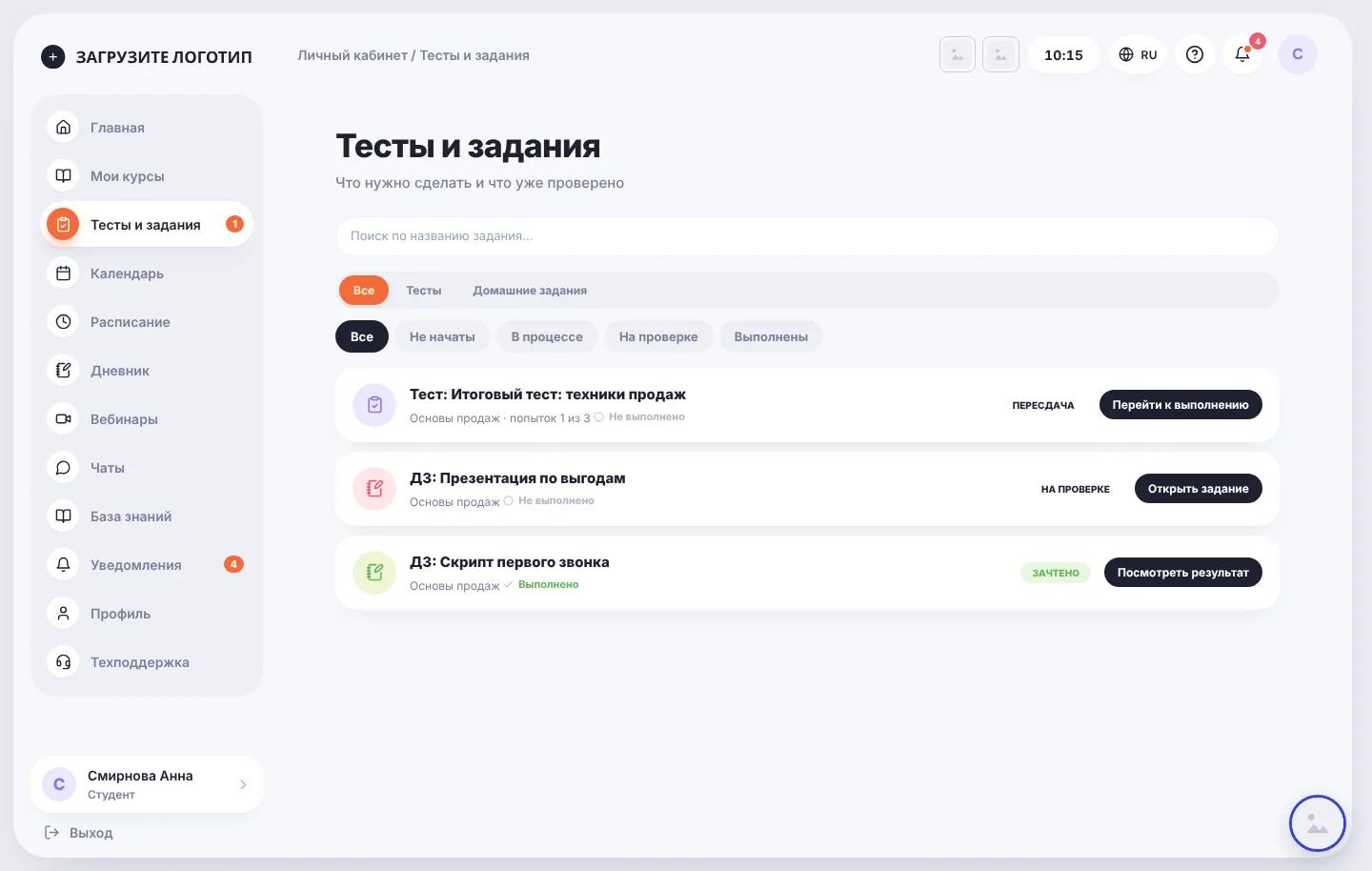
Все тесты и домашние задания по всем курсам: вкладки Все, Тесты, Домашние задания и фильтры Не начаты, В процессе, На проверке, Выполнены. У каждой строки - курс, статус и кнопка: Перейти к выполнению, Открыть задание или Посмотреть результат. Число в меню - сколько задач ждёт ученика.
Дневник
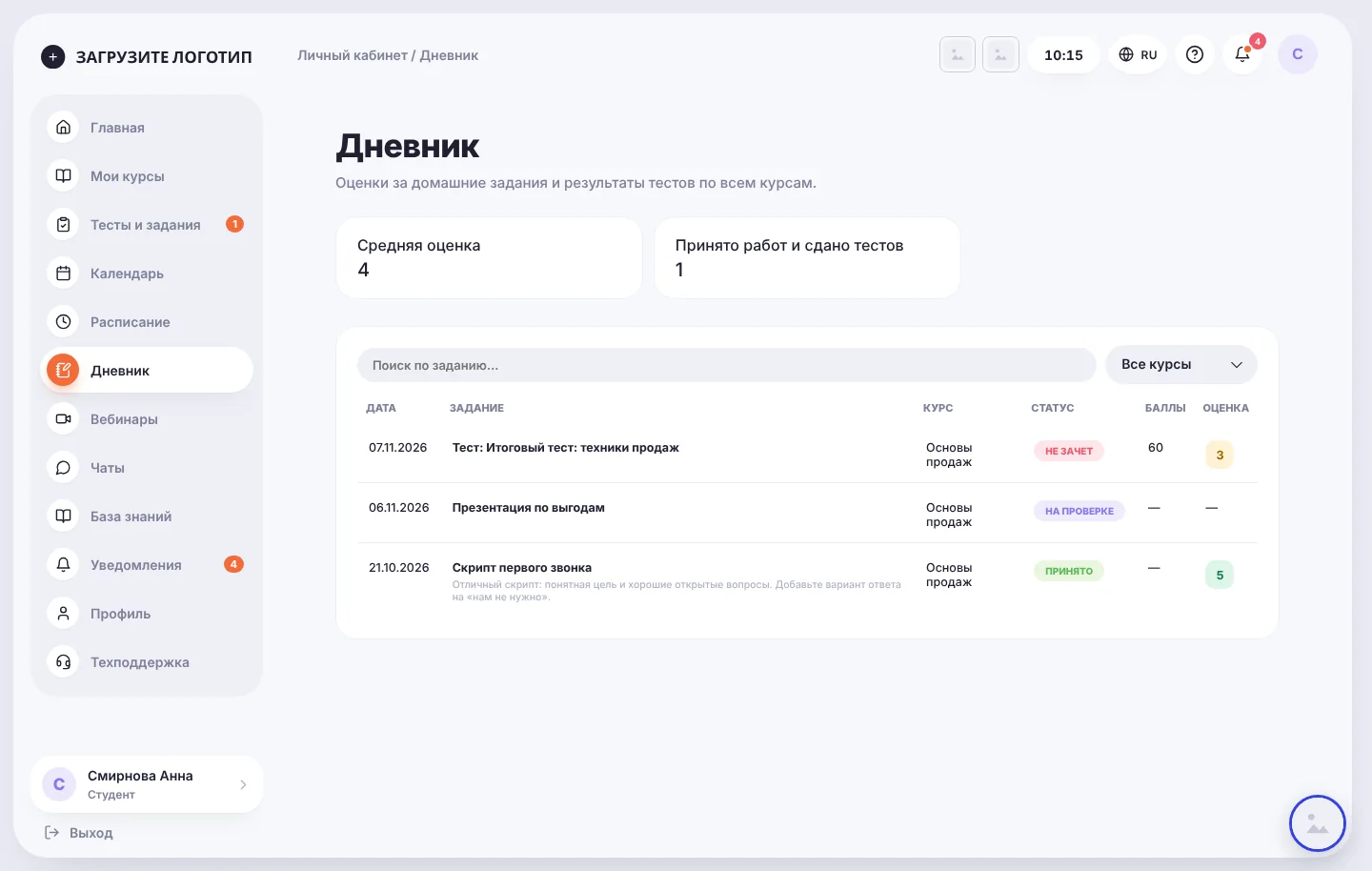
Оценки за домашние задания и результаты тестов по всем курсам: дата, задание, курс, статус, баллы, оценка. Вверху - средняя оценка и число принятых работ и сданных тестов. Если школа ведёт электронный журнал, здесь же оценки и посещаемость занятий.
Срок доступа и тариф курса
Если доступ к курсу ограничен по времени, дата окончания видна на карточке курса, а за несколько дней приходит напоминание. Продлить доступ или перейти на старший тариф курса можно на странице Тариф курса - прогресс сохраняется.
