
Общие настройки платформы: адрес и свой домен, доступ к обучению, ИИ-помощник и чаты, язык интерфейса, оформление личных кабинетов, описание для поисковиков, уведомления, почтовый сервер и подключение своих нейросетей.
Раздел открывается в меню слева: Настройка системы. Каждый блок сохраняется отдельно - правка в одном блоке не затрагивает остальные.
01. Адрес LMS-платформы
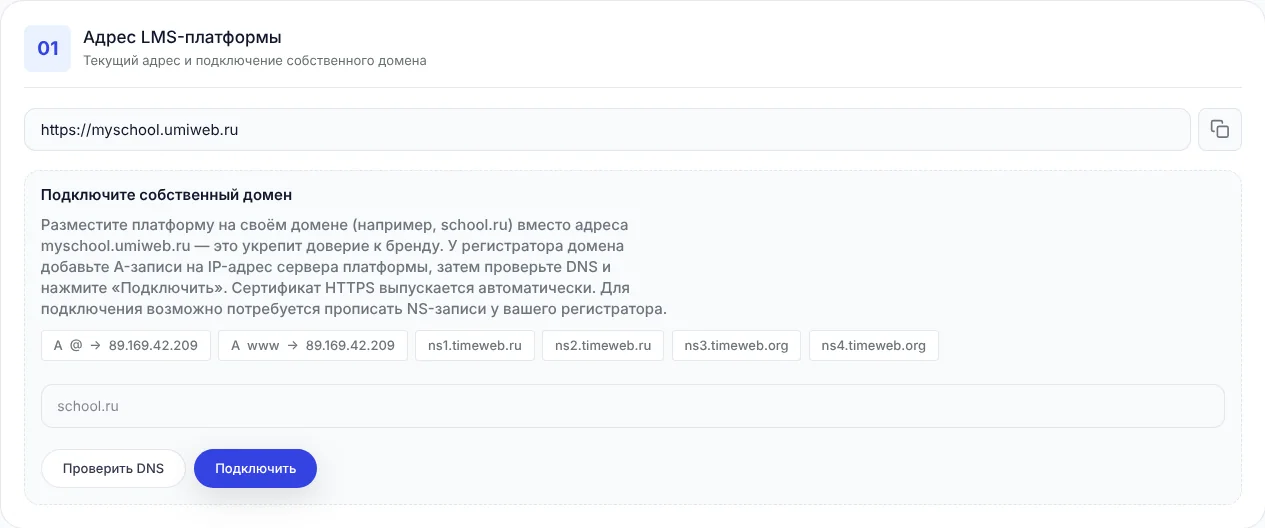
Текущий адрес вида имя.umiweb.ru - кнопка копирования рядом. Чтобы платформа открывалась на вашем домене, подключите собственный домен одним из двух способов, которые показаны в блоке:
- A-записи - домен остаётся у вашего DNS-провайдера, вы добавляете A-записи с адресом сервера платформы. Подходит, если на домене уже работают почта или другие сервисы.
- NS-записи - у регистратора указываете NS-серверы из блока, и DNS домена полностью обслуживает платформа.
Изменения DNS вступают в силу в течение нескольких часов, иногда до суток.
Свой домен - только на платном тарифе
Подключение своего домена доступно на тарифах «За ученика», «За сотрудника» и «Индивидуальный» - см. Тарифы и оплата.
02. Доступ пользователей к обучению
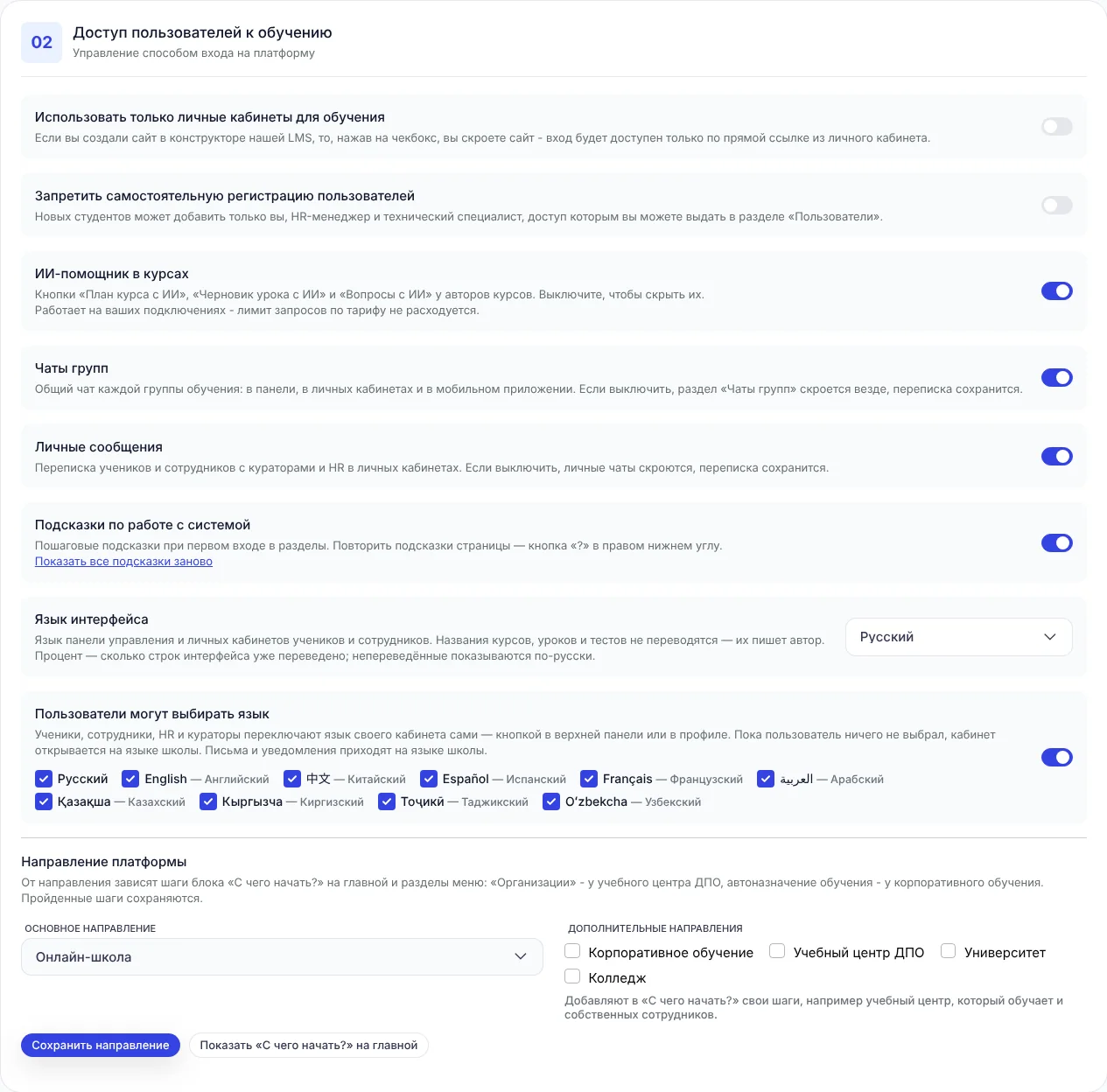
| Настройка | Что делает |
|---|---|
| Использовать только личные кабинеты для обучения | Публичный сайт скрывается, вход - только по прямой ссылке в личный кабинет. Подходит для корпоративного обучения. |
| Запретить самостоятельную регистрацию пользователей | Новых студентов добавляете только вы, HR-менеджер или технический специалист (Пользователи). |
| ИИ-помощник в курсах | Показывает авторам курсов кнопки «План курса с ИИ», «Черновик урока с ИИ» и «Вопросы с ИИ». Подробно - ИИ-помощник для курсов, уроков и тестов. |
| Чаты групп | Общий чат каждой группы обучения в панели, личных кабинетах и мобильном приложении. Если выключить, раздел скроется везде, переписка сохранится. |
| Личные сообщения | Переписка учеников и сотрудников с кураторами и HR. Если выключить, личные чаты скроются, переписка сохранится. Подробно - Чаты. |
| Подсказки по работе с системой | Пошаговые подсказки при первом входе в разделы. Ссылка Показать все подсказки заново снова включает уже пройденные. |
| Язык интерфейса | Язык панели управления и личных кабинетов школы. Процент рядом с языком показывает, какая часть интерфейса уже переведена. |
| Пользователи могут выбирать язык | Разрешает ученикам, сотрудникам, HR и кураторам переключать язык своего кабинета. Галочками отмечаются языки, из которых можно выбирать. Подробно - Мультиязычность. |
Направление платформы - внизу блока. От основного направления (онлайн-школа, корпоративное обучение, учебный центр ДПО, университет, колледж) зависят шаги блока «С чего начать?» на главной и некоторые разделы меню: например, «Организации» появляются у учебного центра ДПО, автоназначение обучения - у корпоративного обучения. Дополнительные направления добавляют свои шаги. Нажмите Сохранить направление; пройденные шаги сохраняются.
Оформление личных кабинетов
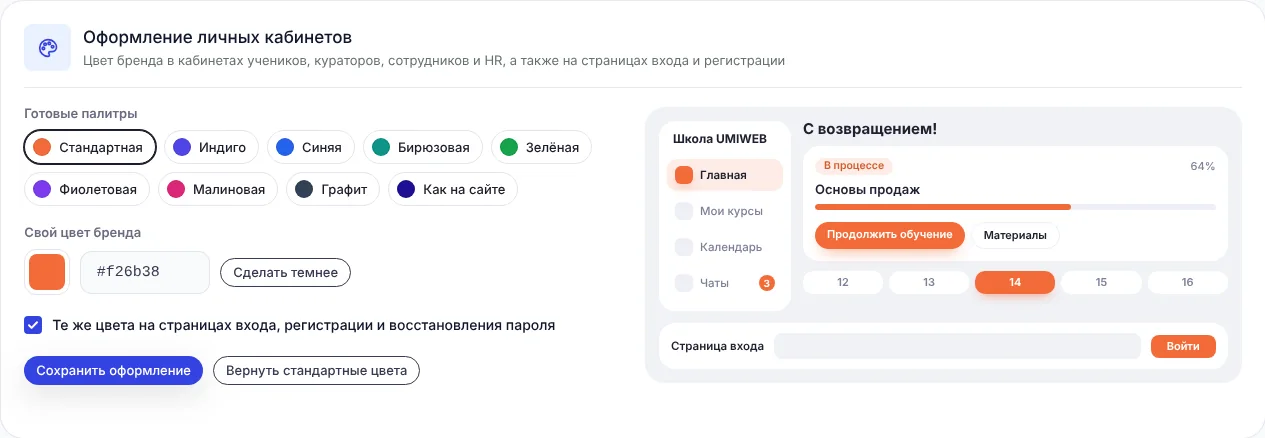
Здесь задаётся цвет бренда для кабинетов учеников, кураторов, сотрудников и HR.
- Выберите готовую палитру или укажите свой цвет бренда в формате
#f26b38. Кнопка Сделать темнее подбирает более контрастный оттенок, если текст на кнопках читается плохо. - Палитра «Как на сайте» берёт цвет из дизайна сайта школы.
- Галочка Те же цвета на страницах входа, регистрации и восстановления пароля переносит оформление на эти страницы.
- Справа сразу виден предпросмотр. Нажмите Сохранить оформление.
Вернуть стандартные цвета отменяет оформление. Перейти к этому блоку можно и с дашборда - по ссылке в карточке «Дизайн».
03. Отображение в поиске
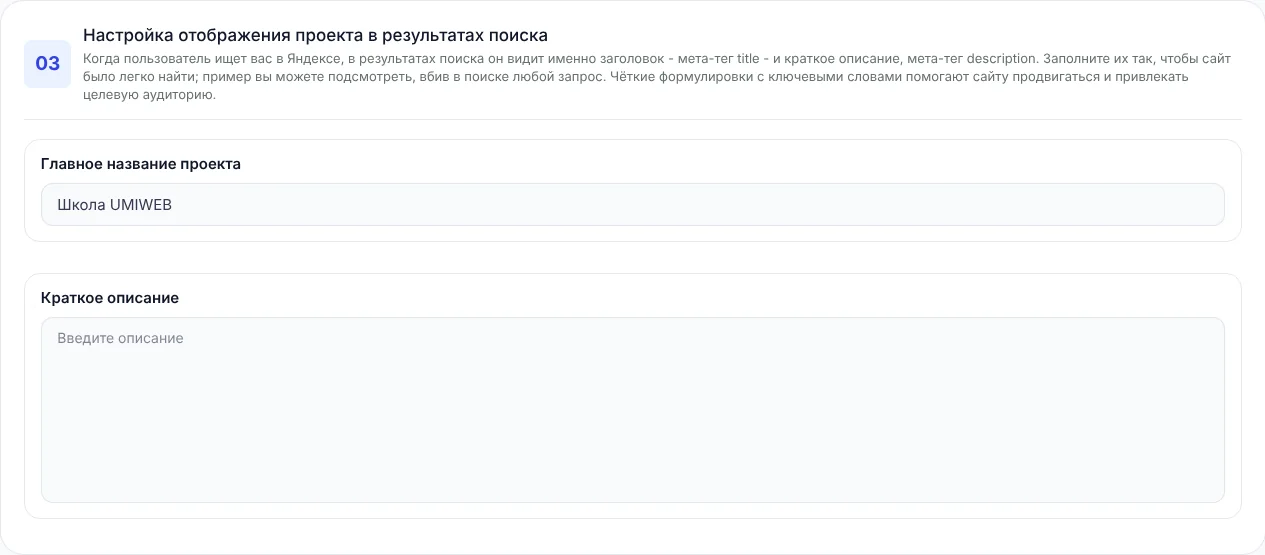
Главное название проекта (title) и краткое описание (description) - так платформа выглядит в результатах поиска. Для отдельных страниц сайта заголовки задаются в конструкторе сайта (SEO страниц).
04. Уведомления
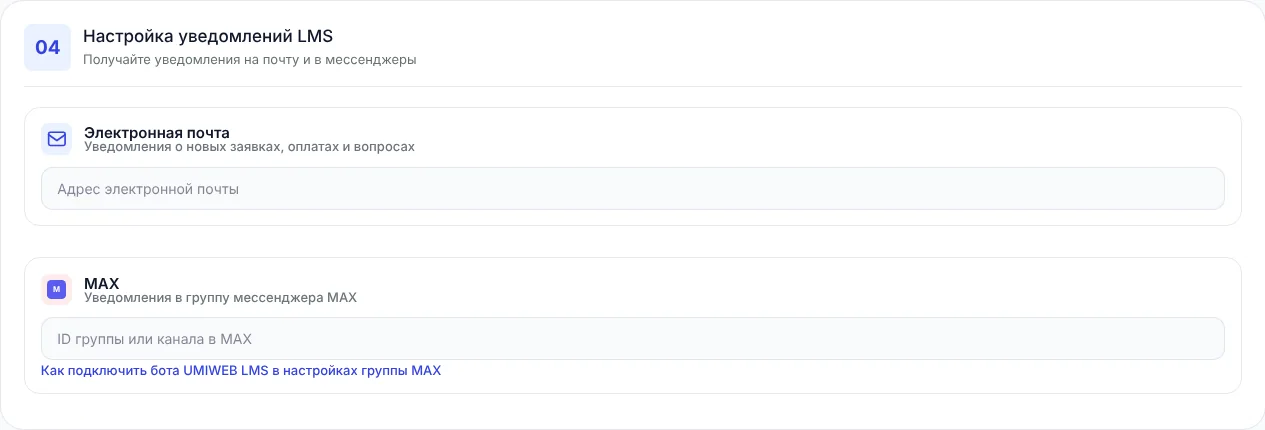
Куда присылать сообщения о новых заявках, оплатах и вопросах:
- Электронная почта - один или несколько адресов.
- MAX - укажите ID группы, чтобы получать уведомления в мессенджер. Как добавить бота UMIWEB LMS в группу MAX, рассказывает ссылка в самом блоке.
05. SMTP-сервер
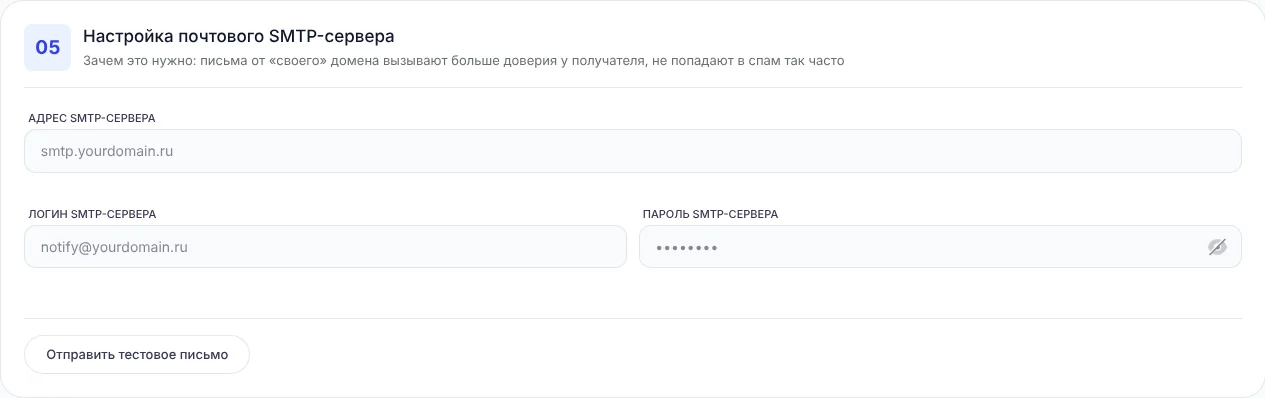
По умолчанию письма ученикам уходят с адреса платформы. Чтобы они приходили с вашего домена и реже попадали в спам, укажите адрес SMTP-сервера, логин и пароль своей почты и нажмите Отправить тестовое письмо. Если письмо пришло - настройки верны.
06. Нейросети для ИИ-функций
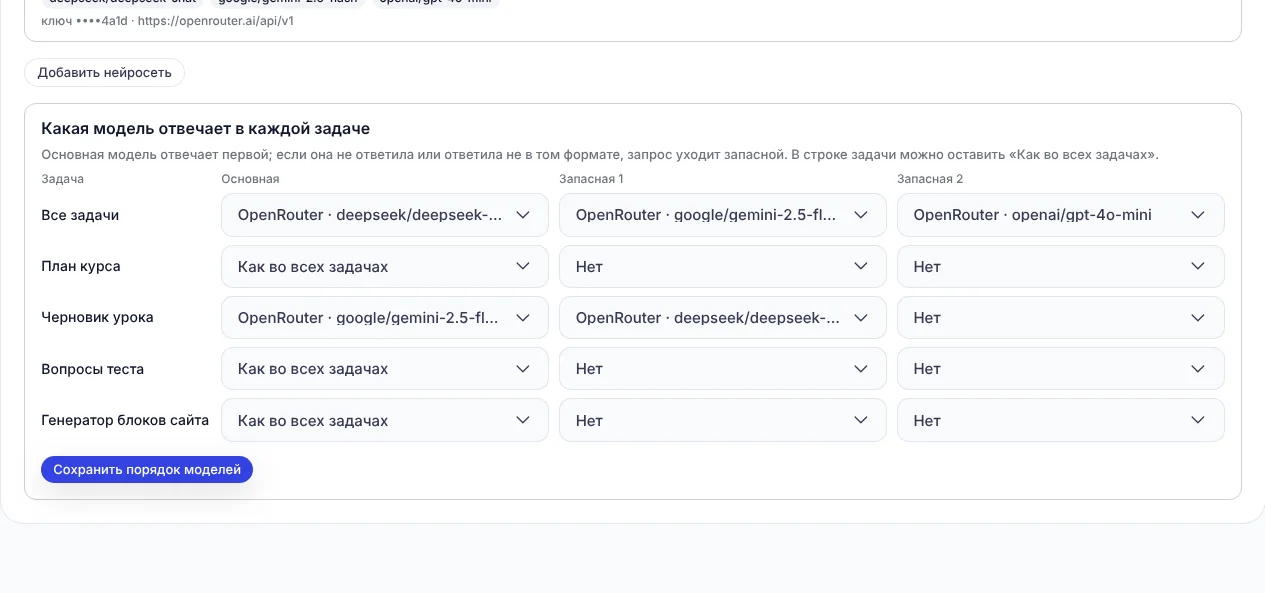
Блок для подключения своей нейросети (OpenRouter, DeepSeek, OpenAI, GigaChat, YandexGPT или другой OpenAI-совместимый сервис) к ИИ-помощнику курсов и генератору блоков сайта. Запросы к своим нейросетям не расходуют лимит тарифа. Пошаговая настройка - в статье Свои нейросети.
