
Раздел «Переезд» переносит курсы, учеников и группы из Moodle, iSpring Learn и GetCourse. Сначала платформа анализирует данные и делает пробный прогон - в школе ничего не меняется, пока вы сами не запустите импорт.
Что можно перенести
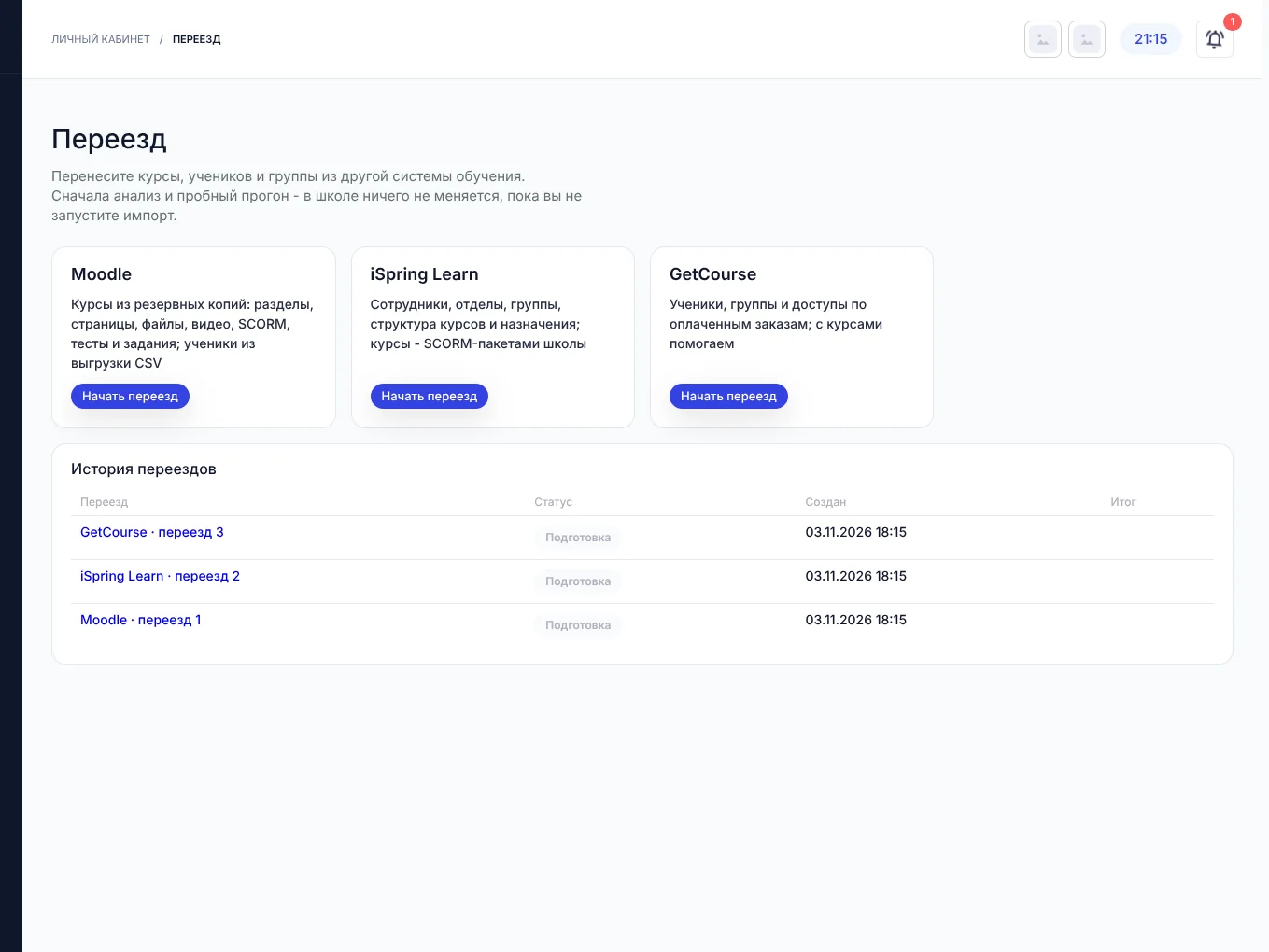
| Источник | Что переносится |
|---|---|
| Moodle | Курсы из резервных копий: разделы, страницы, файлы, видео, SCORM, тесты и задания; ученики из выгрузки CSV. Через API - записи на курсы, группы, прогресс и оценки. |
| iSpring Learn | Сотрудники, отделы, группы, структура курсов и назначения со сроками и статусами; курсы - SCORM-пакетами школы. |
| GetCourse | Ученики, группы и доступы по оплаченным заказам; неоплаченные заказы - заявками. Уроки и видео GetCourse не выгружает - курсы создаются пустыми, с наполнением помогаем. |
Откройте в меню слева Переезд и нажмите Начать переезд у нужного источника. Переездов может быть несколько, они сохраняются в истории.
Шаги переезда
Мастер переезда ведёт по шагам: Подготовка → Подключение → Анализ → Выбор и сопоставление → Пробный прогон → Импорт → Отчёт и приглашения. На любом шаге до импорта переезд можно удалить кнопкой Удалить переезд - школа не изменится.
Moodle: что подготовить
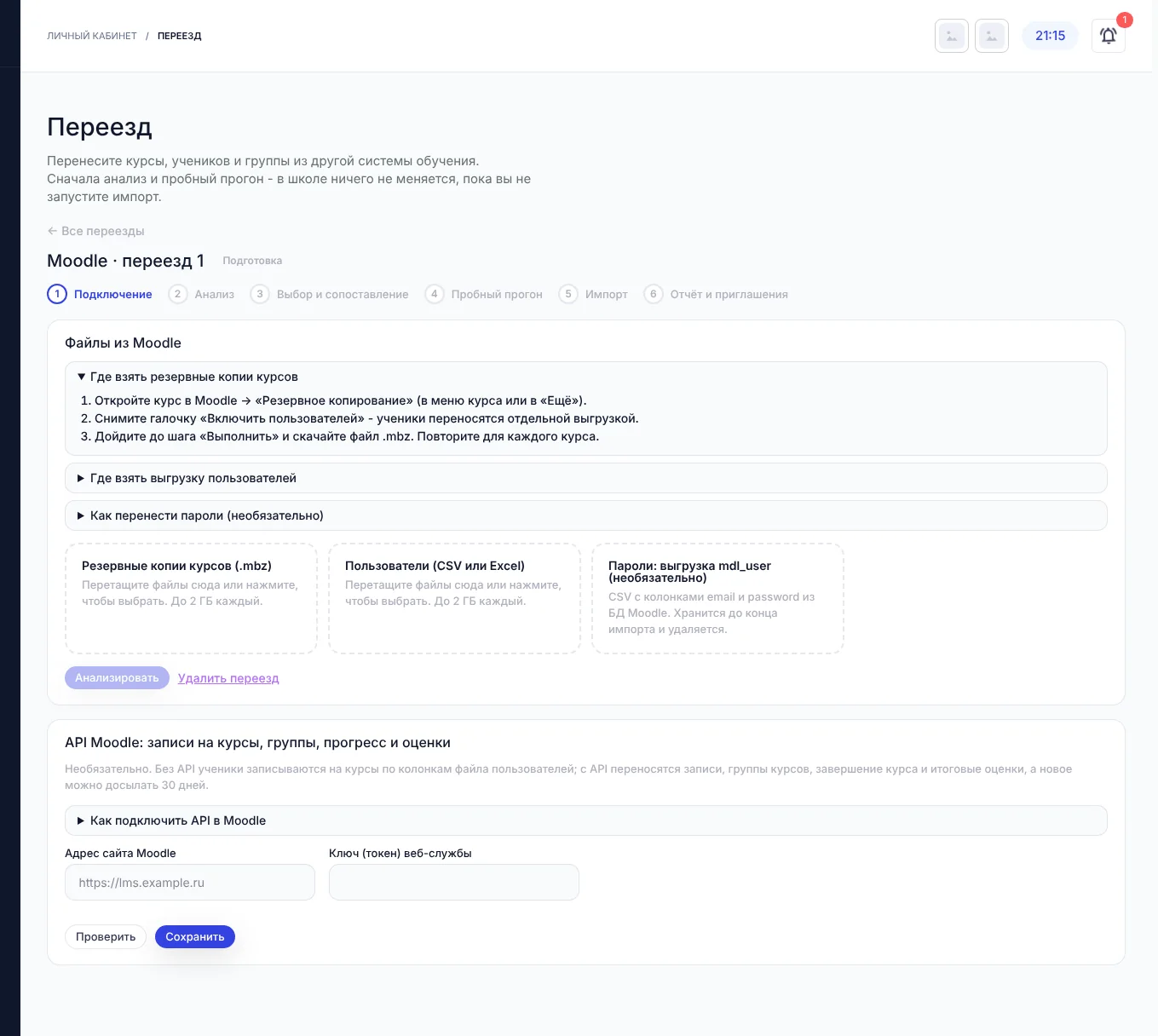
- Резервные копии курсов (.mbz): в Moodle откройте курс → «Резервное копирование», снимите галочку «Включить пользователей», дойдите до шага «Выполнить» и скачайте файл. Повторите для каждого курса. До 2 ГБ на файл.
- Пользователи - выгрузка в CSV или Excel.
- Пароли (необязательно) - CSV с колонками email и password из базы Moodle: ученики смогут входить со старыми паролями. Файл хранится до конца импорта и удаляется.
- API Moodle (необязательно) - адрес сайта и токен веб-службы. С API переносятся записи на курсы, группы, завершение курса и итоговые оценки, а новое можно досылать 30 дней.
iSpring Learn: что подготовить
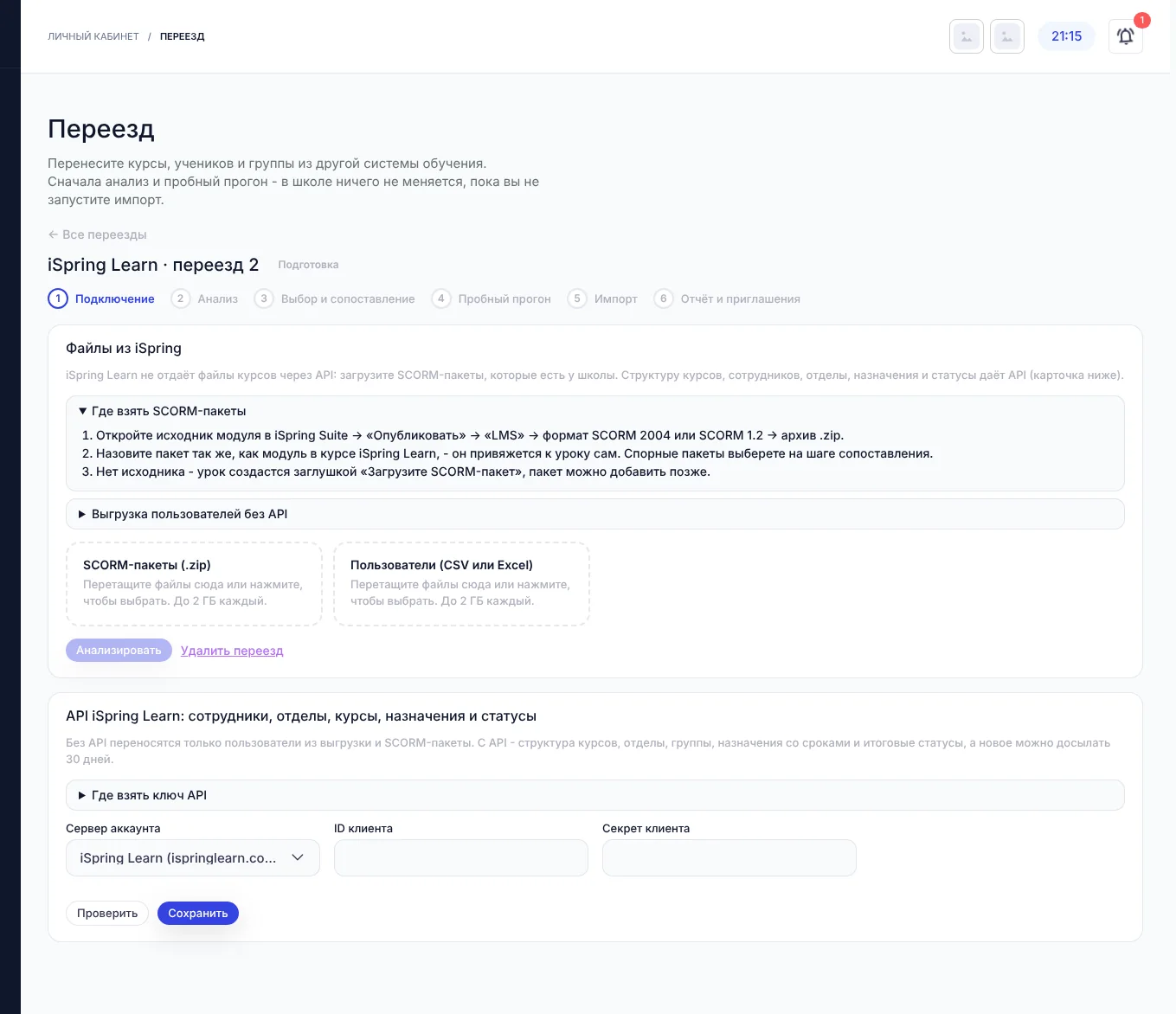
- SCORM-пакеты (.zip): iSpring Learn не отдаёт файлы курсов через API. Откройте исходник модуля в iSpring Suite → «Опубликовать» → «LMS» → SCORM 2004 или 1.2. Назовите пакет так же, как модуль в курсе, - он привяжется к уроку сам. Без исходника урок создастся заглушкой, пакет можно добавить позже.
- Пользователи - выгрузка в CSV или Excel, если нет API.
- API iSpring Learn - сервер аккаунта, ID и секрет клиента. С API переносятся структура курсов, отделы, группы, назначения со сроками и итоговые статусы.
GetCourse: что подготовить
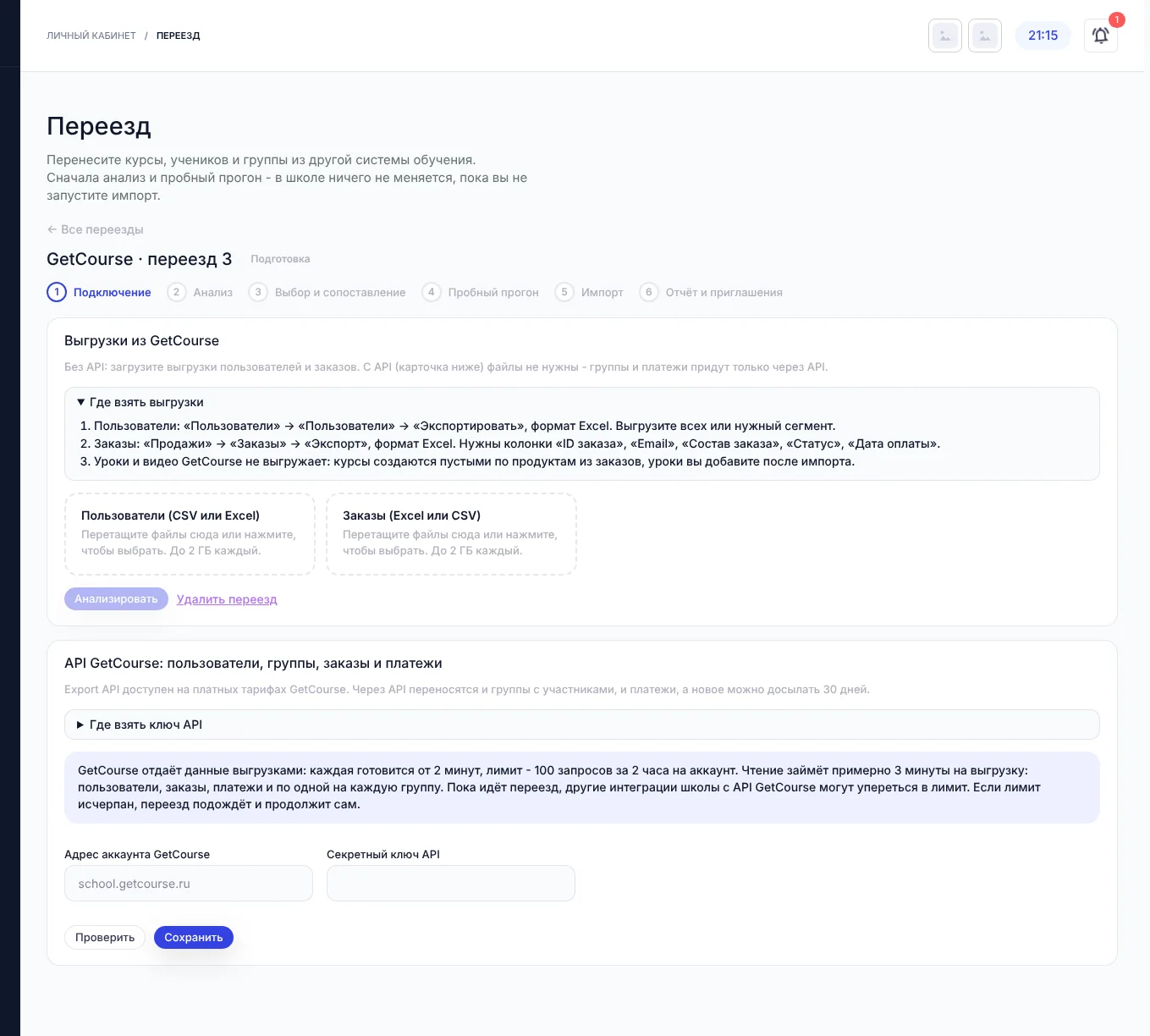
- Пользователи: «Пользователи» → «Пользователи» → «Экспортировать», формат Excel.
- Заказы: «Продажи» → «Заказы» → «Экспорт», формат Excel. Нужны колонки «ID заказа», «Email», «Состав заказа», «Статус», «Дата оплаты».
- Или Export API (на платных тарифах GetCourse): адрес аккаунта и секретный ключ - тогда файлы не нужны, а группы и платежи придут через API. Выгрузки в GetCourse готовятся от 2 минут, поэтому чтение займёт время; при исчерпании лимита GetCourse переезд подождёт и продолжит сам.
Анализ и сопоставление
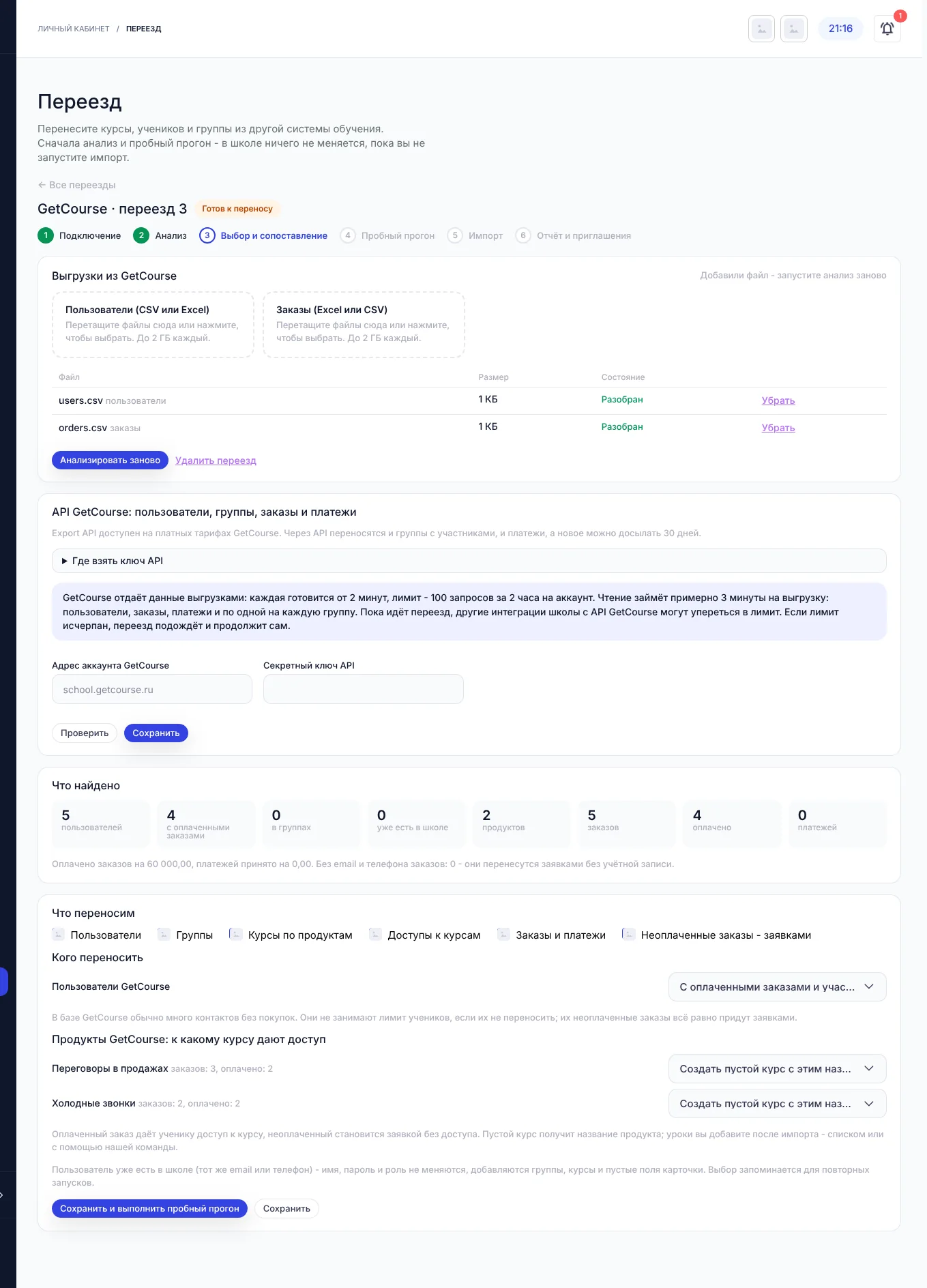
Загрузите файлы (или подключите API) и нажмите Анализировать. Платформа покажет, что нашла: пользователей, курсы или продукты, заказы, группы и сколько пользователей уже есть в школе. Дальше выберите:
- Что переносим - пользователей, группы, курсы, доступы, заказы и платежи, неоплаченные заказы заявками.
- Кого переносить - например, только пользователей с оплаченными заказами и участников групп: контакты без покупок не займут лимит учеников.
- Сопоставление - к какому курсу школы дают доступ продукты или курсы источника: создать новый или выбрать существующий.
Если пользователь уже есть в школе (тот же email или телефон), его имя, пароль и роль не меняются - добавляются группы, курсы и пустые поля карточки. Нажмите Сохранить и выполнить пробный прогон.
Пробный прогон и импорт
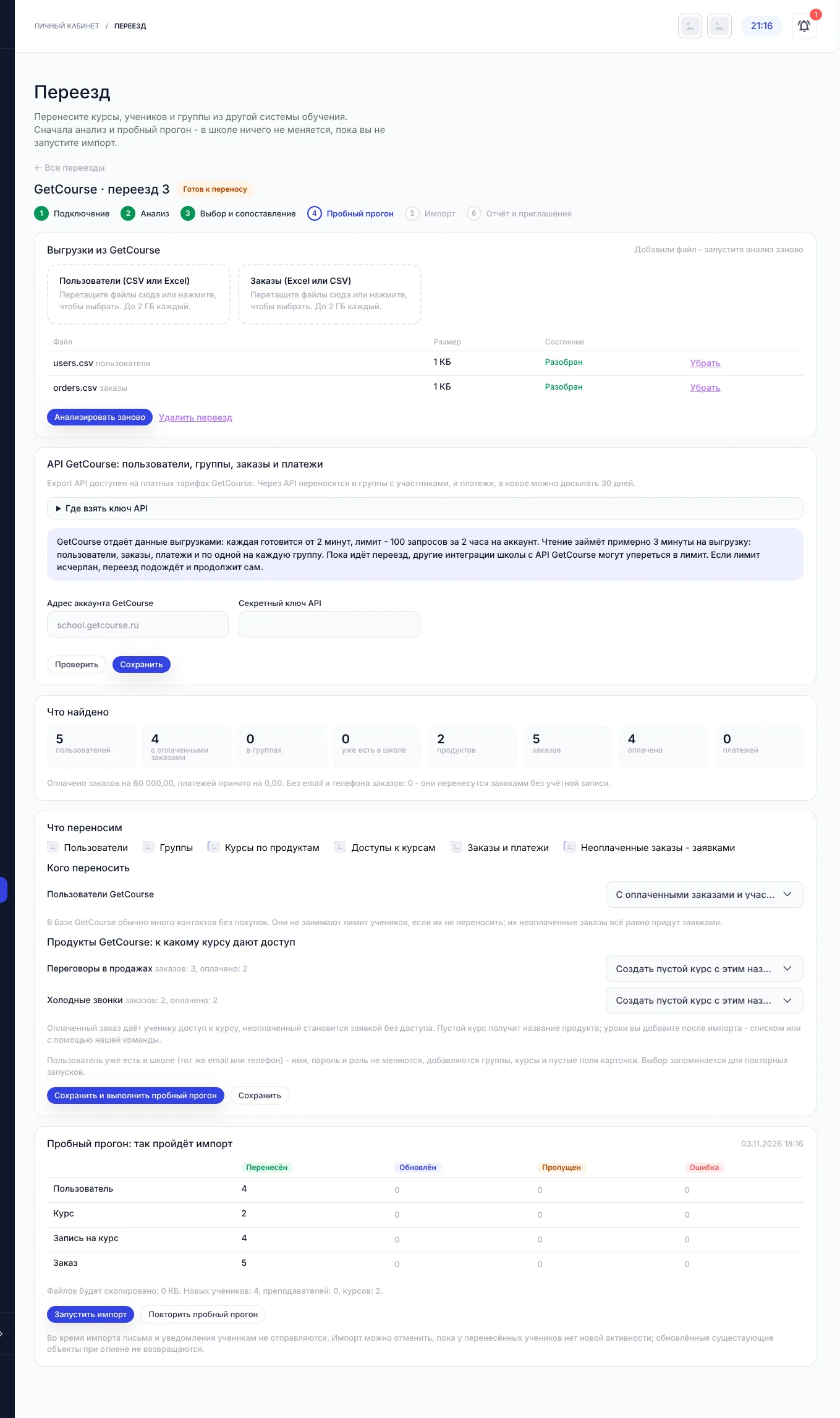
Пробный прогон показывает, как пройдёт импорт: сколько пользователей, курсов, записей и заказов будет перенесено, обновлено, пропущено или с ошибкой, сколько файлов будет скопировано и сколько новых учеников появится. В школе при этом ничего не меняется. Если всё верно, нажмите Запустить импорт. Импорт идёт в фоне - страницу можно закрыть.
Отчёт и приглашения
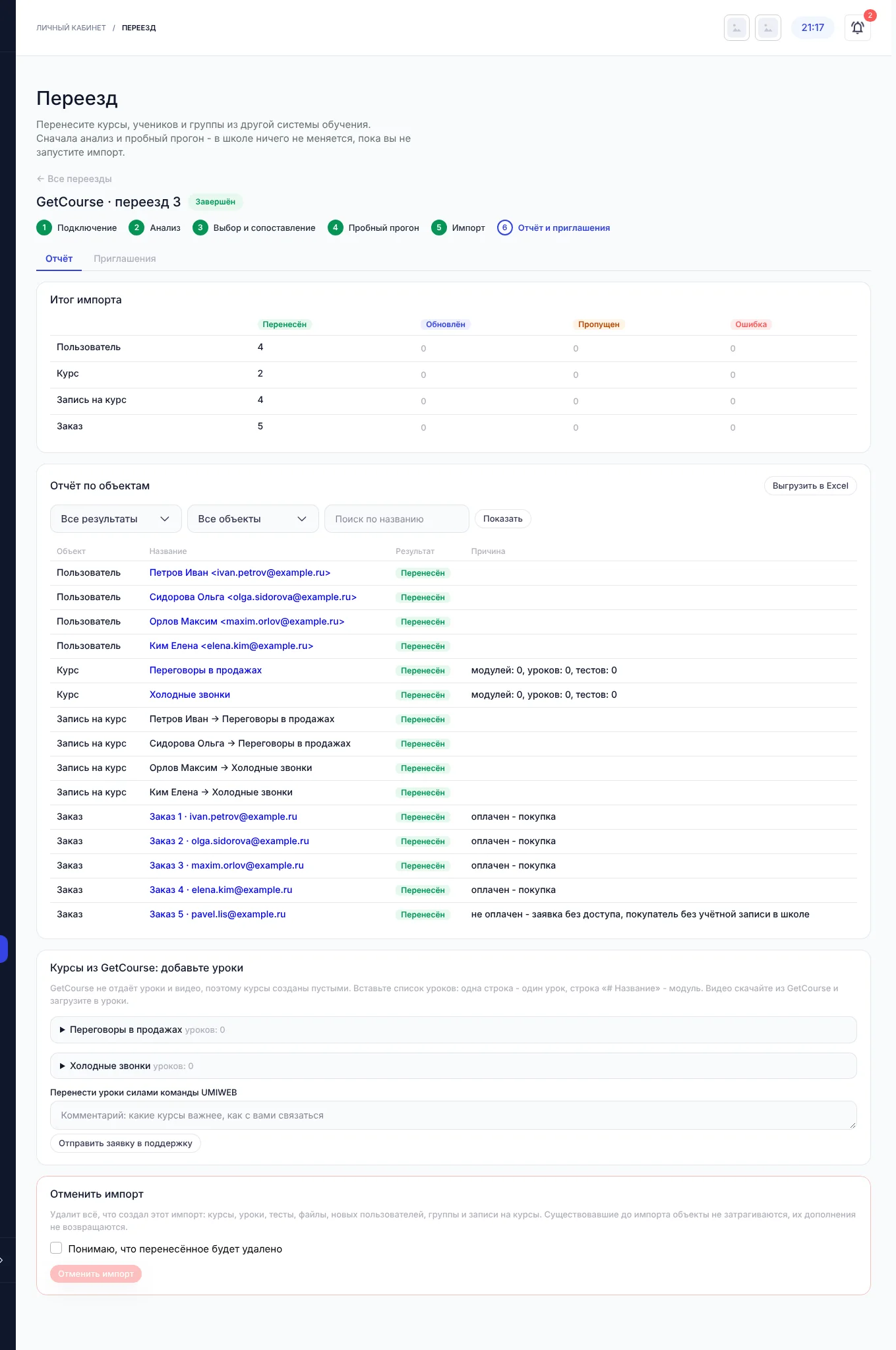
Отчёт показывает каждый объект и результат с причиной; его можно отфильтровать и выгрузить в Excel. Для GetCourse здесь же напоминание: курсы созданы пустыми, добавьте в них уроки.
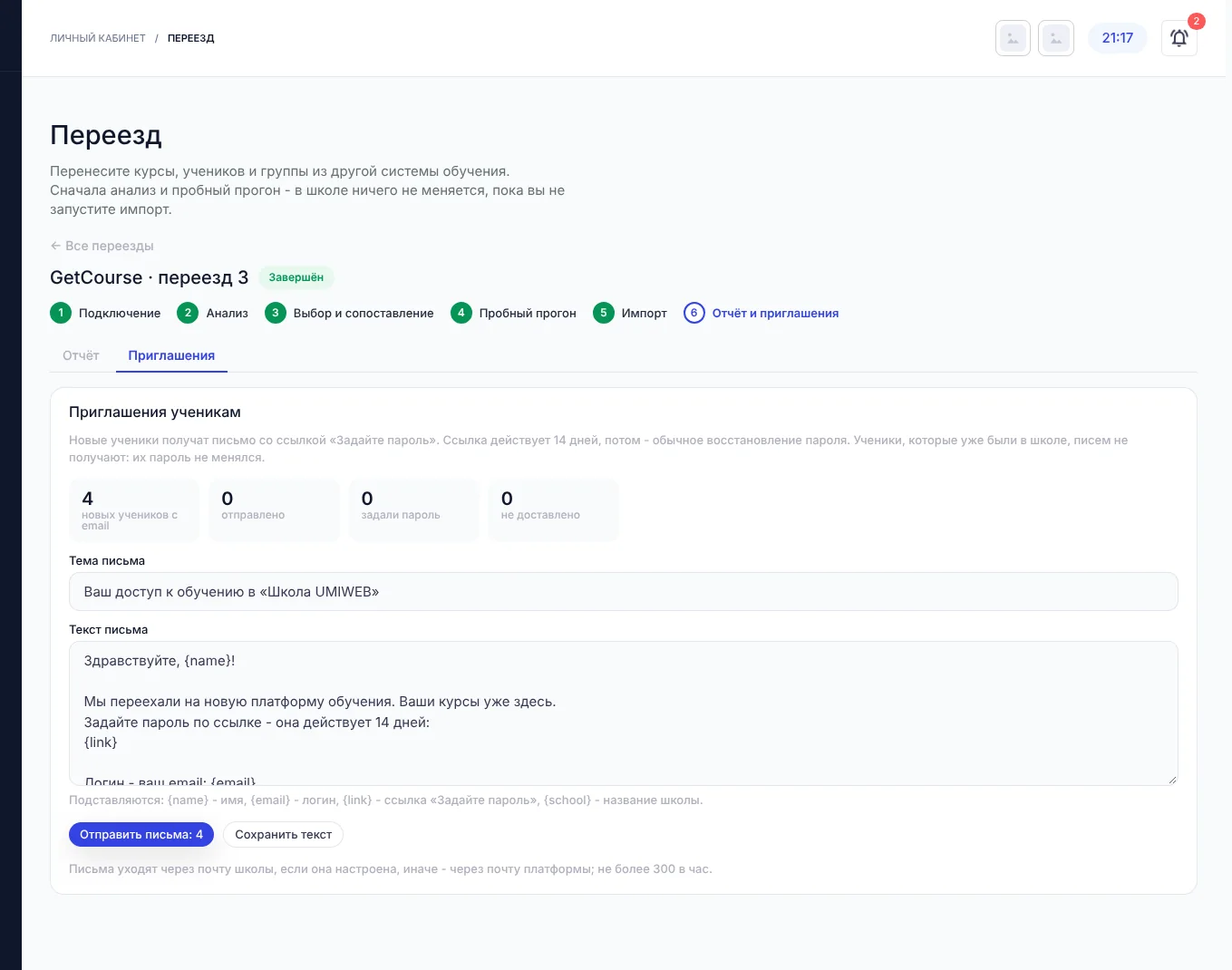
На вкладке Приглашения отправьте новым ученикам письмо со ссылкой «Задайте пароль». Тему и текст можно изменить, подстановки: {name}, {email}, {link}, {school}. Ссылка действует 14 дней. Ученики, которые уже были в школе, писем не получают. Письма уходят через почту школы, если она настроена, не более 300 в час.
