

Конструктор помогает собрать электронный курс из слайдов, тестов, тренажёров и интерактивностей прямо в браузере и опубликовать его в формате SCORM — для своей платформы обучения или любой другой LMS.
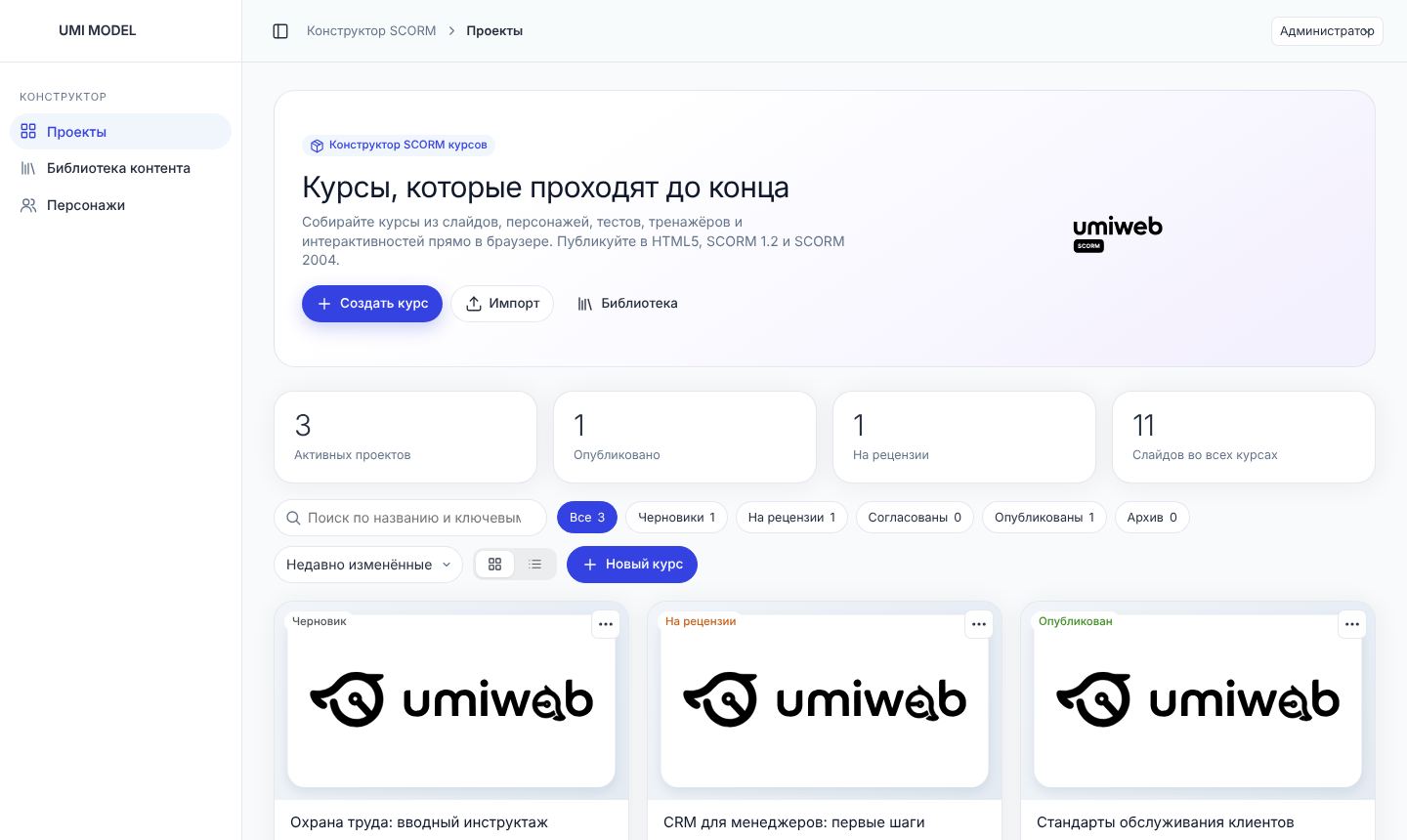
Что можно сделать
- Собрать курс из слайдов — текст, изображения, фигуры, кнопки, таблицы, диаграммы, видео, аудио, персонажи, всплывающие окна и подсказки. У каждого объекта — анимация и действия по нажатию.
- Проверить знания — тесты и опросы с 17 типами вопросов, банки вопросов, случайная выборка, проходной балл, попытки, ветвление по результату.
- Отработать навыки — диалоговые тренажёры: сцены с персонажами, варианты ответа, баллы и итоговые оценки.
- Подать материал интерактивно — вкладки, аккордеоны, временные шкалы, процессы, карточки, галереи, глоссарий и ещё 11 шаблонов.
- Озвучить и показать — запись с микрофона и веб-камеры, запись экрана, синтез речи, субтитры.
- Начать с готового — шаблоны курсов, библиотека фонов, иконок и иллюстраций, системные персонажи, импорт презентации PowerPoint.
- Работать вместе — автосохранение, версии, сравнение, комментарии к слайдам и объектам, рецензирование и согласование.
- Опубликовать — SCORM 1.2, SCORM 2004 (3rd и 4th Edition), HTML5 или сразу в раздел «Курсы» вашей платформы.
Как устроена работа над курсом
- Проект. Создайте курс с нуля, из шаблона или импортируйте презентацию. → Список проектов
- Содержание. Наполните слайды в редакторе, добавьте тесты, тренажёры и интерактивности. → Редактор
- Правила. Задайте, когда курс считается пройденным, режим навигации и оформление плеера. → Свойства курса
- Проверка. Пройдите курс в предпросмотре так, как его увидит слушатель, отправьте на рецензию. → Предпросмотр
- Выпуск. Опубликуйте курс на платформе или скачайте SCORM-пакет. → Публикация
Разделы справки
Первый курс за 15 минутПошагово: от пустого проекта до курса на платформе.
Редактор слайдовСтруктура курса, слайды, рабочая область, временная шкала.
Объекты, анимация, действияЧто можно разместить на слайде и как оживить.
Тесты и опросыТипы вопросов, баллы, попытки, банки вопросов.
Диалоговые тренажёрыСцены, реплики, варианты ответа и оценки.
Интерактивности18 шаблонов подачи материала.
Импорт PPTXГотовая презентация становится курсом.
ПубликацияSCORM-пакет или курс на платформе школы.
Вопросы и решенияЕсли что-то не получается.
Что нужно для работы
- Современный браузер: Chrome, Edge, Яндекс Браузер, Firefox или Safari последних версий. Для записи с микрофона, камеры и экрана браузер попросит разрешение.
- Доступ к разделу «Конструктор SCORM» в панели школы. Он есть у владельца школы и сотрудников с ролями «Технический специалист», «Методист», «Специалист» и «HR» — подробнее в разделе Роли и права.
- Удобнее всего работать на компьютере с экраном от 1366 пикселей в ширину. Просмотр и рецензирование доступны и на планшете.
Всё сохраняется само
Изменения записываются на сервер автоматически через несколько секунд после правки — статус «Сохранено» в верхней панели. Кнопка Сохранить (Ctrl+S) нужна, только если хотите сохранить немедленно.
