
Кураторы ведут курсы и группы и работают в своём кабинете на сайте школы. Доступ к LMS даёт коллегам вход в панель управления с ограниченными правами - без передачи пароля администратора.
Кураторы
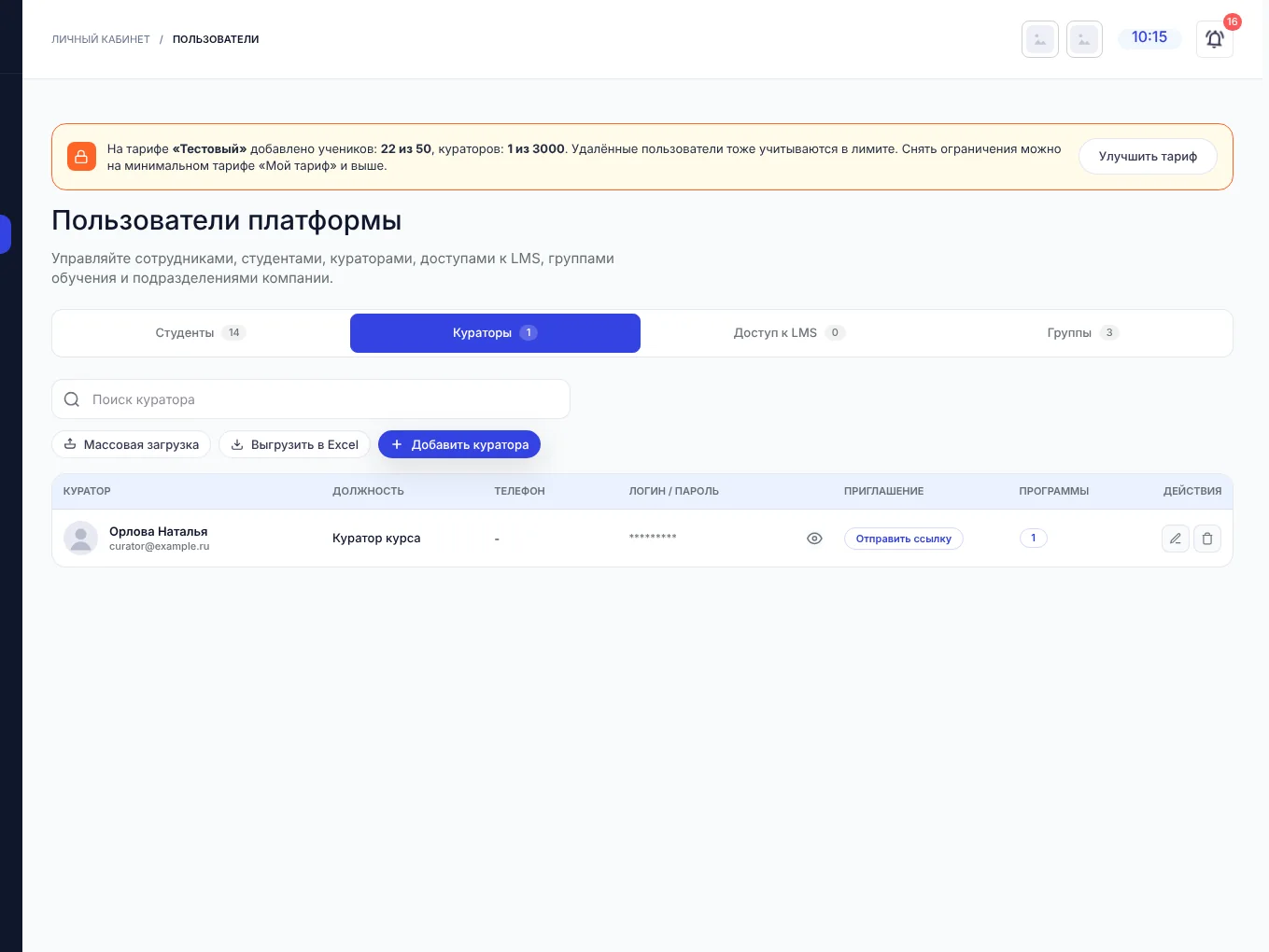
В списке - должность, телефон, логин и пароль (скрыт, показывается по кнопке с глазом), приглашение и число закреплённых программ. Кнопка Отправить ссылку отправляет куратору письмо со ссылкой для входа. В строке - редактировать и удалить.
Добавить куратора
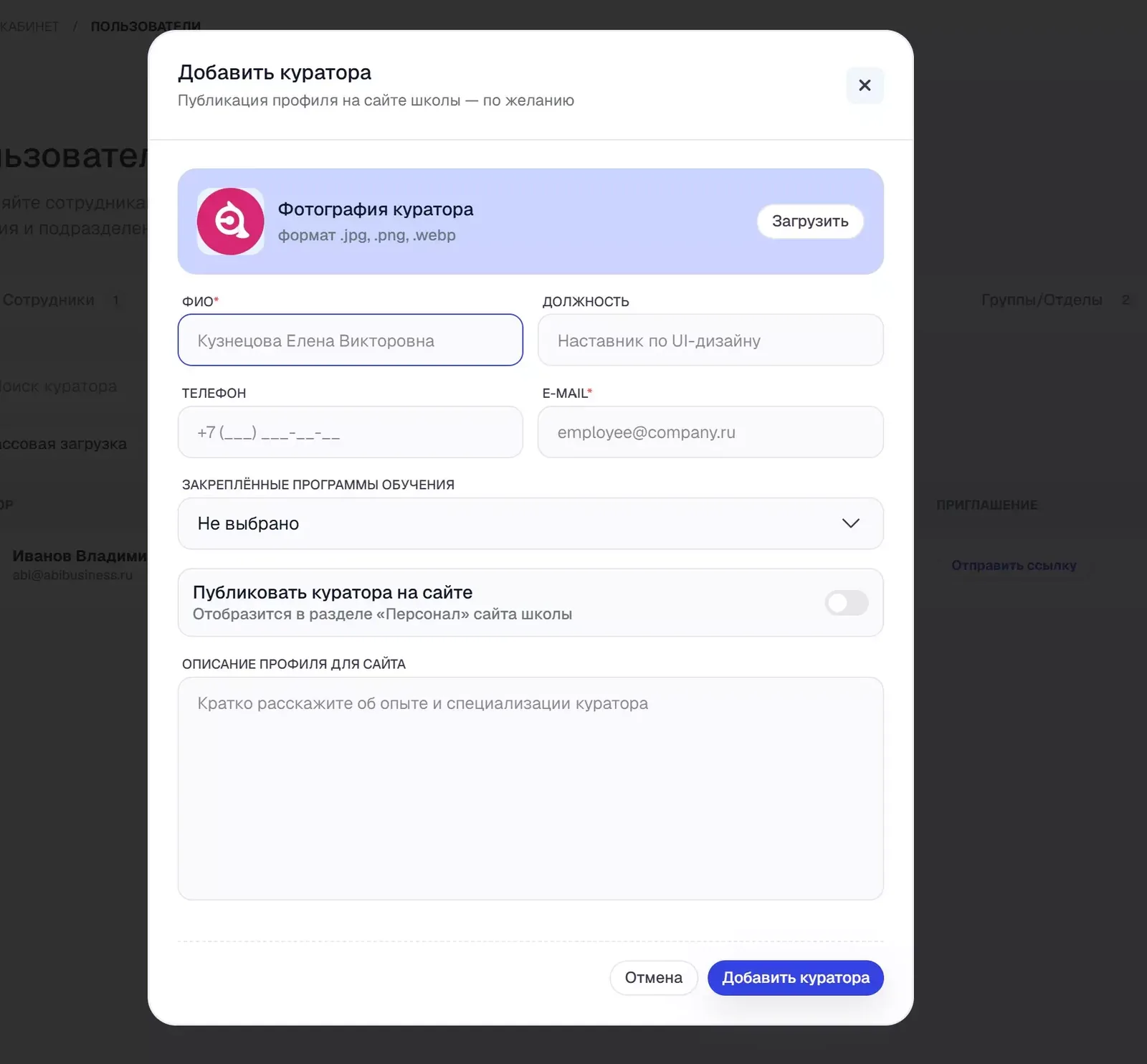
- ФИО и email - обязательно; фото (JPG, PNG, WEBP), должность и телефон - по желанию;
- Закреплённые программы обучения - курсы, работы по которым куратор проверяет и студентов которых видит в кабинете;
- Публиковать куратора на сайте - карточка появится в разделе «Персонал» сайта школы и в блоке «Преподаватели» посадочной страницы курса;
- Описание профиля для сайта - опыт и регалии для публичной карточки.
Куратора можно закрепить за группой обучения (Группы и подразделения). Что он видит в кабинете - Кабинет куратора.
Доступ к LMS
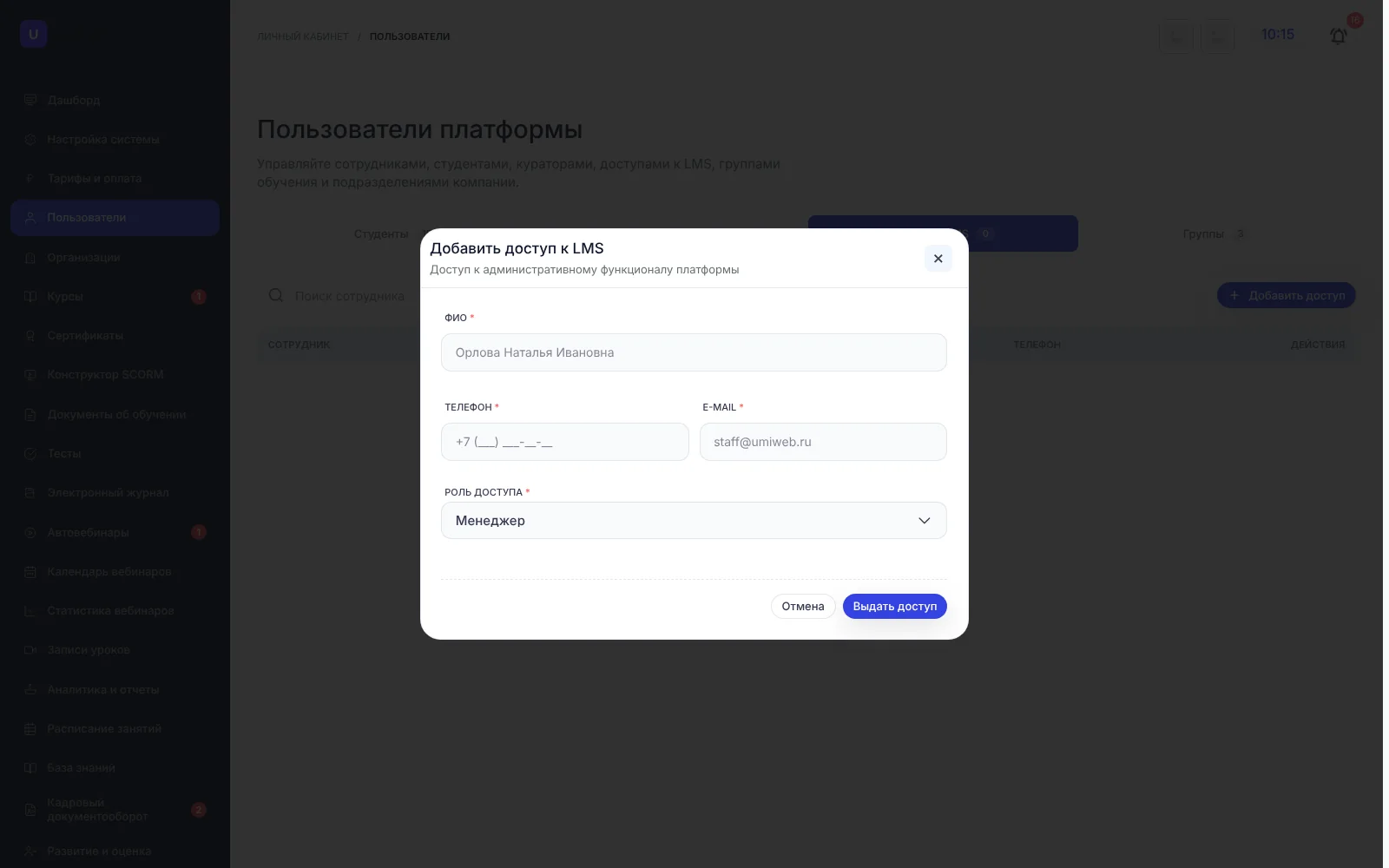
- На вкладке Доступ к LMS нажмите Добавить доступ.
- Укажите ФИО, телефон, email и роль доступа.
- Нажмите Выдать доступ - данные для входа в панель придут на почту.
Сотрудник входит в панель управления со своим логином и видит только разделы, разрешённые его роли. Чтобы отключить доступ, удалите его на этой вкладке.
Роли доступа
Роль определяет, какие разделы панели увидит сотрудник. Основные разделы по ролям:
| Роль | Разделы панели |
|---|---|
| Технический специалист | почти всё, как у администратора: настройки, тарифы, пользователи, курсы, тесты, журнал, вебинары, аналитика, продажи, виджет, чаты, геймификация, адаптация и оценка 360 |
| Специалист (пункт «HR» в форме выдаёт эту же роль) | дашборд, настройка системы, пользователи, курсы, тесты, журнал, автовебинары, аналитика, геймификация |
| Методист | курсы, тесты, журнал, автовебинары - сразу открывается раздел «Курсы» |
| Менеджер | дашборд, пользователи, журнал, аналитика, управление продажами |
| Маркетолог | дашборд, аналитика, управление продажами |
| Бухгалтер | дашборд, тарифы и оплата, аналитика, управление продажами |
Модули уточняют права по ролям у себя:
- База знаний - кто создаёт, согласует и публикует статьи;
- Кадровый документооборот - кто кадровик, а кто подписывает документы;
- CRM - у CRM свои сотрудники и роли;
- Конструктор SCORM открыт для владельца школы и ролей «Технический специалист», «Методист», «Специалист» и «HR».
