
Один курс можно продавать в нескольких вариантах - например, «Самостоятельно», «С куратором» и «VIP». У каждого тарифа своя цена, набор модулей, срок доступа, лимит мест и поток. Тариф может быть разовой оплатой или подпиской с автосписанием.
Кому доступно
Тарифы курсов есть у онлайн-школ на платном тарифе платформы. На демо-тарифе вместо раздела показывается предложение перейти на платный.
Где настраиваются тарифы
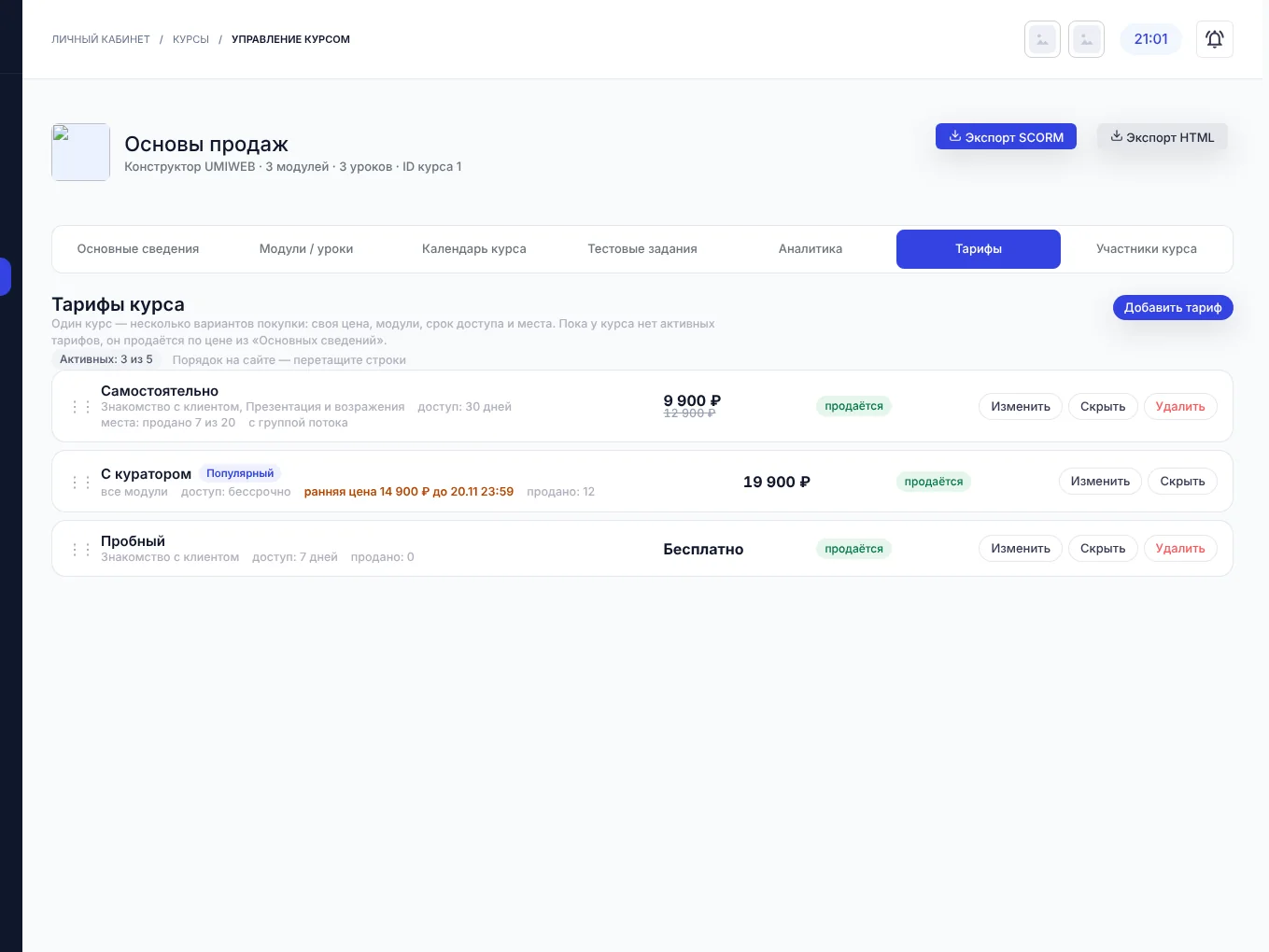
Откройте Курсы → нужный курс → вкладка Тарифы. В списке видно для каждого тарифа: модули, срок доступа, сколько мест продано, поток, цену и старую цену, действующую раннюю цену и состояние («продаётся», «скрыт», «вне периода продаж»).
Пока у курса нет активных тарифов, он продаётся по одной цене из «Основных сведений». Как только появляется хотя бы один активный тариф, на странице курса вместо одной цены показываются карточки тарифов.
Как создать тариф
- На вкладке «Тарифы» нажмите Добавить тариф.
- Если курс уже продаётся по одной цене, удобно нажать Сделать тарифом - текущая цена станет первым тарифом, и к ней можно добавить остальные.
- Заполните карточку тарифа (поля описаны ниже) и нажмите Сохранить.
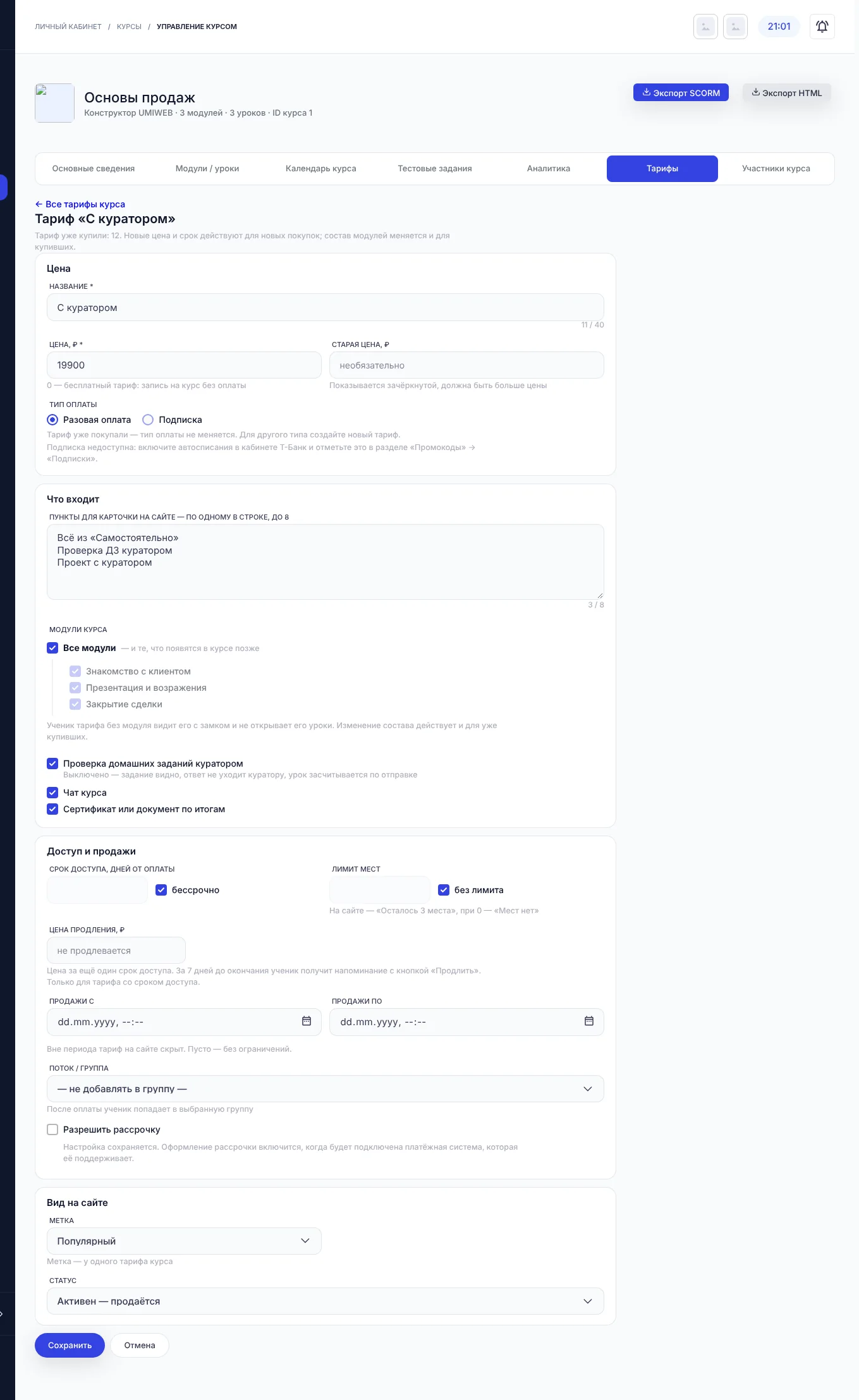
Что настраивается в тарифе
| Блок | Поля |
|---|---|
| Цена | Название (до 40 символов), Цена (0 - бесплатный тариф: запись на курс без оплаты), Старая цена - показывается зачёркнутой, Тип оплаты - разовая оплата или подписка. |
| Что входит | Пункты для карточки на сайте - по одному в строке, до 8. Модули курса: все модули (и те, что появятся позже) или выбранные. Ученик тарифа без модуля видит его с замком. Отметки Проверка домашних заданий куратором, Чат курса, Сертификат или документ по итогам. |
| Доступ и продажи | Срок доступа в днях от оплаты или бессрочно. Лимит мест - на сайте появится «Осталось 3 места», при нуле - «Мест нет». Цена продления - за 7 дней до окончания доступа ученик получит напоминание с кнопкой «Продлить». Продажи с / по - вне периода тариф скрыт. Поток / группа - после оплаты ученик попадает в выбранную группу. Разрешить рассрочку - если платёжная система её поддерживает. |
| Вид на сайте | Метка - «Популярный» или свой текст, только у одного тарифа курса. Статус: активен (продаётся) или скрыт (не продаётся, у купивших доступ сохраняется). |
Изменение состава модулей действует и для уже купивших тариф. Тип оплаты у тарифа, который уже покупали, поменять нельзя - создайте новый тариф.
Как тарифы выглядят на сайте
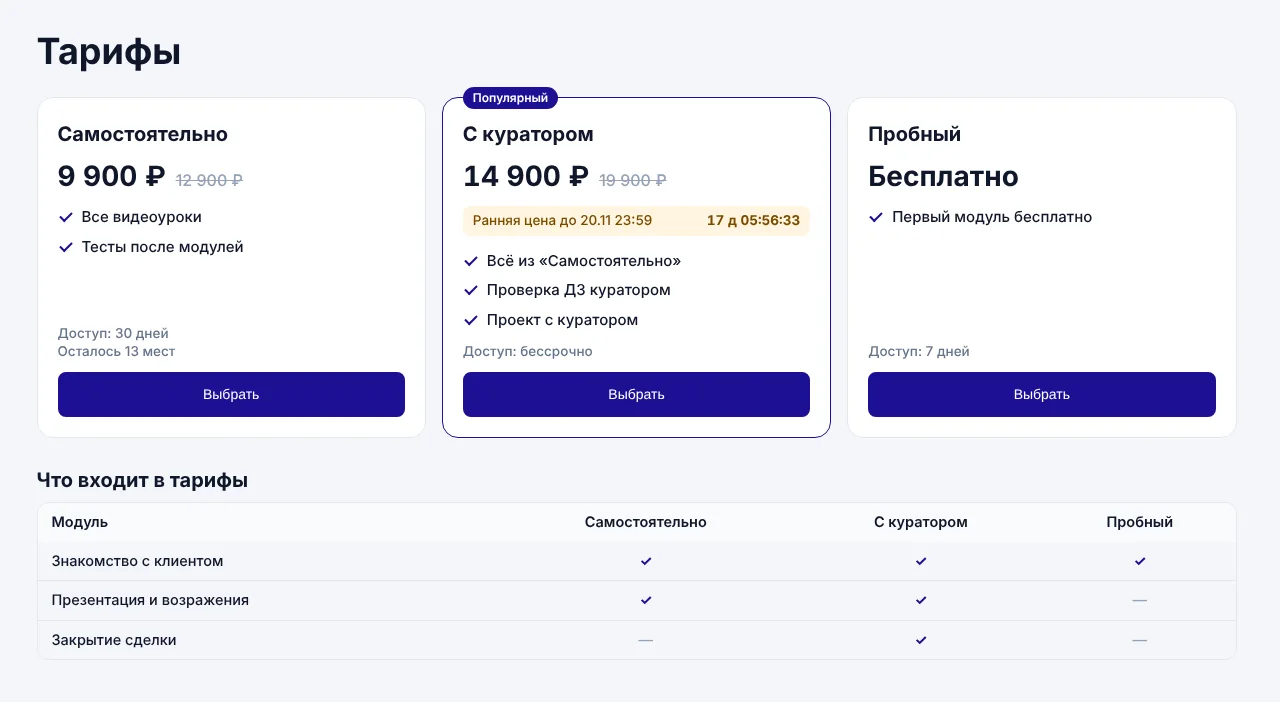
На странице курса появляется блок «Тарифы» с карточками: цена, старая цена, ранняя цена с таймером, пункты «что входит», срок доступа и оставшиеся места. Ниже - таблица модулей по тарифам. Ученик нажимает Выбрать, тариф подставляется в форму оплаты, где можно ввести промокод (Промокоды и акции).
Если курс продаётся «Оплатой ссылкой», у каждого тарифа своя ссылка на оплату - её можно отправить ученику напрямую.
Подписки
Тариф с типом Подписка списывает оплату автоматически по сохранённой карте раз в период. Доступ действует, пока оплачен текущий период.
- Можно задать пробный период: число дней и цену (не меньше 1 ₽ - на этой оплате сохраняется карта).
- Ученик отменяет подписку в кабинете одной кнопкой, доступ остаётся до конца оплаченного периода.
- Если списание не прошло, платформа делает ещё две попытки через 1 и 2 дня; после третьей неудачи доступ закрывается.
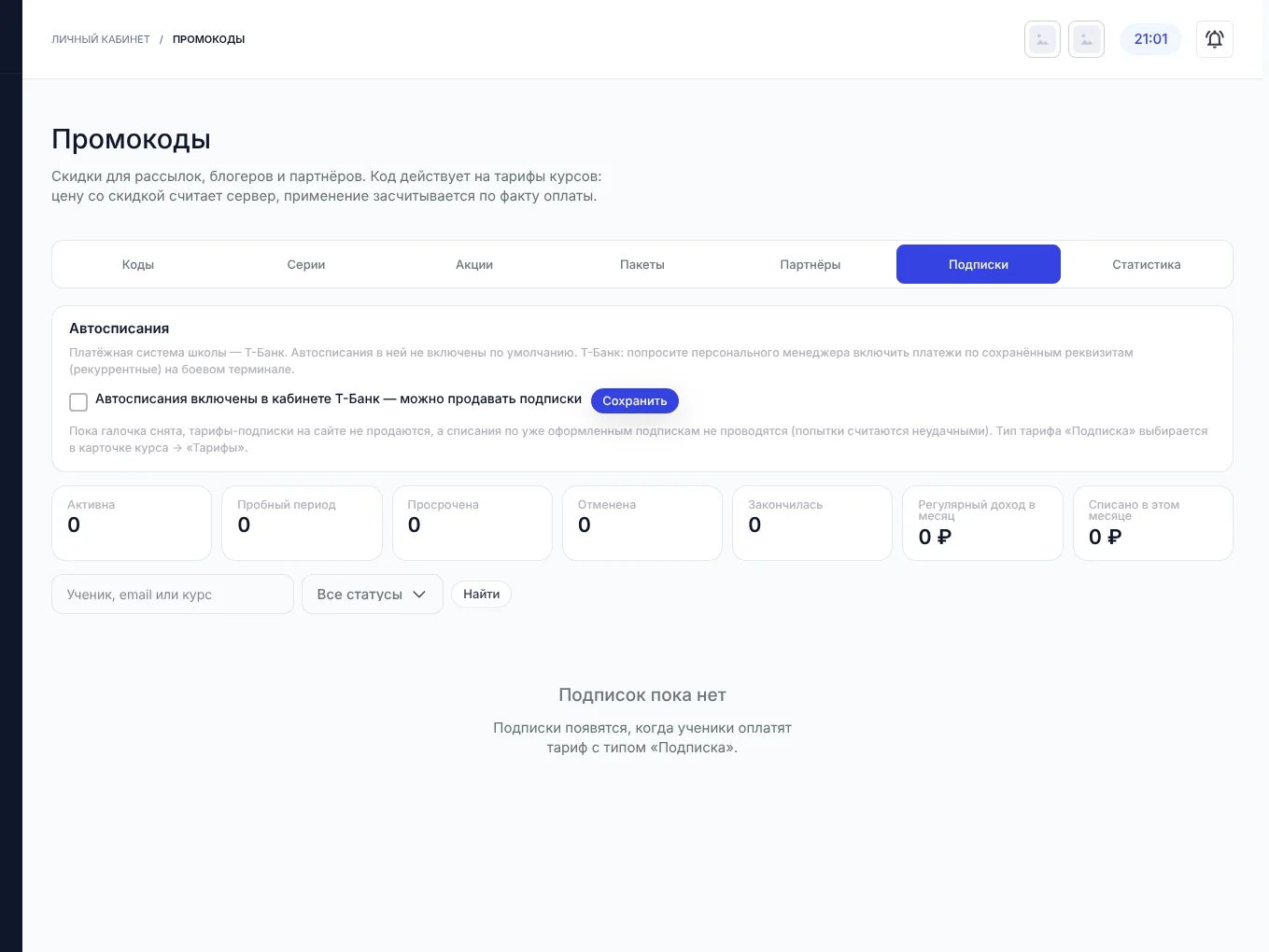
Перед продажей подписок включите автосписания (рекуррентные платежи) у своей платёжной системы и отметьте это в разделе Промокоды → вкладка Подписки. Там же - все подписки школы, регулярный доход в месяц и история списаний.
Порядок, скрытие и удаление
- Порядок карточек на сайте меняется перетаскиванием строк в списке тарифов.
- Скрыть снимает тариф с продажи, у купивших доступ сохраняется. Вернуть в продажу возвращает его.
- Удалить доступно для тарифа, который ещё не покупали.
