
Ознакомление заменяет подпись в листе ознакомления: сотрудник открывает документ в своём кабинете и подтверждает ознакомление паролем. Кадровик видит, кто ознакомился, кто только открыл документ, а кто просрочил.
Назначить ознакомление
Ознакомление назначается с согласованным, подписанным или действующим документом: приказом, локальным актом, должностной инструкцией. Для положений и правил удобен тип «Документ для ознакомления».
- Откройте документ и нажмите Назначить ознакомление.
- Выберите сотрудников или всё подразделение, укажите срок «Ознакомиться до» и при необходимости комментарий.
- Сотрудники получат уведомление в кабинете. Если кому-то ознакомление уже назначено, повторно оно не создаётся.
Другой способ - из списка Сотрудники: отметьте людей, нажмите На ознакомление и найдите документ по номеру или заголовку. Кадровые приказы о приёме, переводе, отпуске и другие при проведении сами назначают ознакомление сотруднику, которого они касаются.
Как сотрудник ознакамливается
- В кабинете на сайте школы сотрудник открывает кадровый раздел → Ознакомление.
- Открывает документ и читает его - статус меняется на «Просмотрено».
- Нажимает Ознакомлен(а) и вводит свой пароль. Фиксируются дата и время, IP-адрес и контрольная сумма текста документа.
Если сотрудник не согласен с документом, он нажимает Отказаться и пишет причину - кадровик получит уведомление.
Контроль ознакомления
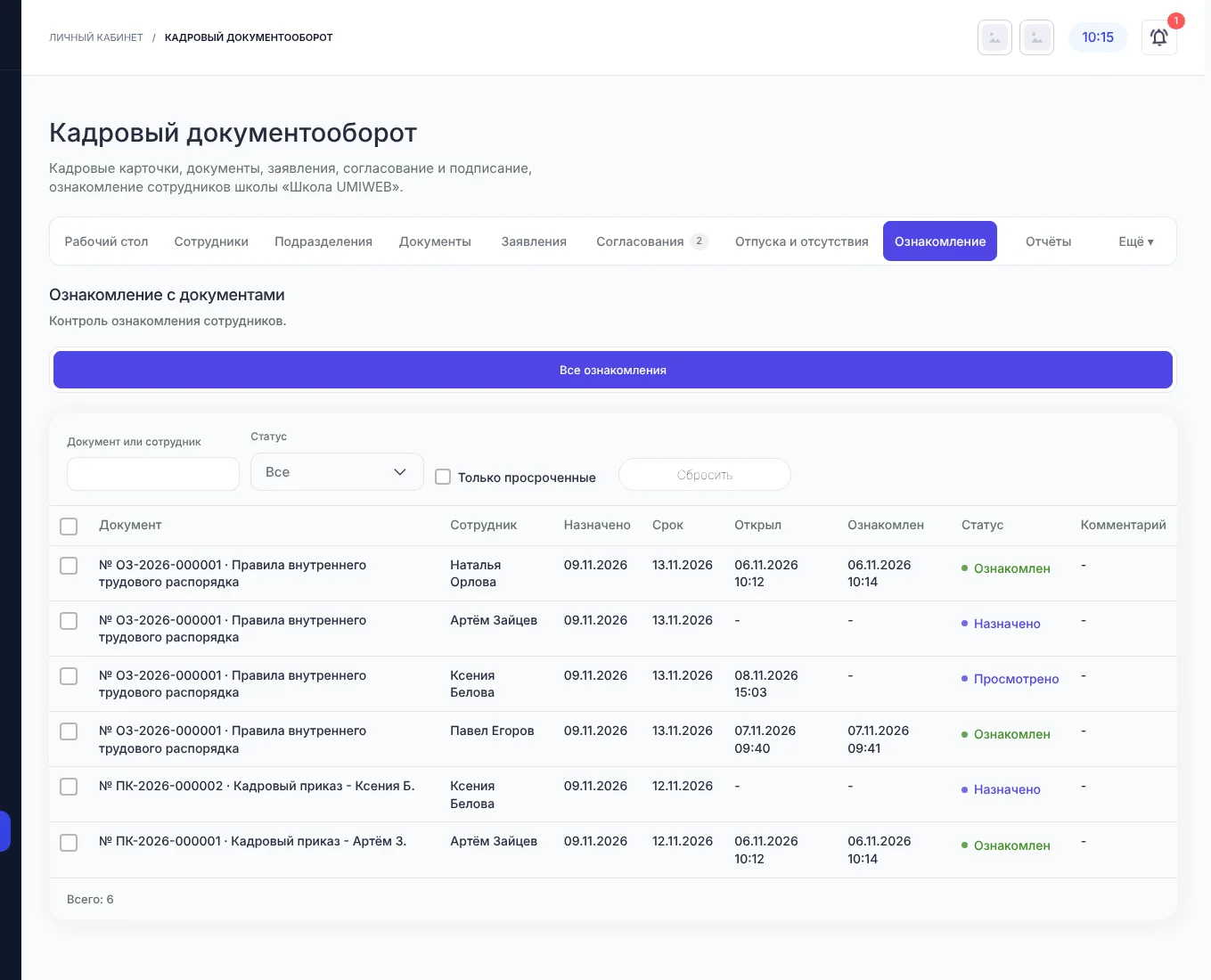
Вкладка Ознакомление - все назначения: документ, сотрудник, когда назначено, срок, когда открыто и подтверждено, статус и комментарий. Статусы: Назначено → Просмотрено → Ознакомлен, а также Отказ, Просрочено и Отменено. Фильтры: документ или сотрудник, статус, только просроченные.
Отметьте строки и нажмите Отменить ознакомление, если назначили по ошибке. По каждому документу список ознакомившихся есть и на вкладке Ознакомление его карточки. Документы без ознакомления и просроченные ознакомления - в отчётах и на Рабочем столе.
Сроки и напоминания
В Ещё → Настройки → Общие задаются срок ознакомления по умолчанию (3 дня) и за сколько дней до срока напомнить (1 день). Напоминания отправляет фоновая задача модуля - если она не запускается, на Рабочем столе появится предупреждение.
