
Сертификаты: как подключить сертификат к курсу
Сертификаты: как подключить сертификат к курсу
Раздел «Сертификаты» выдаёт ученикам именные сертификаты в PDF автоматически — после того как ученик сдал и оплатил курс. Шаблон сертификата вы рисуете в конструкторе, номер и QR-код для проверки подлинности платформа ставит сама.
Подключение раздела
- В панели откройте «Модули системы», на карточке «Сертификаты» нажмите «Использовать».
- В меню панели появится пункт «Сертификаты» (после «Курсов»), а в строке курса — кнопка «Сертификат».
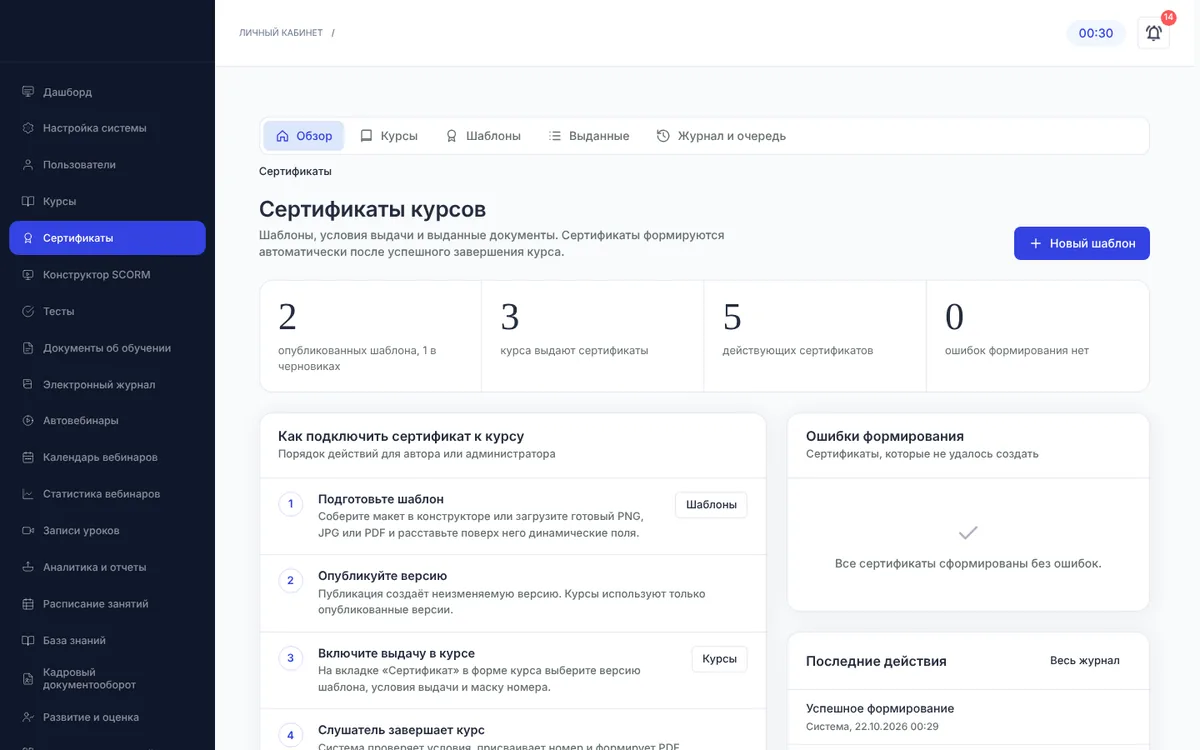
Раздел «Сертификаты»: обзор
Шаг 1. Шаблон
- Откройте «Сертификаты» → «Шаблоны» → «Создать шаблон».
- Укажите название и формат: A4 альбомная, A4 книжная или свой размер в миллиметрах. Основа — готовый макет или пустой лист.
- Можно «Загрузить шаблон»: картинка PNG, JPG или одностраничный PDF до 15 МБ станет фоном сертификата.
Шаг 2. Конструктор
Добавляйте элементы щелчком или перетаскиванием на лист: текст, заголовок, линия, прямоугольник, рамка, QR-код, логотип, печать, подпись. Переменные — ФИО, курс, балл, даты, номер — перетаскиваются из списка слева или вставляются в текст.
- Несколько элементов выделяются Shift + щелчок.
- Стрелки двигают элемент на 1 мм, с Shift — на 10 мм, с Alt — на 0,1 мм.
- Ctrl+C / Ctrl+V — копировать, Ctrl+D — дублировать, Delete — удалить, Ctrl+Z — отменить, Ctrl+S — сохранить.
- Кнопка { } показывает тестовые данные вместо переменных.
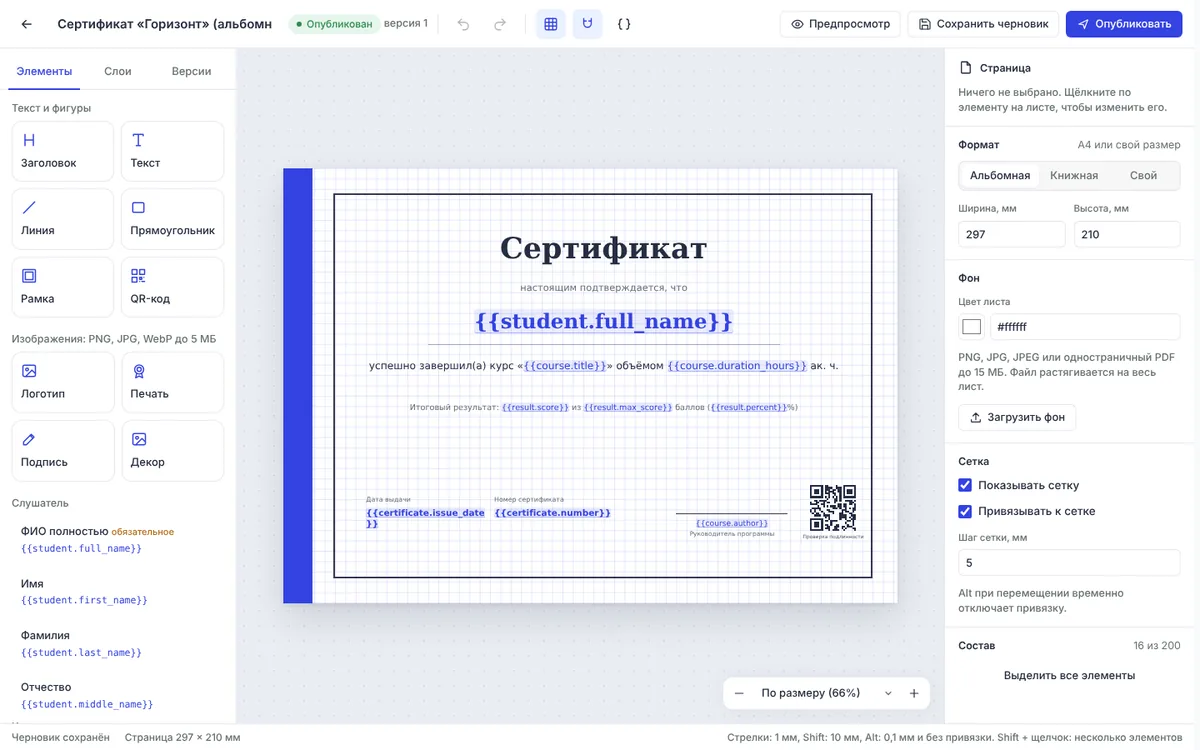
Конструктор шаблона сертификата
Шаг 3. Публикация
- «Сохранить черновик». Замечания (элемент вышел за лист, неизвестная переменная) не мешают сохранению, но мешают публикации — их список открывается по ссылке внизу.
- «Опубликовать» — создаётся неизменяемая версия шаблона. Отметьте курсы, которые будут выдавать сертификаты по этой версии. Остальные курсы останутся на прежней версии.
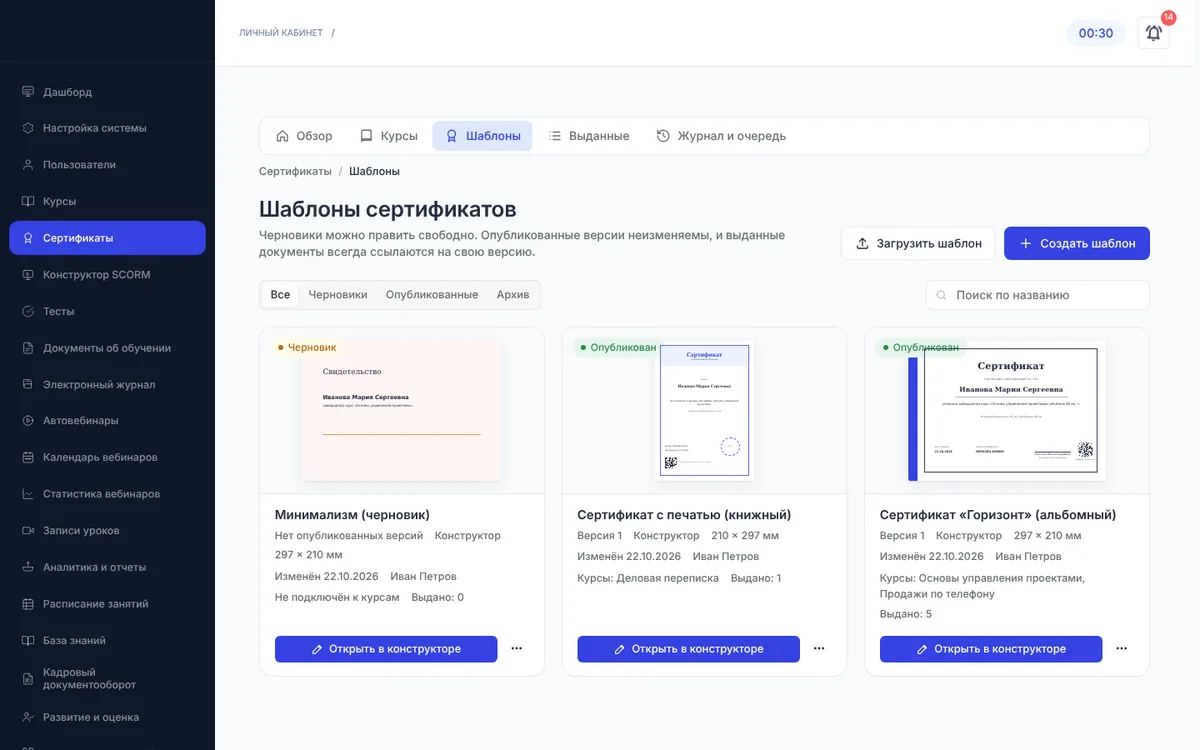
Шаблоны сертификатов
Шаг 4. Настройки курса
Откройте «Курсы» → курс → вкладка «Сертификат» (или кнопку «Сертификат» в строке курса) и задайте:
- включена ли выдача и версию шаблона;
- условие: курс завершён, проходной балл, обязательные элементы или курс и балл;
- режим: один раз или за каждую попытку;
- маску номера, срок действия, публичную проверку подлинности.
«Предварительный просмотр» показывает образец, «Открыть PDF-образец» — тот же документ с надписью «ОБРАЗЕЦ». Нажмите «Сохранить настройки».
Важно. Сертификат выдаётся только за курс, который ученик сдал и оплатил. Статуса «завершён» без положительного результата недостаточно.
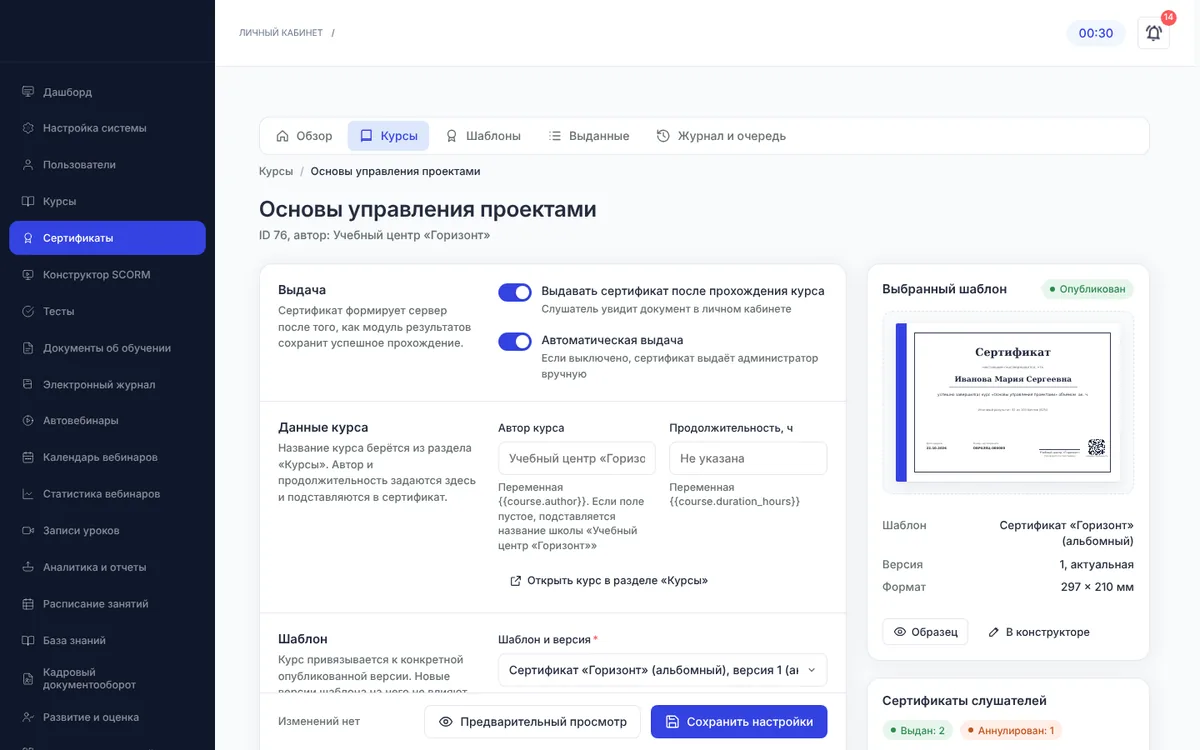
Настройка выдачи сертификата в курсе
Кто может работать с сертификатами
- Владелец школы — всё, включая ручную выдачу, аннулирование, перевыпуск и журнал.
- Методист, HR, Специалист, Технический специалист — шаблоны, настройки сертификатов курсов, просмотр и скачивание выданных сертификатов.
- Бухгалтер, менеджер и маркетолог раздела не видят.
← НазадОзнакомление, обратная связь и аналитикаДалее →Выдача, перевыпуск и аннулирование сертификатов
Статья помогла?
Спасибо за отзыв!
Создание шаблона сертификата в конструкторе, публикация и настройка выдачи для курса.
