
Обращение приходит во «Входящие», менеджер разбирает его и создаёт сделку. Сделка проходит этапы воронки до оплаты: в ней видны контакт, состав, задачи, переписка, заказы и обучение ученика.
Входящие
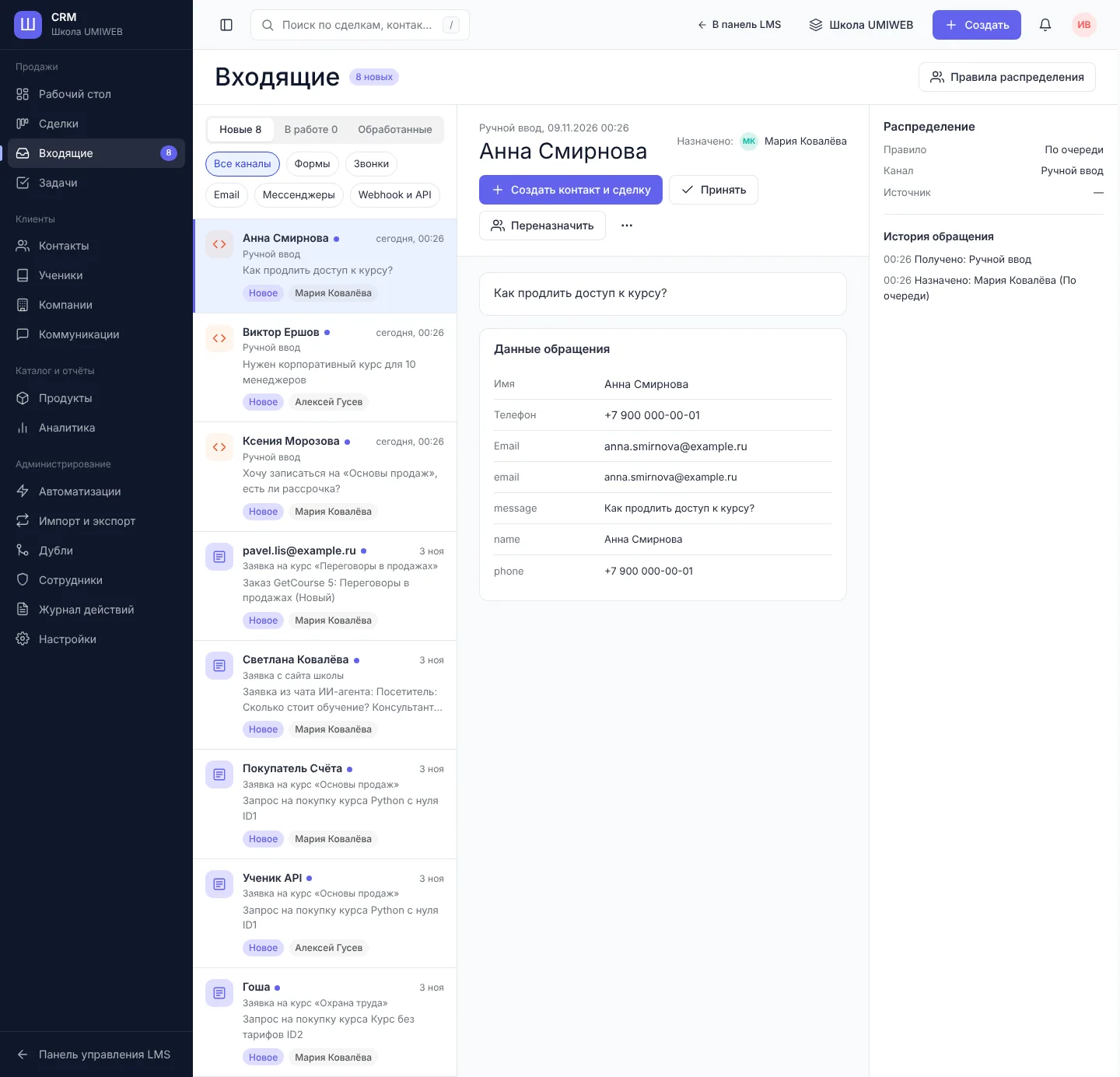
Сюда попадают заявки с сайта школы и форм LMS (сами, в течение минуты), письма, сообщения мессенджеров, звонки и заявки из внешних источников. Вкладки Новые, В работе, Обработанные и фильтр по каналу: формы, звонки, email, мессенджеры, webhook и API. Новое обращение сразу распределяется на менеджера по правилам распределения (Автоматизации); обращение от существующего контакта уходит его ответственному.
Откройте обращение - справа данные отправителя, текст, найденные похожие контакты и история. Действия:
- Создать контакт и сделку - если найден похожий контакт, сделка создастся для него;
- Принять - взять в работу;
- Прикрепить к найденному контакту или его сделке;
- Переназначить другому менеджеру;
- Отметить как дубль, Отклонить как спам или Оставить без обработки с причиной.
Сделки: канбан и список
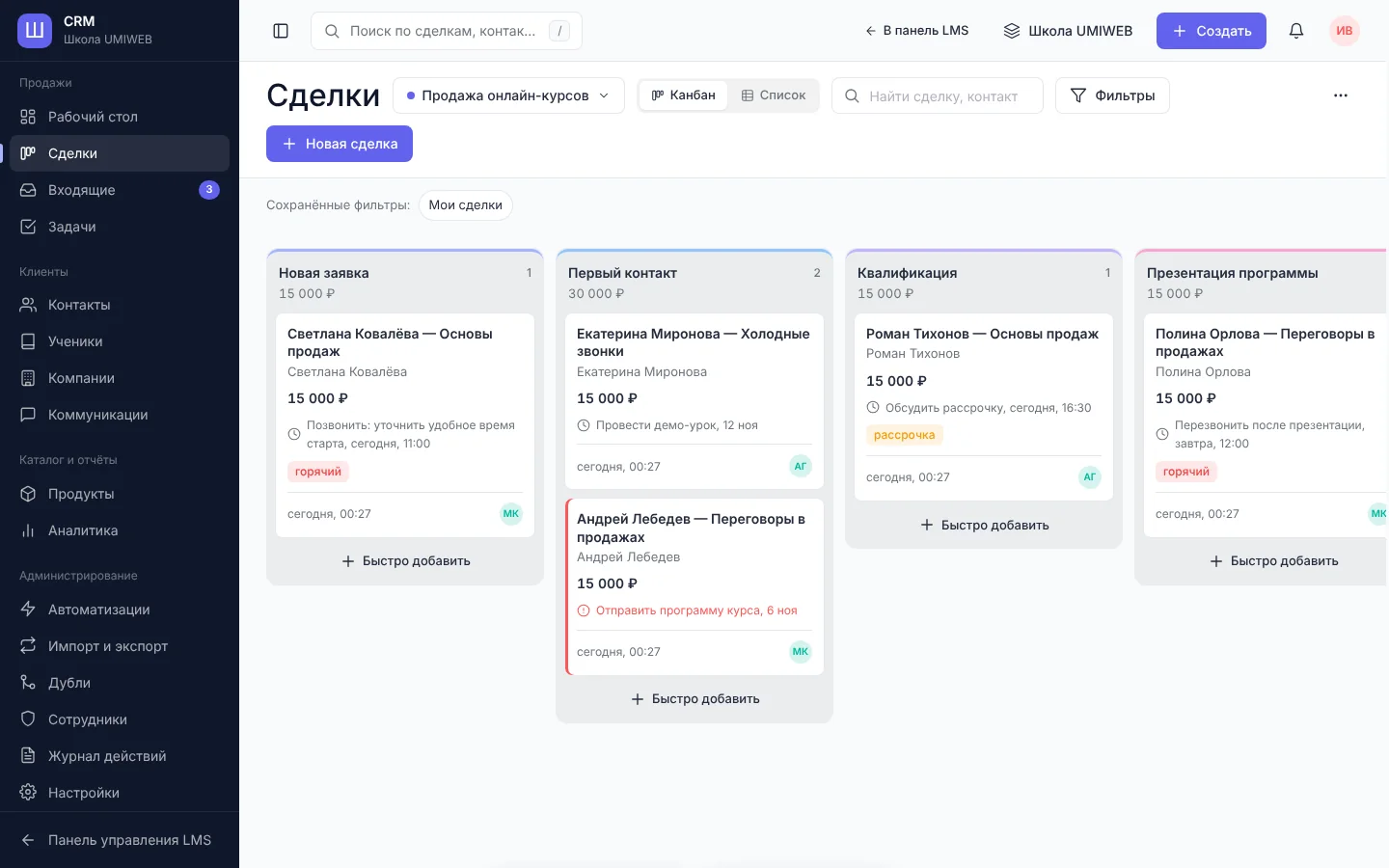
- Канбан: колонка - этап, в шапке число сделок и сумма. Перетащите карточку на другой этап. Пока карточка перетаскивается, внизу появляется панель «Успешно реализовано / Отказ» - перенос на неё открывает окно закрытия. Карточки с просроченными задачами отмечены красной полосой. «Показать ещё» подгружает следующие карточки, «Быстро добавить» создаёт сделку прямо в колонке.
- Список: сортировка, фильтры и массовые действия с выбранными сделками - этап, ответственный, тег, экспорт.
- Фильтры: этап, ответственный, сумма, даты, источник, продукт, тег, наличие и просрочка задач, оплата, курс, прогресс обучения. Фильтр можно сохранить под именем; вверху есть быстрые «Мои сделки».
Переключатель воронки - вверху рядом с заголовком.
Новая сделка
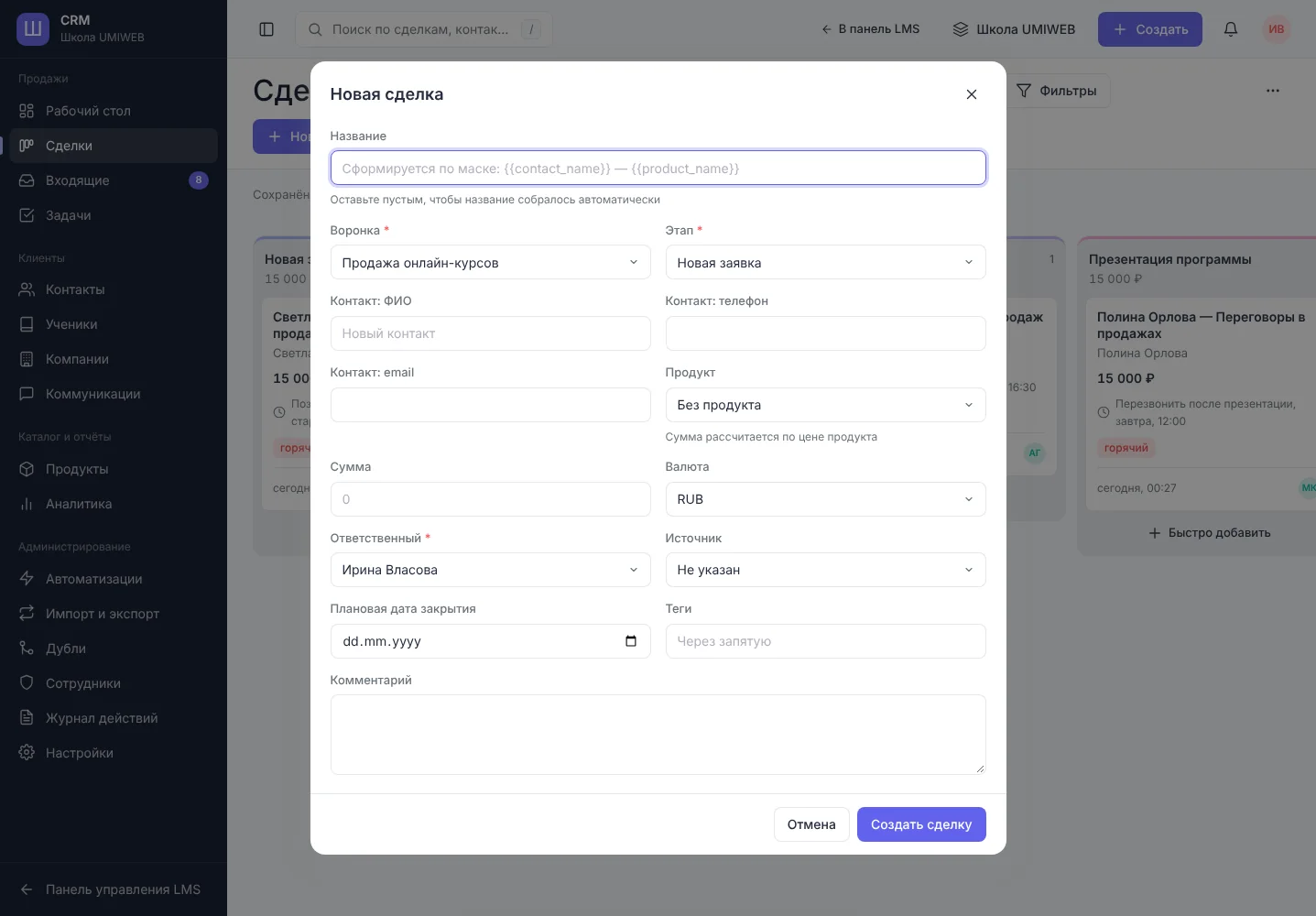
Кнопка Новая сделка (или Создать → «Сделку»). Название можно не заполнять - оно соберётся по маске, например «Светлана Ковалёва - Основы продаж». Укажите воронку и этап, контакт (ФИО, телефон, email), продукт, сумму, ответственного, источник, плановую дату закрытия и теги. При вводе телефона или email CRM предупредит о существующем контакте.
Карточка сделки
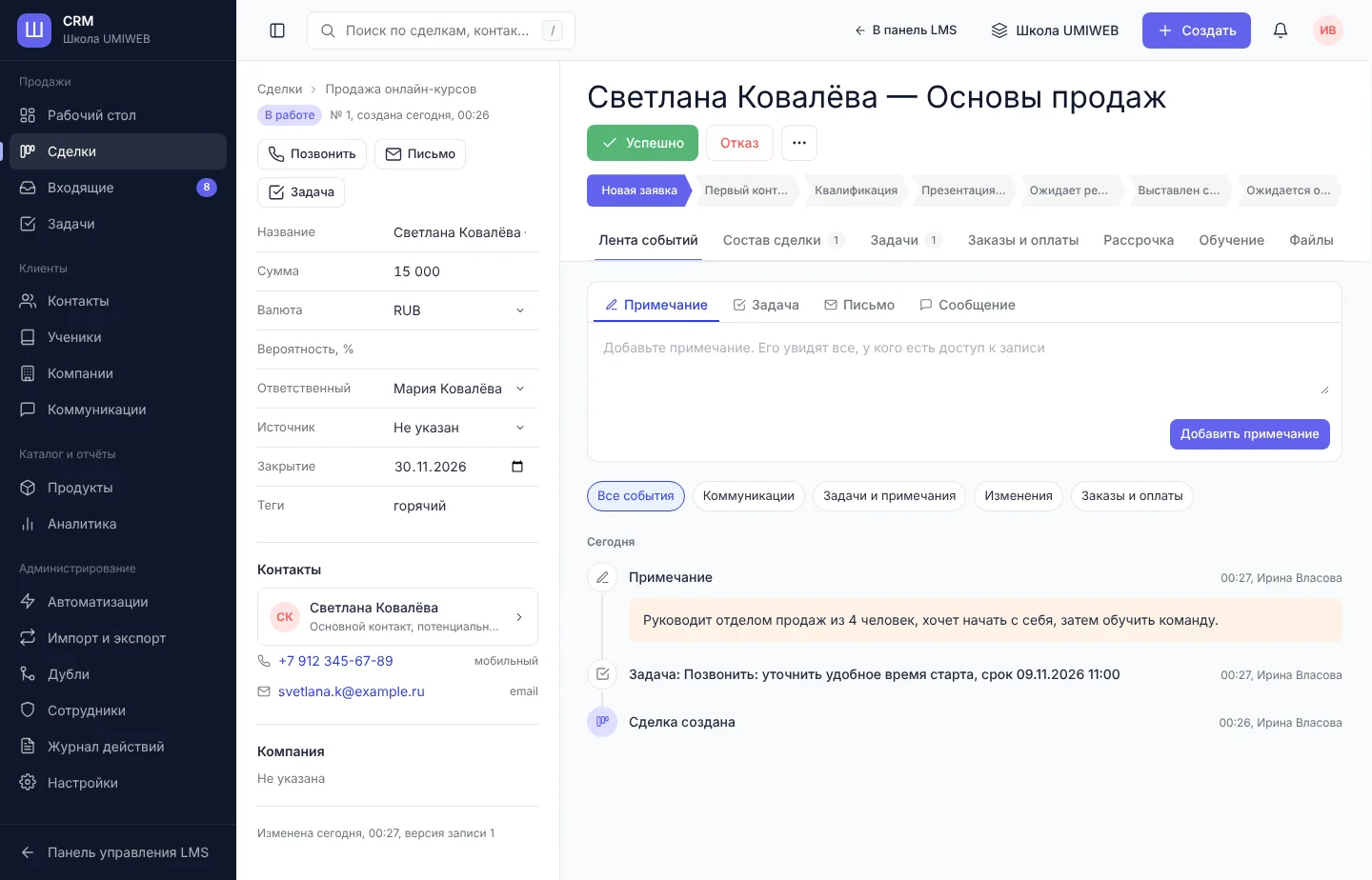
- Поля слева сохраняются сами при выходе из поля или по Enter. Если запись успел изменить коллега, CRM предупредит и предложит обновить страницу - чужие изменения не перезаписываются.
- Этапы - полоса кнопок над вкладками, кнопками Позвонить, Письмо, Задача - быстрые действия.
- Лента событий: примечание, задача, письмо, сообщение; фильтры событий (коммуникации, задачи и примечания, изменения, заказы и оплаты).
- Состав сделки: продукты, количество, цена, скидка - итог считает сервер, сумма сделки берётся из состава.
- Задачи, Заказы и оплаты (заказы LMS и платежи; оплата подтверждается только модулем оплаты LMS), Рассрочка (график платежей), Обучение (курсы, прогресс и сертификаты связанного ученика), Файлы (до 20 МБ, исполняемые файлы запрещены).
Закрытие сделки
- Успешно - фиксирует дату и сумму. По настройке CRM создаёт заказ LMS и, если оплата подтверждена, выдаёт доступ к курсу.
- Отказ - выберите причину отказа и при желании комментарий. Причины видны в отчёте «Воронка продаж».
Удалённую сделку можно восстановить - удаление и восстановление записываются в журнал действий.
