

Раздел «Курсы» — каталог всех программ обучения. Курс можно собрать в конструкторе платформы или загрузить готовым SCORM-пакетом; после создания он сразу доступен в каталоге сайта, его можно продавать или назначать ученикам.
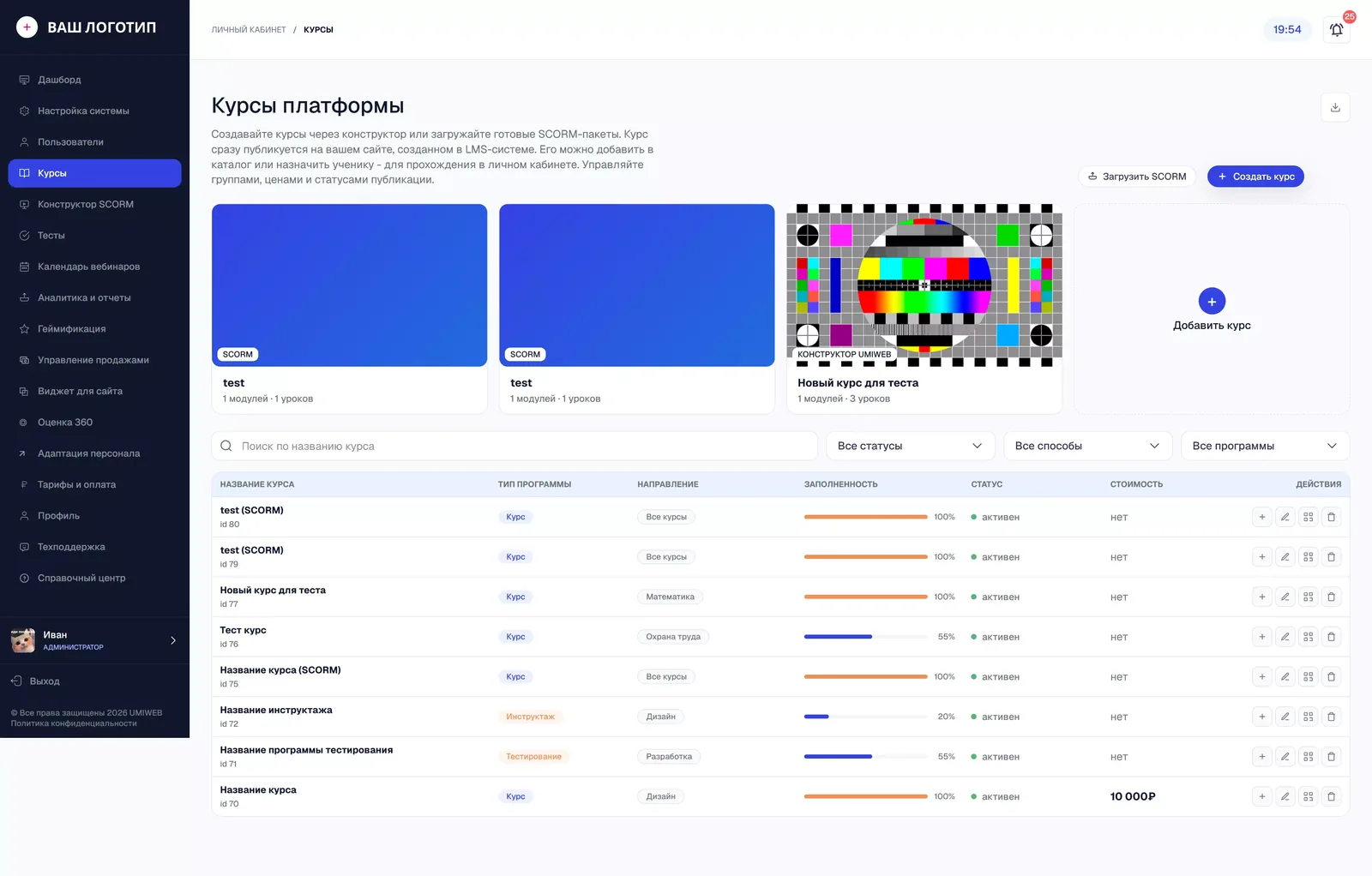
Список курсов
- Карточки вверху — последние курсы с меткой типа («SCORM» или «Конструктор UMIWEB») и числом модулей и уроков; плитка Добавить курс.
- Поиск и фильтры — по статусу, способу создания и типу программы.
- Таблица — название и ID, тип программы (Курс, Инструктаж, Тестирование), направление, заполненность групп, статус, стоимость.
- Действия в строке — добавить участников, редактировать сведения, открыть структуру (модули и уроки), удалить.
- Кнопки вверху справа: Загрузить SCORM, Создать курс и значок экспорта списка.
Тип курса
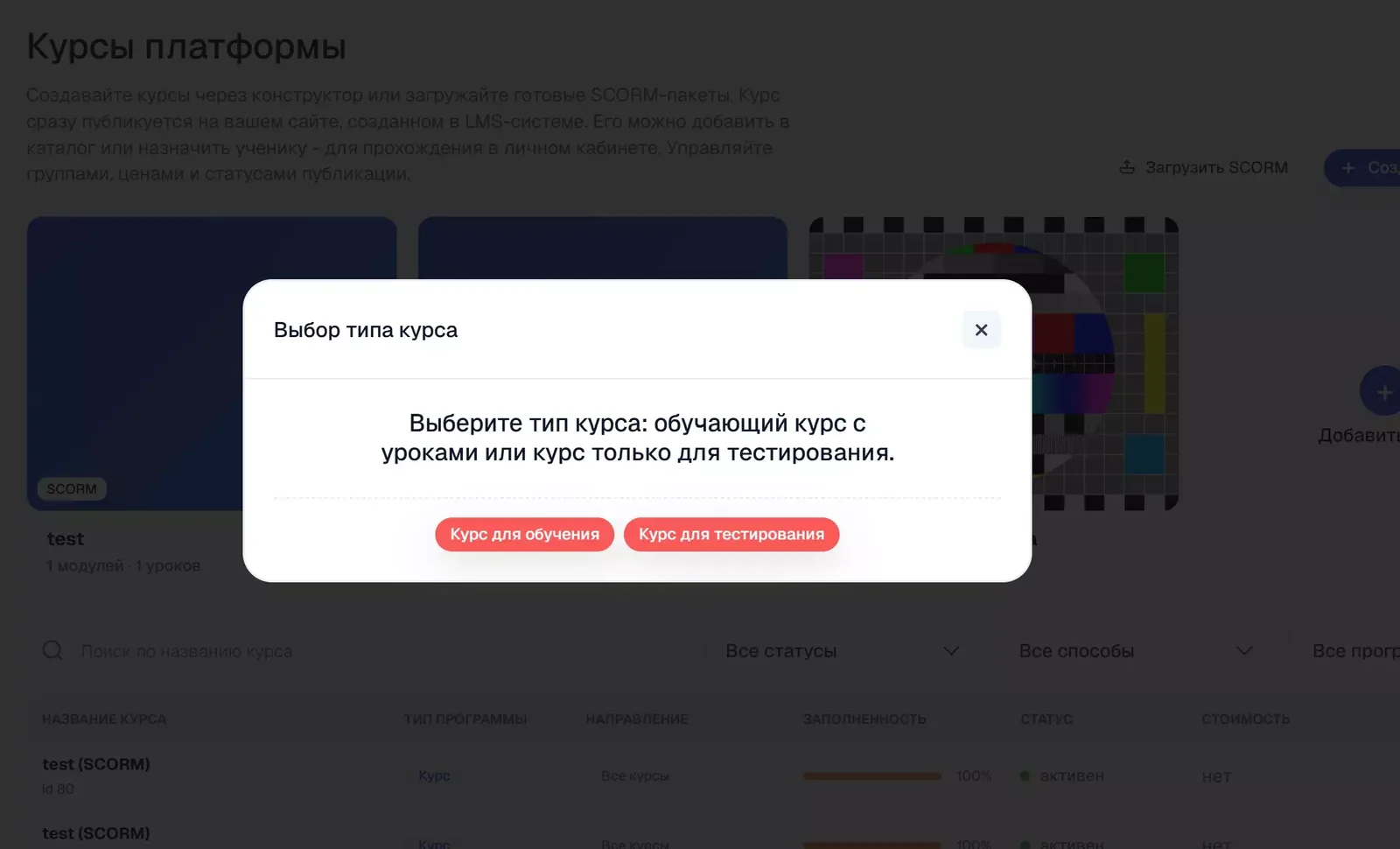
- Курс для обучения — с модулями и уроками: видео, материалы, домашние задания, тесты.
- Курс для тестирования — программа проверки знаний без учебных материалов, например аттестация или входное тестирование.
Создание курса
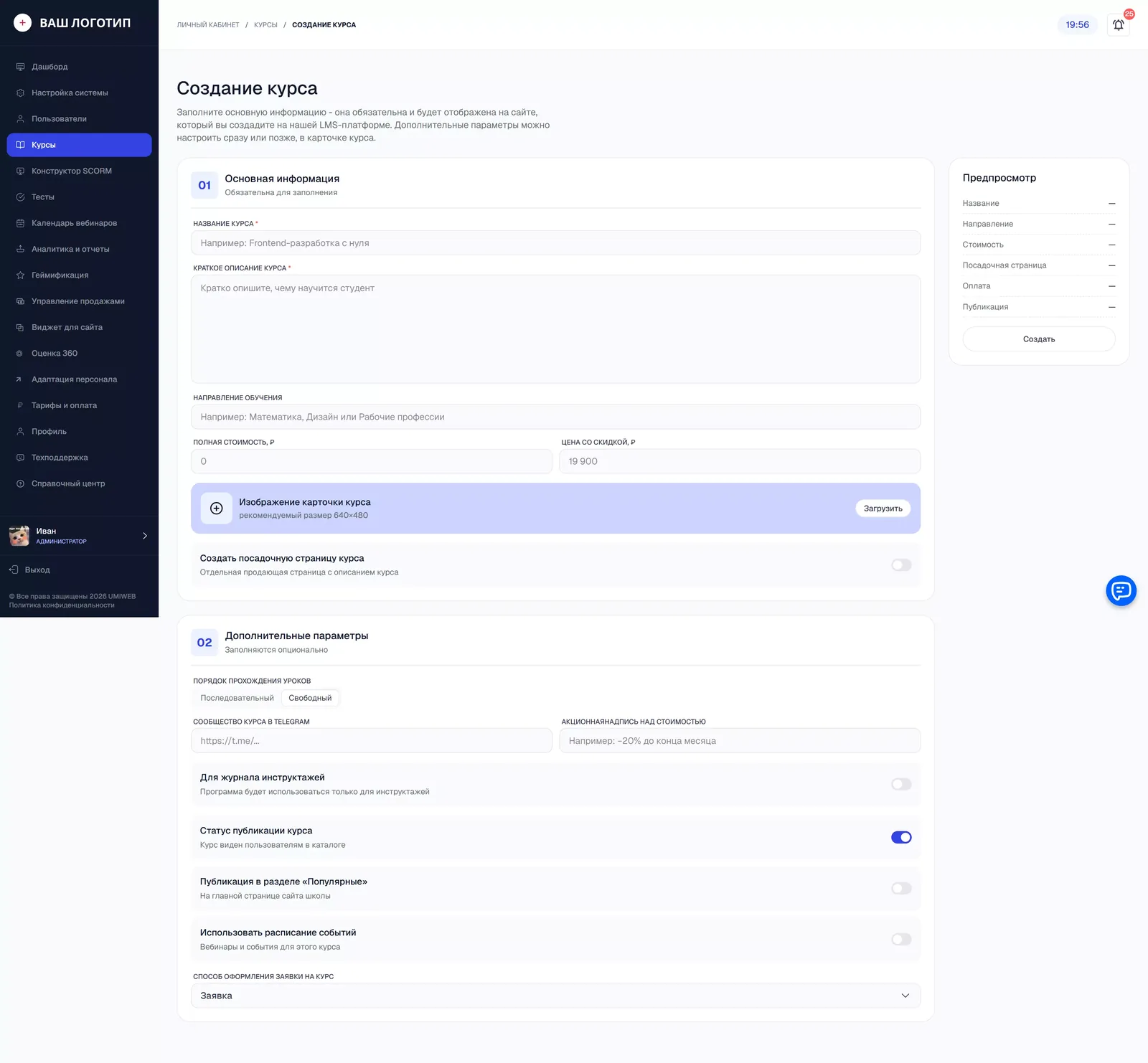
01. Основная информация
- Название и краткое описание — обязательно; описание показывается в карточке каталога.
- Направление обучения — рубрика каталога.
- Полная стоимость и цена со скидкой. Для бесплатного курса оставьте стоимость пустой или 0.
- Изображение карточки — рекомендуемый размер 640×480.
- Создать посадочную страницу курса — для курса появится собственная продающая страница на сайте (Посадочная страница).
02. Дополнительные настройки
- Порядок прохождения уроков — «Последовательный» (следующий урок открывается после предыдущего) или «Свободный».
- Сообщество в Telegram — ссылка для учеников.
- Акционная надпись над стоимостью, например «−30% до конца месяца».
- Для журнала инструктажей — отметьте для программ охраны труда и других инструктажей.
- Статус публикации курса — виден ли курс в каталоге.
- Публикация в разделе «Популярные» — курс попадёт в блок популярных курсов на главной странице сайта.
- Использовать расписание событий — включает вебинары и события для курса (Календарь вебинаров).
- Способ оформления заявки — как ученик записывается: заявка с подтверждением или онлайн-оплата.
Справа — карточка «Проверьте»: название, направление, стоимость, наличие посадочной страницы, способ оплаты и статус публикации. Нажмите Создать — откроется страница управления курсом.
Загрузка готового SCORM-курса
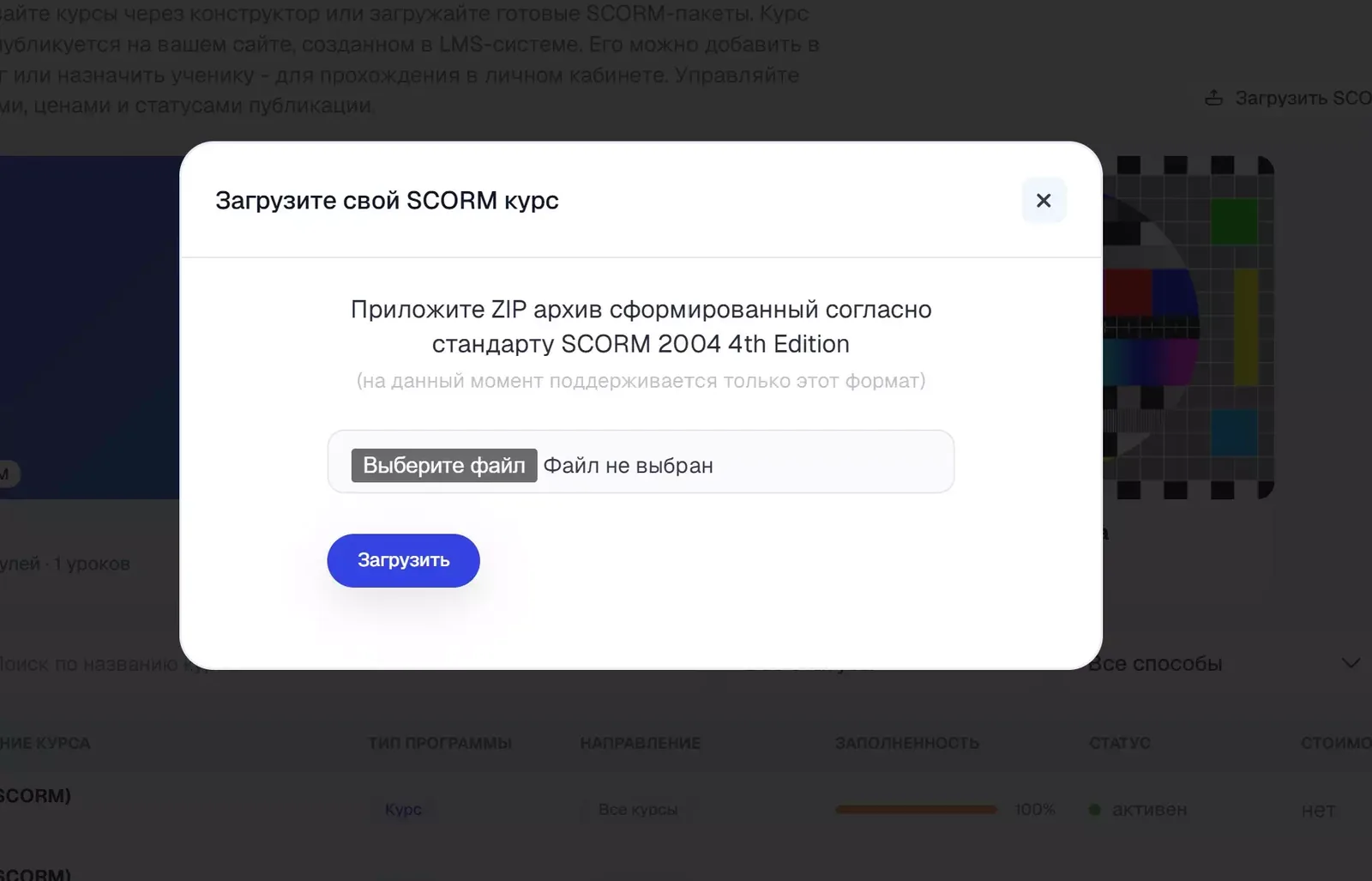
- Нажмите Загрузить SCORM.
- Выберите ZIP-архив курса и нажмите Загрузить.
Поддерживается SCORM 2004 4th Edition
Сейчас загрузка принимает пакеты стандарта SCORM 2004 4th Edition. Если ваш курс в другой версии, пересоберите его в нужном формате в программе, где он создан, или в Конструкторе SCORM — там можно опубликовать курс прямо в раздел «Курсы».
