
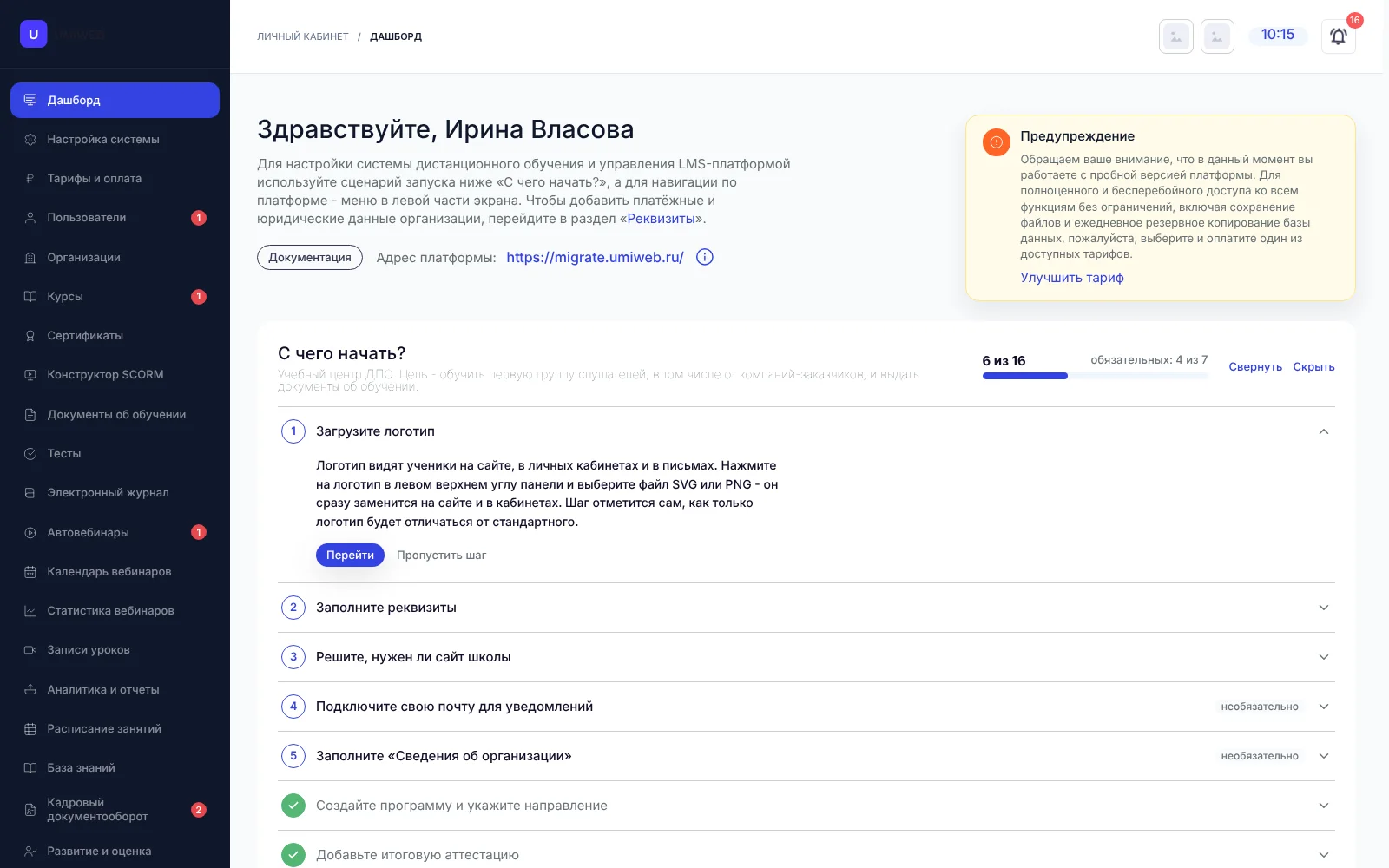
Панель управления - рабочее место администратора платформы UMIWEB: здесь создают курсы и тесты, добавляют учеников и сотрудников, проводят вебинары и занятия, продают курсы, ведут сайт школы, кадровую работу и смотрят аналитику.
Что можно сделать в панели
- Обучать - курсы с уроками, видео, заданиями и тестами, SCORM-курсы и свой конструктор SCORM, автоназначение обучения, ИИ-помощник для уроков и тестов.
- Проводить занятия - вебинары в своей комнате с онлайн-доской, записи уроков, автовебинары, расписание занятий и электронный журнал.
- Управлять людьми - ученики, сотрудники, кураторы, группы и подразделения, организации-заказчики, доступ коллег в панель по ролям, чаты.
- Продавать - цены, тарифы курсов и подписки, промокоды, приём оплаты, CRM, боты в Telegram и MAX, ИИ-агент, виджет для сайта.
- Работать с персоналом - кадровый документооборот, адаптация, развитие и оценка 360°, база знаний.
- Выдавать документы - сертификаты с QR-кодом, удостоверения и дипломы, выгрузка в ФРДО.
- Анализировать - прогресс по курсам и группам, отчёты и конструктор отчётов, статистика вебинаров.
- Вести сайт школы - главная страница из блоков, страницы курсов, блог, правовые документы.
Главное меню
Часть пунктов появляется, только когда модуль подключён в тарифе или в Модулях системы.
| Пункты меню | Для чего |
|---|---|
| Дашборд | План запуска, лимиты, продажи и показатели обучения - Дашборд |
| Настройка системы, Тарифы и оплата | адрес и домен, доступ к обучению, почта, язык; тариф, счета, хранилище |
| Пользователи, Организации | ученики, сотрудники, кураторы, группы и подразделения; компании-заказчики и их представители |
| Курсы, Тесты, Конструктор SCORM | создание курсов, модули и уроки, тесты, электронные курсы |
| Сертификаты, Документы об обучении | сертификаты, удостоверения, приказы, ФРДО |
| Электронный журнал, Расписание занятий | оценки и посещаемость, расписание групп и преподавателей |
| Автовебинары, Календарь вебинаров, Статистика вебинаров, Записи уроков | живые и автоматические эфиры, их статистика и записи |
| Аналитика и отчеты | прогресс обучения, отчёты в Excel, конструктор отчётов |
| База знаний, Кадровый документооборот, Развитие и оценка | работа с персоналом |
| Модули системы | дополнительные модули: демо-доступ и покупка |
| Геймификация, Чаты | баллы, уровни и стикеры; чаты групп и кураторов |
| CRM, Управление продажами, Виджет для сайта, Боты продаж, ИИ-агент | заявки и сделки, заказы и оплаты, продажи на своём сайте и в мессенджерах |
| Интеграции | ключи API, вебхуки, amoCRM, Битрикс24, 1С - Возможности API и интеграции |
| Переезд | перенос учеников и курсов с другой платформы |
| Профиль, Техподдержка, Справочный центр | ваши данные и пароль, обращения в поддержку, эта справка |
Внизу меню - ваше имя, роль (например, «Администратор») и кнопка Выход. Сотрудники панели видят только разделы, разрешённые их роли.
Логотип и уведомления
Слева вверху - логотип школы: нажмите на него и выберите файл SVG или PNG, логотип сразу заменится на сайте и в кабинетах. Справа вверху - время и колокольчик уведомлений: новые заявки, оплаты, вопросы учеников, события модулей. Кнопка чата в правом нижнем углу - быстрая связь с поддержкой.
С чего начать
На дашборде есть блок «С чего начать?» - пошаговый план запуска под выбранное направление: онлайн-школа, корпоративное обучение, учебный центр ДПО, университет или колледж. Общий порядок:
- Создайте платформу - мастер спросит название, адрес и направление. → Установка LMS
- Настройте систему - логотип, реквизиты, правила регистрации, почта для уведомлений. → Настройка системы
- Создайте первый курс с уроками и тестом или загрузите SCORM. → Курсы
- Добавьте людей - по одному или списком из Excel, объедините в группы. → Сотрудники и студенты
- Оформите продажи и сайт - цены, приём оплаты, главная страница. → Управление продажами, Конструктор сайта
- Следите за результатами. → Аналитика и отчёты
Кабинеты пользователей
Ученики, сотрудники, кураторы и HR работают не в панели, а в личных кабинетах на сайте школы. Какой кабинет откроется, зависит от роли и подроли пользователя:
- Кабинет ученика - курсы, задания, расписание, вебинары, чаты;
- Кабинет сотрудника - обучение, адаптация, развитие, кадровые документы;
- Кабинет куратора - проверка заданий, студенты, журнал;
- Кабинет HR - сотрудники, адаптация, документы, HR-аналитика.
