

Тесты проверяют знания после урока или по итогам курса. Для каждого теста задаются проходной результат, число попыток, ограничение по времени и вопросы трёх типов.
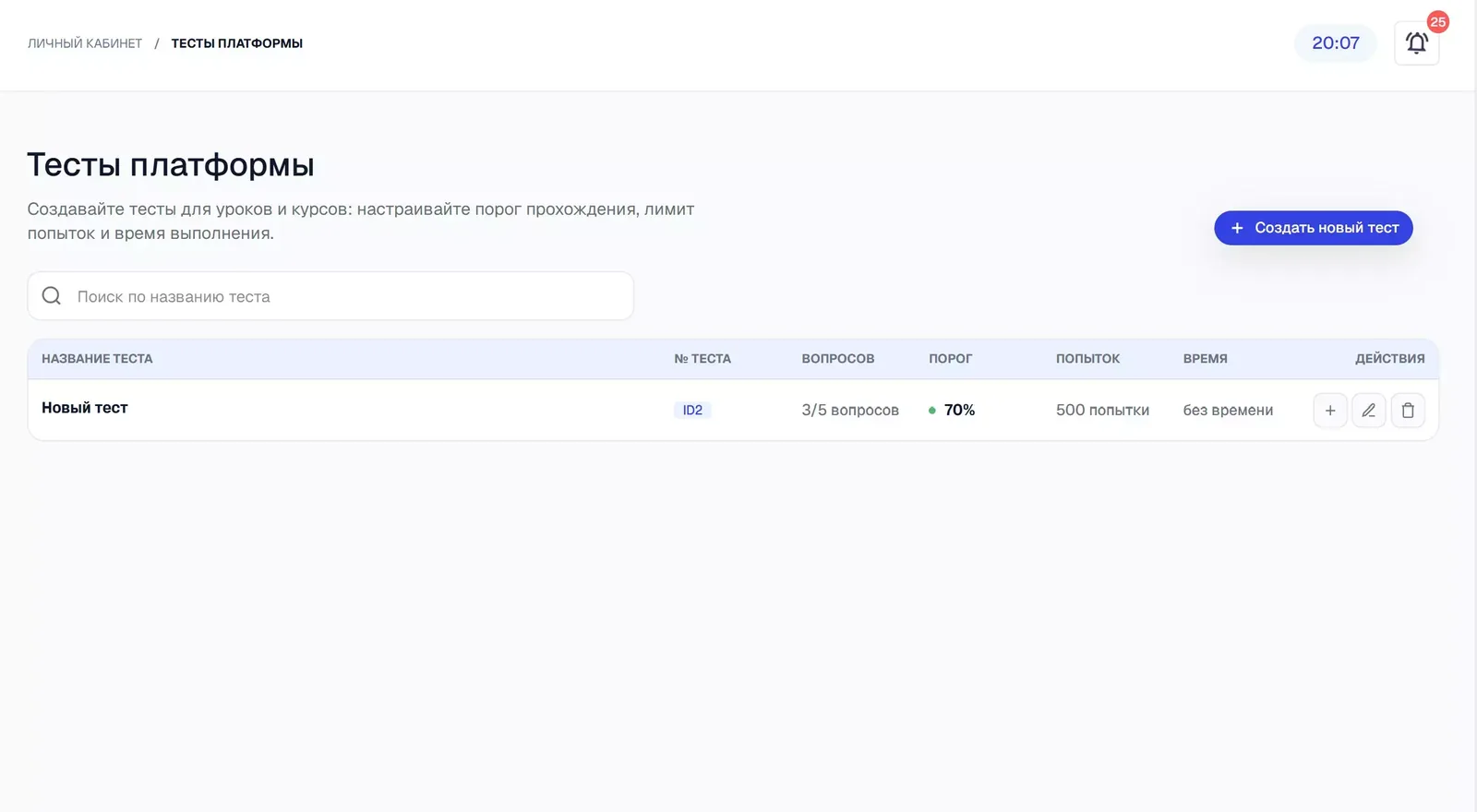
Список тестов
В таблице: название, номер (ID), число вопросов (добавлено / запланировано), проходной порог, попытки и время. Кнопки в строке: добавить вопрос, редактировать, удалить. Новый тест — + Создать новый тест.
Создание теста
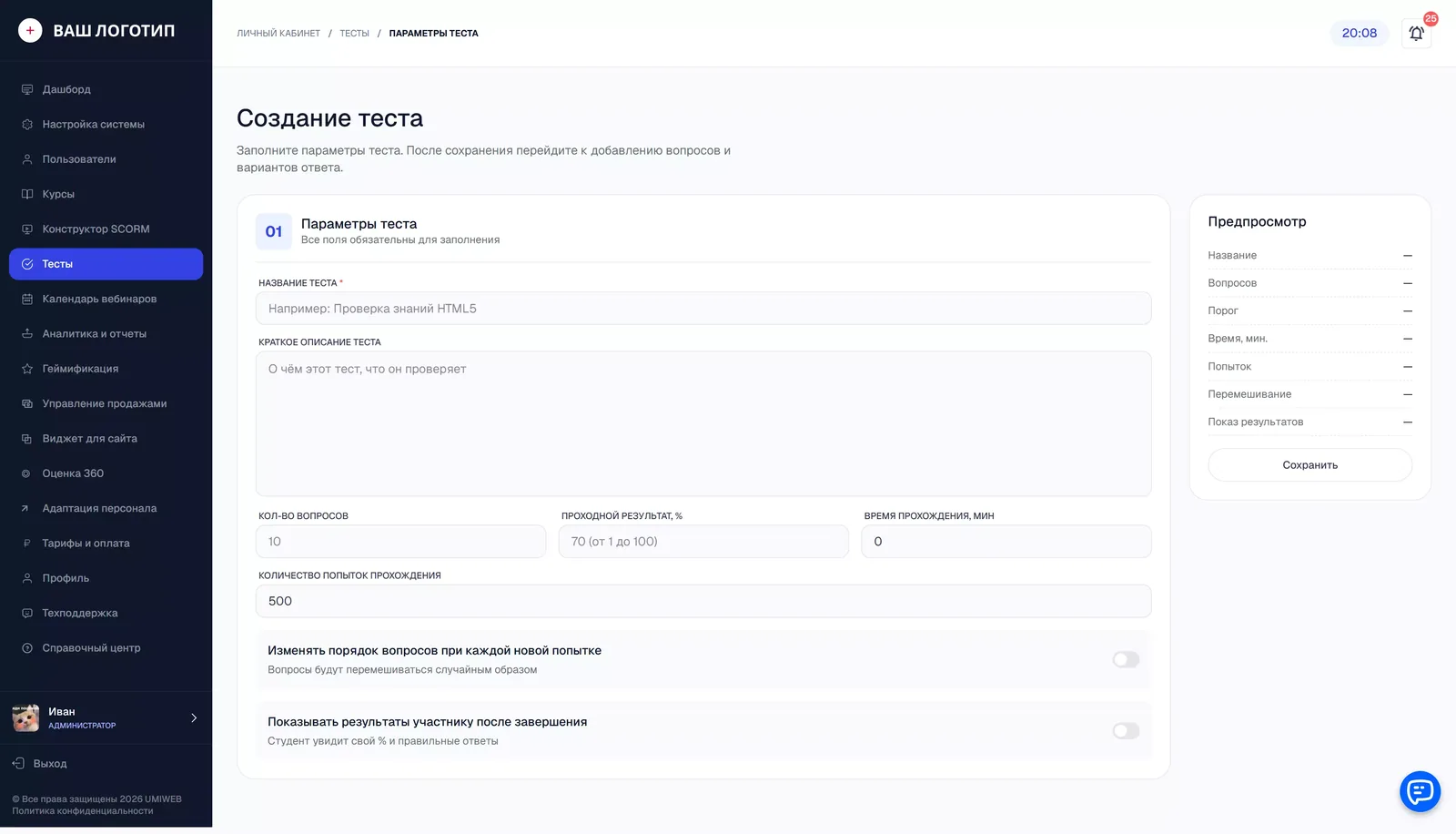
- Название и краткое описание.
- Количество вопросов — сколько вопросов будет в тесте.
- Проходной результат — процент от 1 до 100, например 70%.
- Время прохождения в минутах; 0 — без ограничения.
- Количество попыток.
- Изменять порядок вопросов при каждой новой попытке — вопросы перемешиваются.
- Показывать результаты участнику после завершения — ученик увидит свой процент и правильные ответы.
Справа — сводка параметров. Нажмите Сохранить, затем добавьте вопросы.
Вопросы
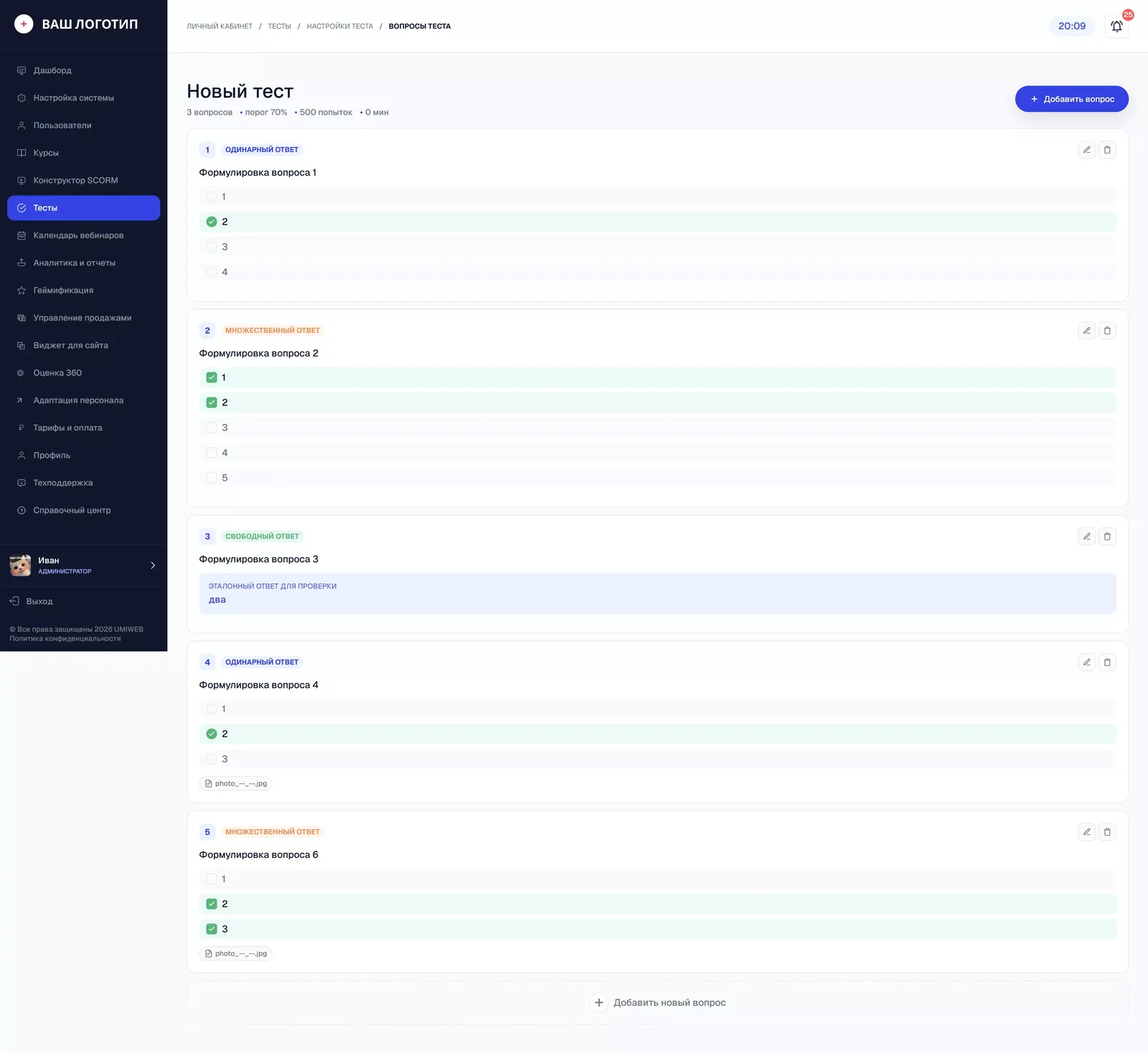
Вверху — сводка: вопросов, порог, попытки, время. Каждый вопрос — карточка с типом, вариантами (правильные отмечены зелёным) и прикреплёнными фото. Кнопки — редактировать и удалить; новый вопрос — + Добавить вопрос.
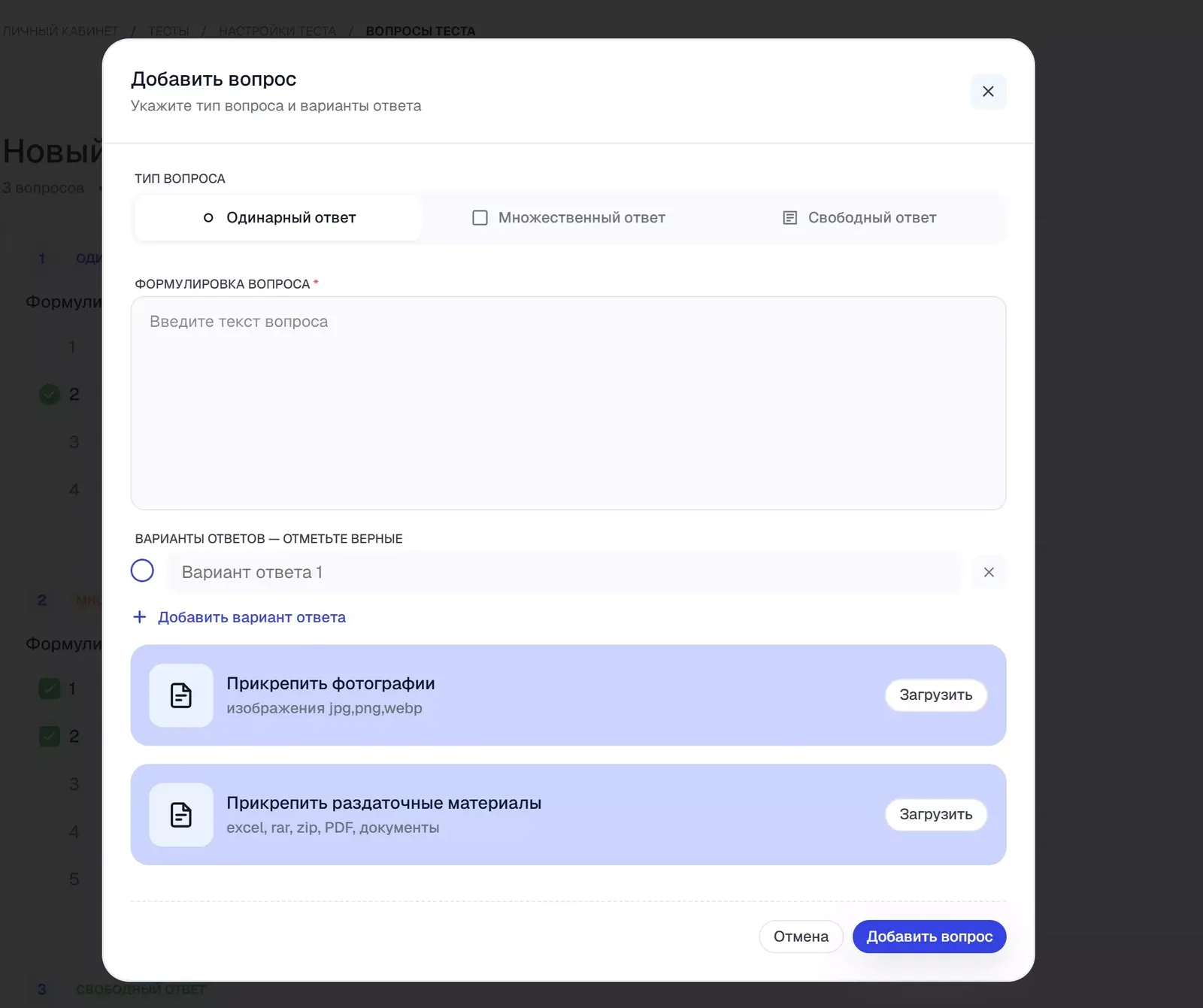
| Тип вопроса | Как отвечает ученик |
|---|---|
| Одинарный ответ | Выбирает один вариант. |
| Множественный ответ | Отмечает все верные варианты. |
| Свободный ответ | Пишет ответ сам; вы указываете эталонный ответ для проверки. |
В форме: тип, формулировка, варианты ответов (отметьте верные, + Добавить вариант ответа), фотографии к вопросу (JPG, PNG, WEBP) и раздаточные материалы (Excel, PDF, документы, архивы). Нажмите Добавить вопрос.
Как привязать тест
- К уроку — в форме урока, поле «Тест к уроку» (Модули и уроки).
- К курсу — вкладка «Тестовые задания» курса (Управление курсом).
Результаты прохождения — в Аналитике: попытки, баллы, верные и неверные ответы.
