
Конструктор отчётов собирает отчёт под вашу задачу: вы выбираете данные, колонки, группировку и фильтры, видите результат сразу и выгружаете его в Excel, PDF или CSV. Отчёт можно сохранить как шаблон и получать на почту по расписанию.
Где найти
Откройте в меню слева Аналитика → Аналитика и отчеты и перейдите на вкладку Конструктор отчётов. Готовые отчёты на соседних вкладках описаны в статье Аналитика и отчёты. Из аналитики обязательного обучения кнопка Открыть в конструкторе отчётов ведёт сюда с уже выбранным набором.
Как собрать отчёт
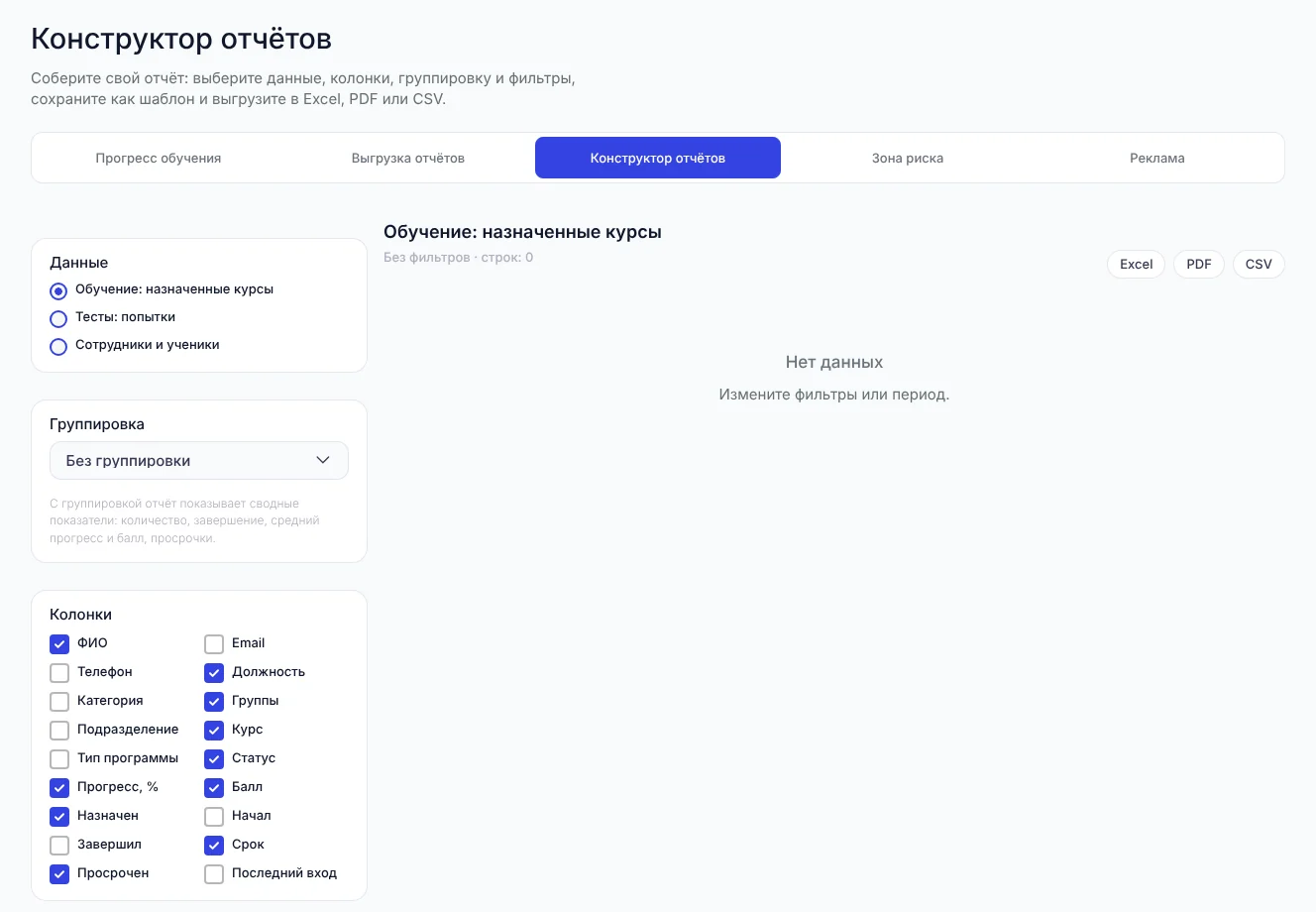
- Данные. Выберите набор: назначенные курсы, попытки тестов или сотрудники и ученики.
- Группировка. Без группировки отчёт показывает строку на каждую запись. С группировкой - по сотруднику, группе, подразделению, курсу или категории - сводные показатели: количество, завершение, средний прогресс и балл, просрочки.
- Колонки. Отметьте, что показать: ФИО, должность, группы, курс, статус, прогресс, балл, даты и другие.
- Фильтры. Период назначения, категории пользователей, статус, поиск по ФИО или email, «только с просроченными курсами». Нажмите Показать.
Над таблицей видно, какие фильтры применены и сколько строк в отчёте. Сбросить возвращает фильтры по умолчанию.
Наборы данных
| Набор | Строка отчёта | Что можно вывести |
|---|---|---|
| Обучение: назначенные курсы | Человек и курс | Тип программы, статус, прогресс, балл, даты назначения, начала и завершения, срок, просрочка, последний вход |
| Тесты: попытки | Попытка теста | Курс, урок, статус, процент выполнения, проходной порог, оставшиеся попытки, начало и окончание |
| Сотрудники и ученики | Человек | Дата регистрации, последний вход, назначено курсов, завершено, в процессе, не начато, просрочено, средний прогресс и балл |
| Обязательное обучение: сроки | Сотрудник и программа | Сроки обучения и переаттестации. Набор есть, когда подключено Обязательное обучение |
Во всех наборах есть данные человека: ФИО, email, телефон, должность, категория, группы и подразделение.
Шаблоны и выгрузка
Нажмите Сохранить шаблон и дайте отчёту понятное название, например «Обучение отдела продаж за месяц». Шаблон сохраняет набор данных, колонки, группировку и фильтры, и в следующий раз отчёт открывается в один клик.
Кнопки Excel, PDF и CSV над таблицей выгружают отчёт с текущими настройками.
Рассылка по расписанию
Сохранённый шаблон можно получать на почту: каждый день, каждую неделю в выбранный день или каждый месяц в выбранное число. Настройте в блоке Рассылка по расписанию:
- период данных - за вчерашний день, за прошедшие 7 дней, за прошлый месяц, как в шаблоне или за всё время;
- формат - Excel, PDF или CSV;
- получателей - до 10 адресов. Получатель может отписаться по ссылке в письме.
Письмо приходит в оформлении школы: в тексте - первые 15 строк отчёта, полный отчёт - во вложении.
