

Готовые интерактивные блоки для подачи материала: слушатель сам открывает вкладки, листает шаги, переворачивает карточки.
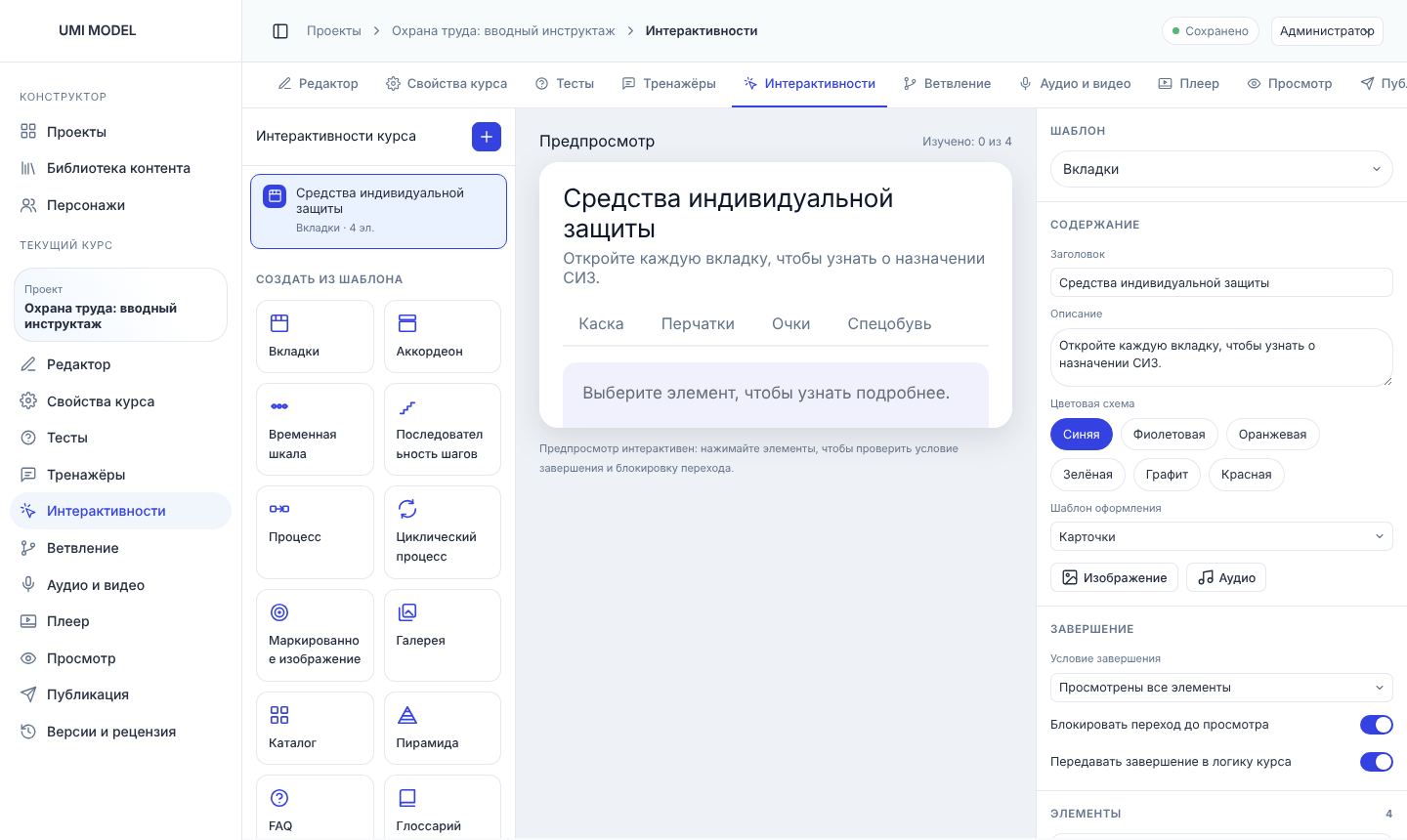
Создание
- В редакторе нажмите Интерактив и выберите шаблон, или на вкладке Интерактивности → Создать из шаблона.
- Заполните заголовок, описание и элементы (у каждого — заголовок, текст, изображение, аудио).
- Выберите цветовую схему и шаблон оформления.
- Задайте условие завершения.
Предпросмотр в центре интерактивен — нажимайте элементы, чтобы проверить работу и условие завершения.
Шаблоны
| Шаблон | Подходит для |
|---|---|
| Вкладки, аккордеон | Несколько тем на одном слайде. |
| Временная шкала | История, этапы проекта. |
| Последовательность шагов, процесс, циклический процесс | Инструкции, регламенты, повторяющиеся циклы. |
| Маркированное изображение | Схема оборудования, рабочее место с точками-пояснениями. |
| Галерея, каталог | Наборы фото, продукты. |
| Пирамида | Уровни, иерархия. |
| FAQ, глоссарий | Вопросы и ответы, термины. |
| Карточки | Карточки с переворотом: вопрос — ответ, термин — определение. |
| Сравнение, до и после | Сравнение вариантов; ползунок «было — стало». |
| Интерактивная схема | Блок-схемы со связями. |
| Интерактивное видео | Видео с остановками и пояснениями. |
| Область с прокруткой | Длинный текст в рамке. |
Условие завершения
- Просмотрены все элементы / просмотрен хотя бы один / нажата кнопка «Завершить» / без условия.
- Блокировать переход до просмотра — кнопка «Далее» в плеере станет доступна только после выполнения условия.
- Передавать завершение в логику курса — учитывается в правиле «Завершение всех обязательных интерактивностей».
