
Модуль «Расписание занятий» строит расписание групп по учебной нагрузке: вручную в сетке или автоматически, с проверкой конфликтов. Опубликованное расписание видят ученики, преподаватели и кураторы в личных кабинетах, а отсутствия и замены оформляются без переделки всего расписания.
С чего начать
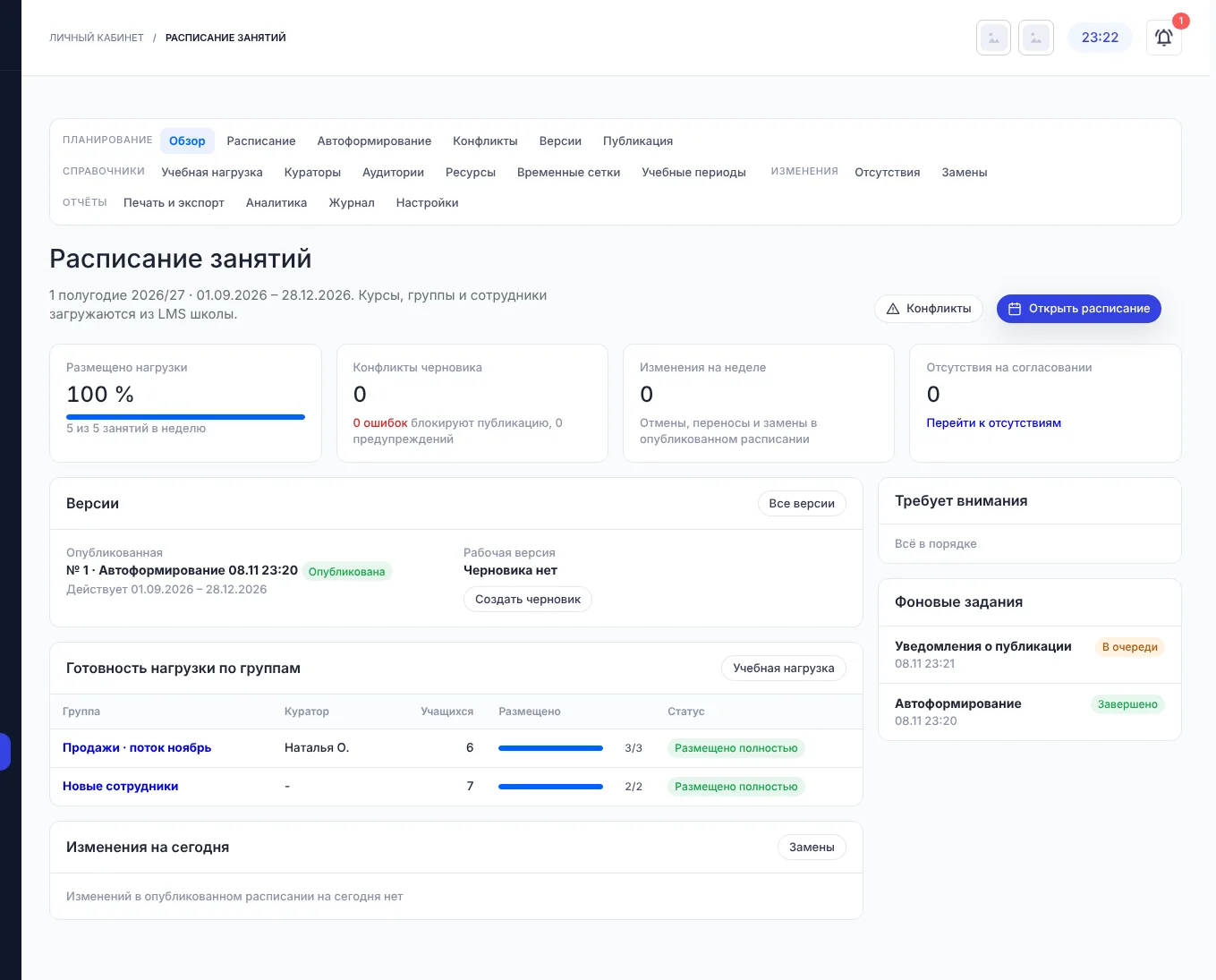
Откройте в меню слева Расписание занятий. Курсы, группы и сотрудники берутся из LMS школы автоматически - заводить их заново не нужно. Порядок настройки:
- Временная сетка - время уроков, перемены и учебные дни.
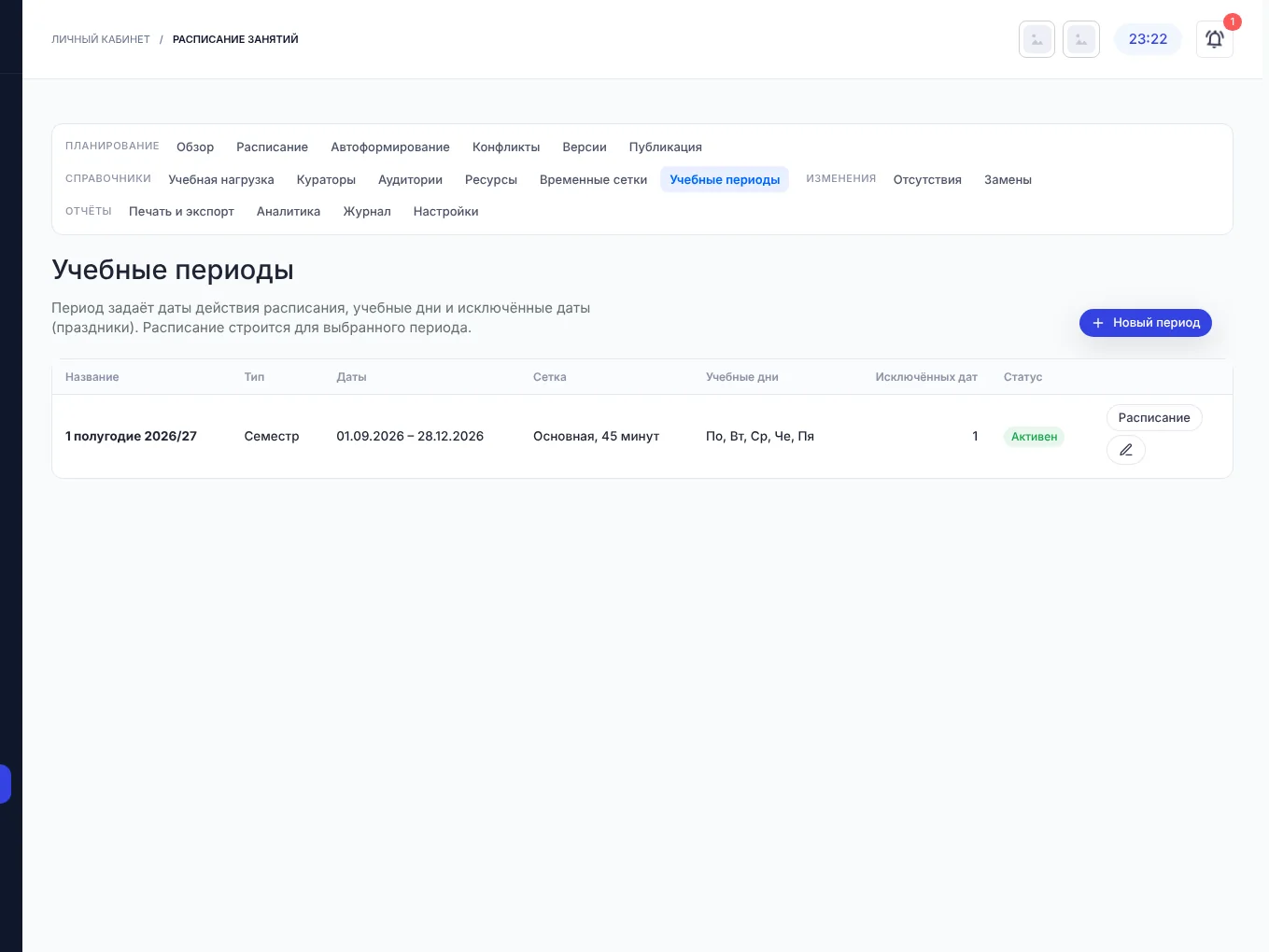
- Учебный период - полугодие или учебный год, для которого строится расписание.
- Аудитории - кабинеты, вместимость и оборудование.
- Учебная нагрузка - какие курсы, у каких групп и сколько раз в неделю.
- Автоформирование или ручная расстановка в сетке, затем проверка и публикация.
Справочники
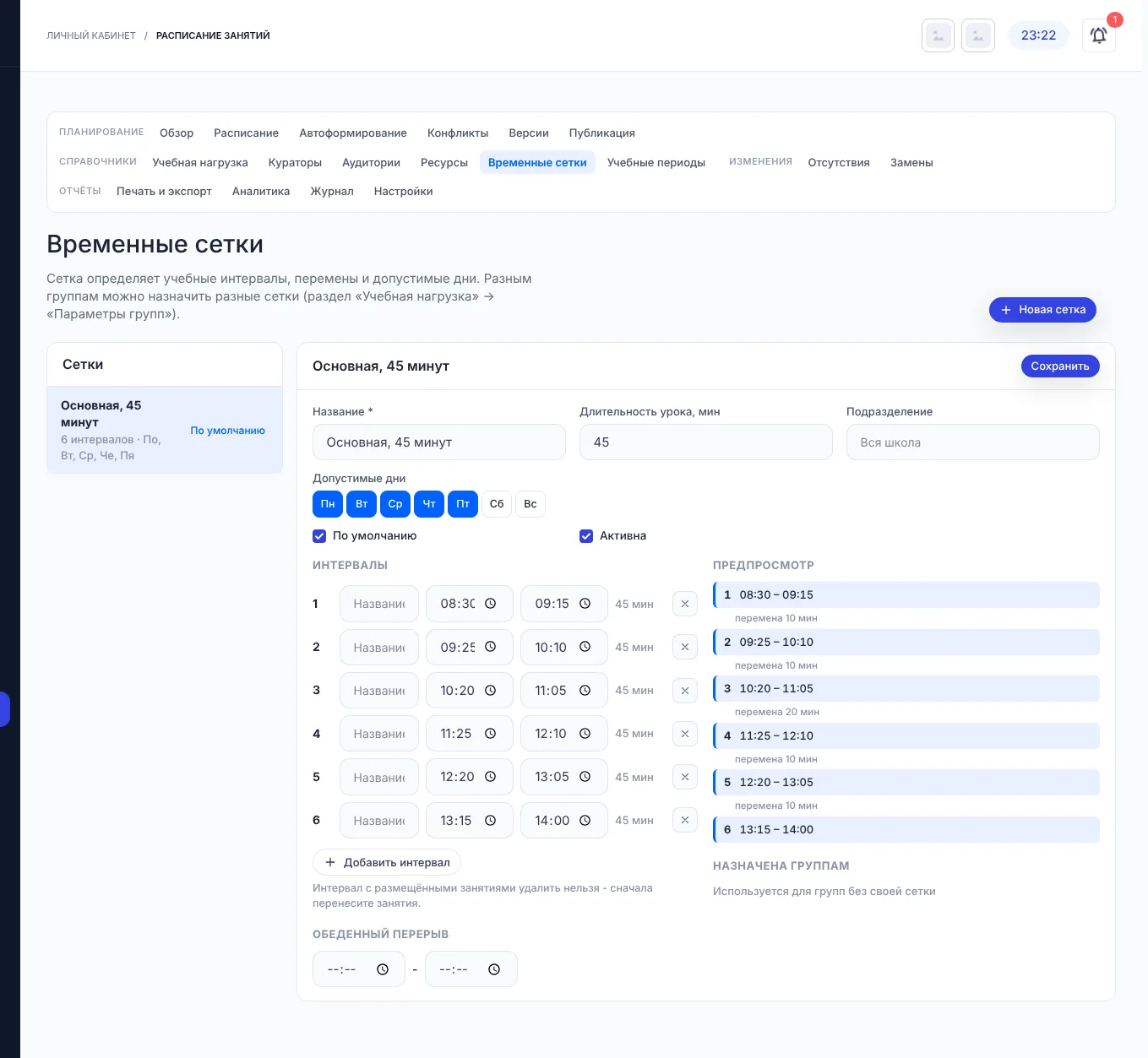
- Временные сетки - название, длительность урока, подразделение, учебные дни и интервалы (1 урок 08:30-09:15 и так далее). Кнопка Добавить интервал добавляет урок. Одна сетка отмечается сеткой по умолчанию.
- Учебные периоды - название, тип (учебный год, семестр, триместр, четверть, модуль, каникулы, экзаменационный), даты, статус, сетка, учебные дни, часовой пояс и исключённые даты - праздники, в которые занятий нет.
- Аудитории - корпус, этаж, номер, вместимость, тип (обычная, компьютерный класс, лаборатория, спортивный зал, актовый зал, онлайн со ссылкой), дни и часы доступности.
- Ресурсы - оборудование, которое нужно для некоторых занятий (проектор, ноутбуки).
- Кураторы - основные и временные кураторы групп.
Учебная нагрузка
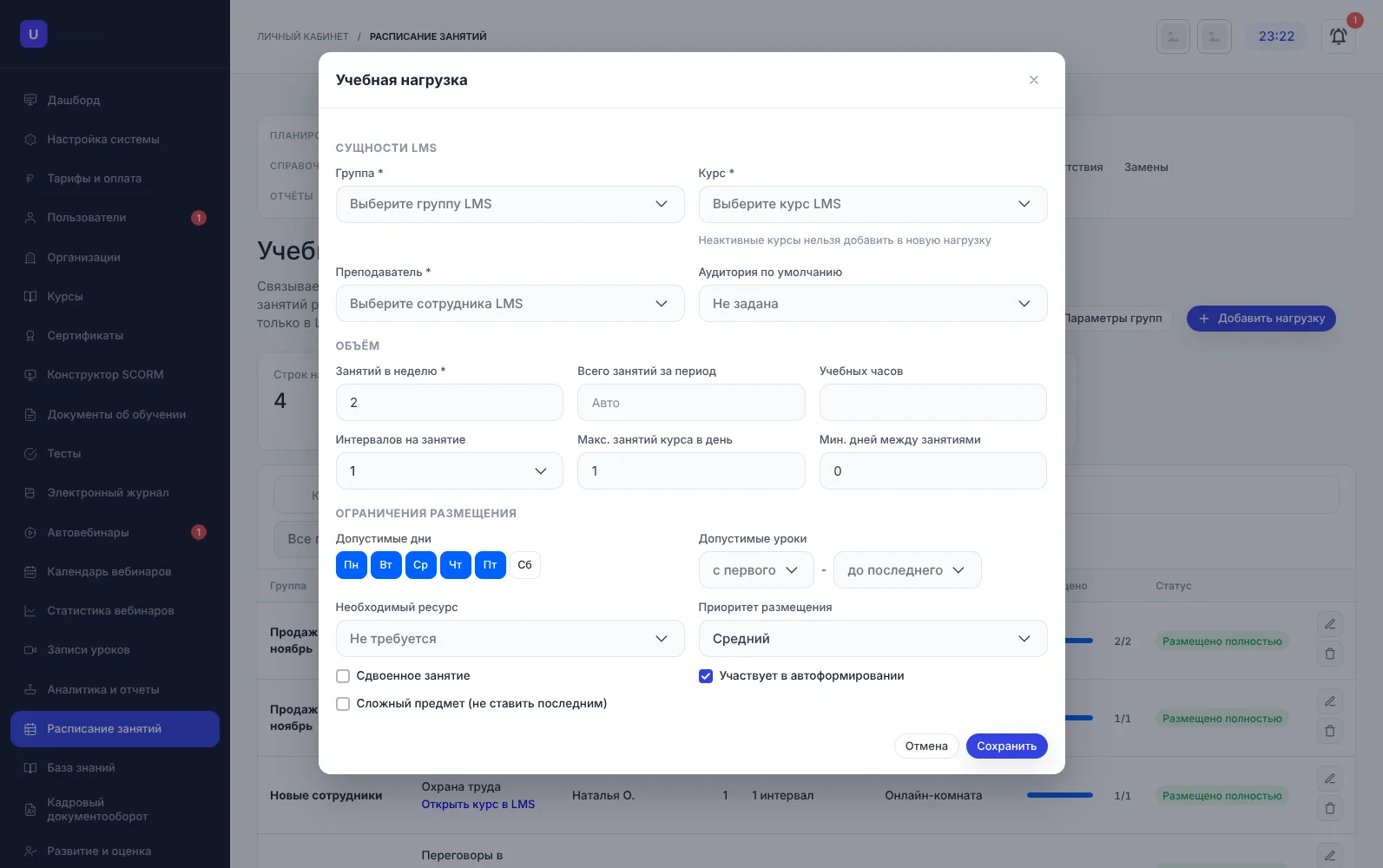
В разделе Учебная нагрузка нажмите Добавить нагрузку и укажите:
- группу, курс и преподавателя из LMS, аудиторию по умолчанию;
- занятий в неделю, всего занятий или академических часов;
- длительность - одинарное, сдвоенное или строенное занятие;
- ограничения: максимум таких занятий в день, минимум дней между ними, разрешённые дни и уроки, нужный ресурс;
- приоритет и отметку Участвует в автоформировании.
Кнопка Параметры групп задаёт группе её сетку и основную аудиторию.
Автоформирование
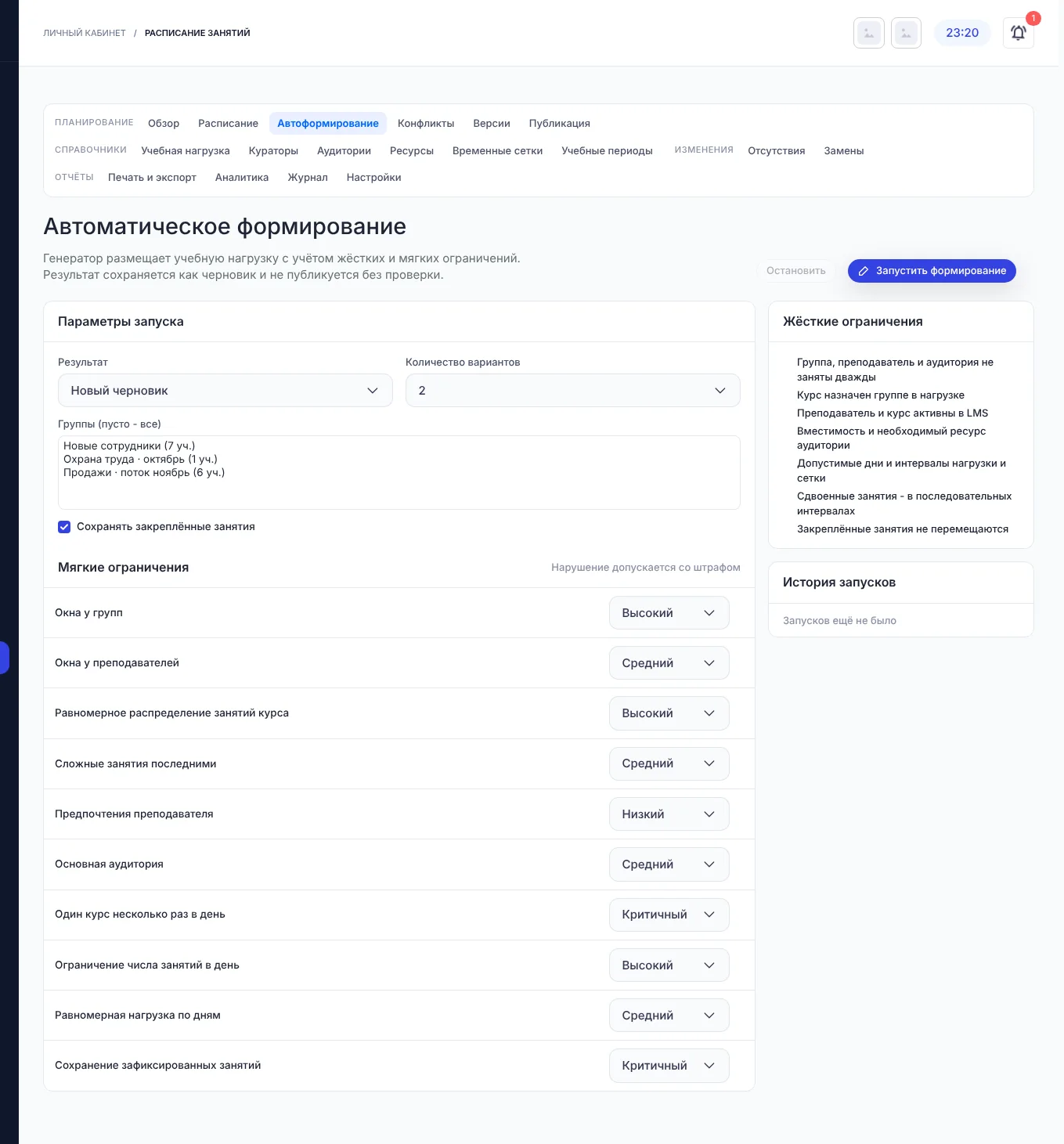
Генератор размещает нагрузку с учётом жёстких ограничений (преподаватель, группа и аудитория не заняты дважды, учебные дни и сетка) и мягких - со штрафом: окна у групп и преподавателей, равномерное распределение занятий курса, сложные занятия, основная аудитория и другие. Для каждого мягкого ограничения выберите вес - от «Не учитывать» до «Критичный».
- Выберите результат - новый черновик или замена в существующем, число вариантов и группы (пусто - все).
- Оставьте Сохранять закреплённые занятия, если часть занятий уже расставлена вручную.
- Нажмите Запустить формирование. Генерация идёт в фоне, результат сохраняется черновиком и без проверки не публикуется.
Сетка расписания
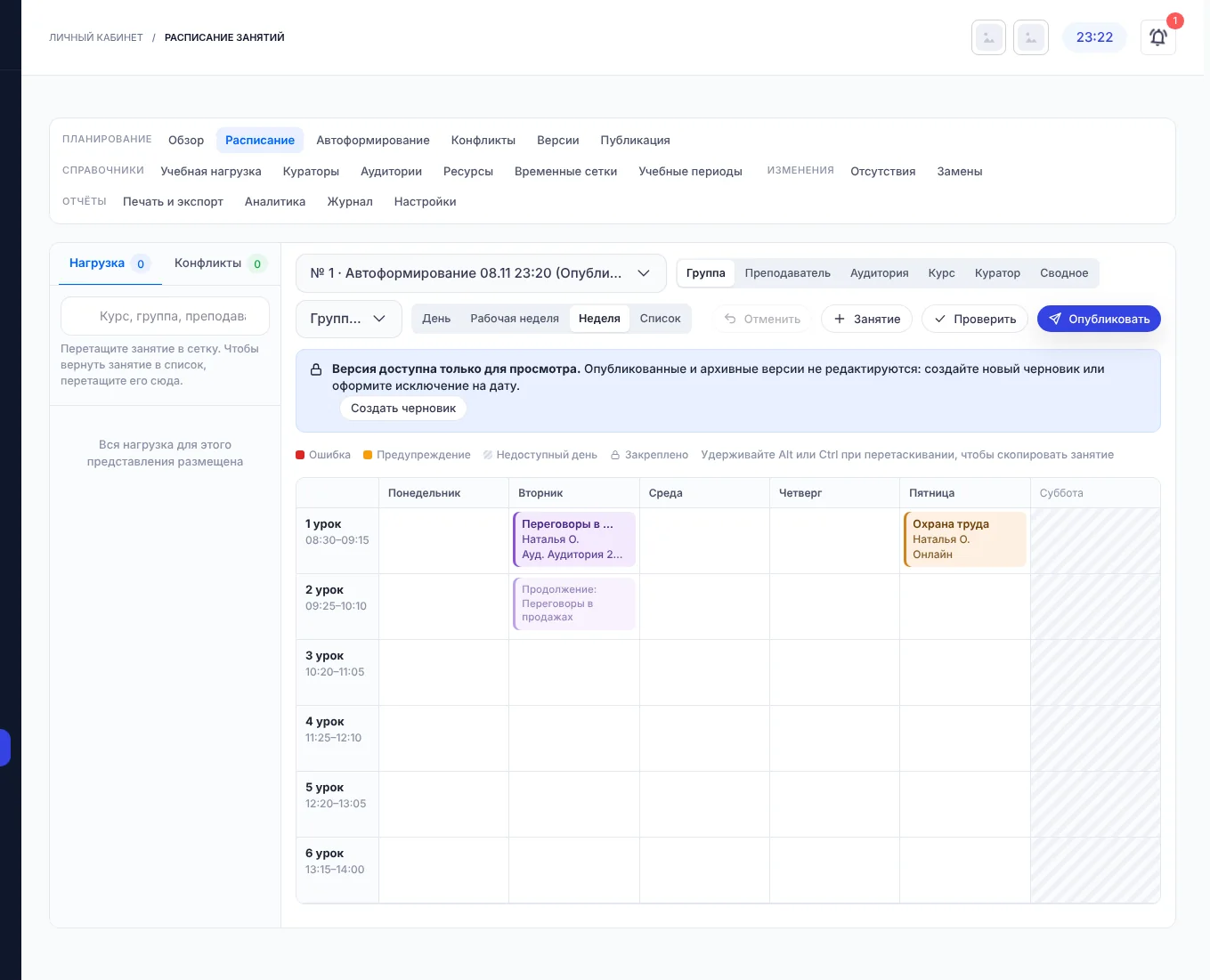
Раздел Расписание - сетка выбранной версии. Слева список нерасставленной нагрузки и конфликтов: перетащите занятие в нужную клетку, а чтобы вернуть его в список - перетащите обратно. Alt или Ctrl при перетаскивании копирует занятие. Вверху переключаются представления: группа, преподаватель, аудитория, курс, куратор и сводное, и масштаб - день, рабочая неделя, неделя, список. Кнопка Занятие добавляет занятие вручную, Проверить ищет конфликты. Ошибки, предупреждения, недоступные дни и закреплённые занятия отмечены цветом.
Версии и публикация
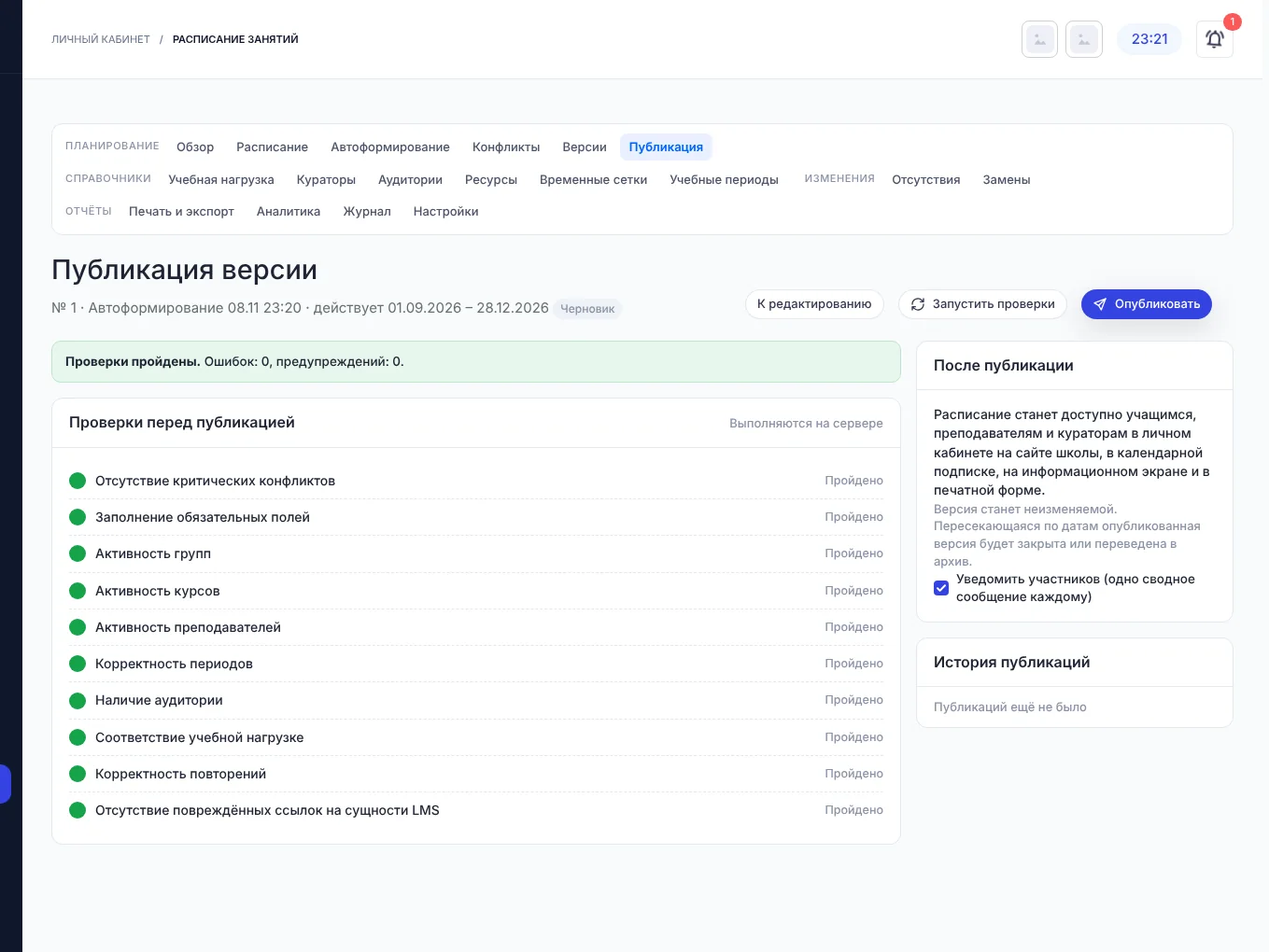
Редактируется только черновик. Чтобы изменить опубликованное расписание, создаётся новый черновик; откат создаёт черновик на основе старой версии. В разделе Версии видны все версии, их статус, срок действия и число занятий.
- Откройте Публикация и нажмите Запустить проверки: конфликты, обязательные поля, активность групп, курсов и преподавателей, периоды, аудитории, соответствие нагрузке и другие.
- Если ошибок нет, нажмите Опубликовать. Отметка Уведомить участников отправит каждому одно сводное сообщение.
После публикации расписание появится в личных кабинетах, календарной подписке, на информационном экране и в печатной форме. Версия становится неизменяемой.
Отсутствия, переносы и замены
- В разделе Отсутствия нажмите Зарегистрировать отсутствие: преподаватель, куратор, группа или аудитория, даты, время и причина. Отсутствие отправляется на согласование.
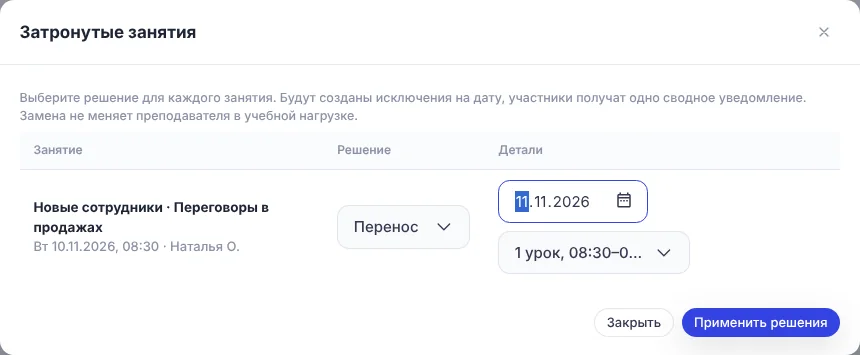
- Нажмите Согласовать. Система найдёт затронутые занятия.
- Для каждого занятия выберите решение: Не менять, Замена (подходящий преподаватель подбирается с учётом занятости и курсов), Перенос на другую дату и урок или Отмена. Нажмите Применить решения.
Изменения оформляются исключениями на дату и не меняют основную нагрузку. Участники получают одно сводное уведомление. Все замены и переносы на две недели видны в разделе Замены - его можно распечатать.
Расписание у учеников
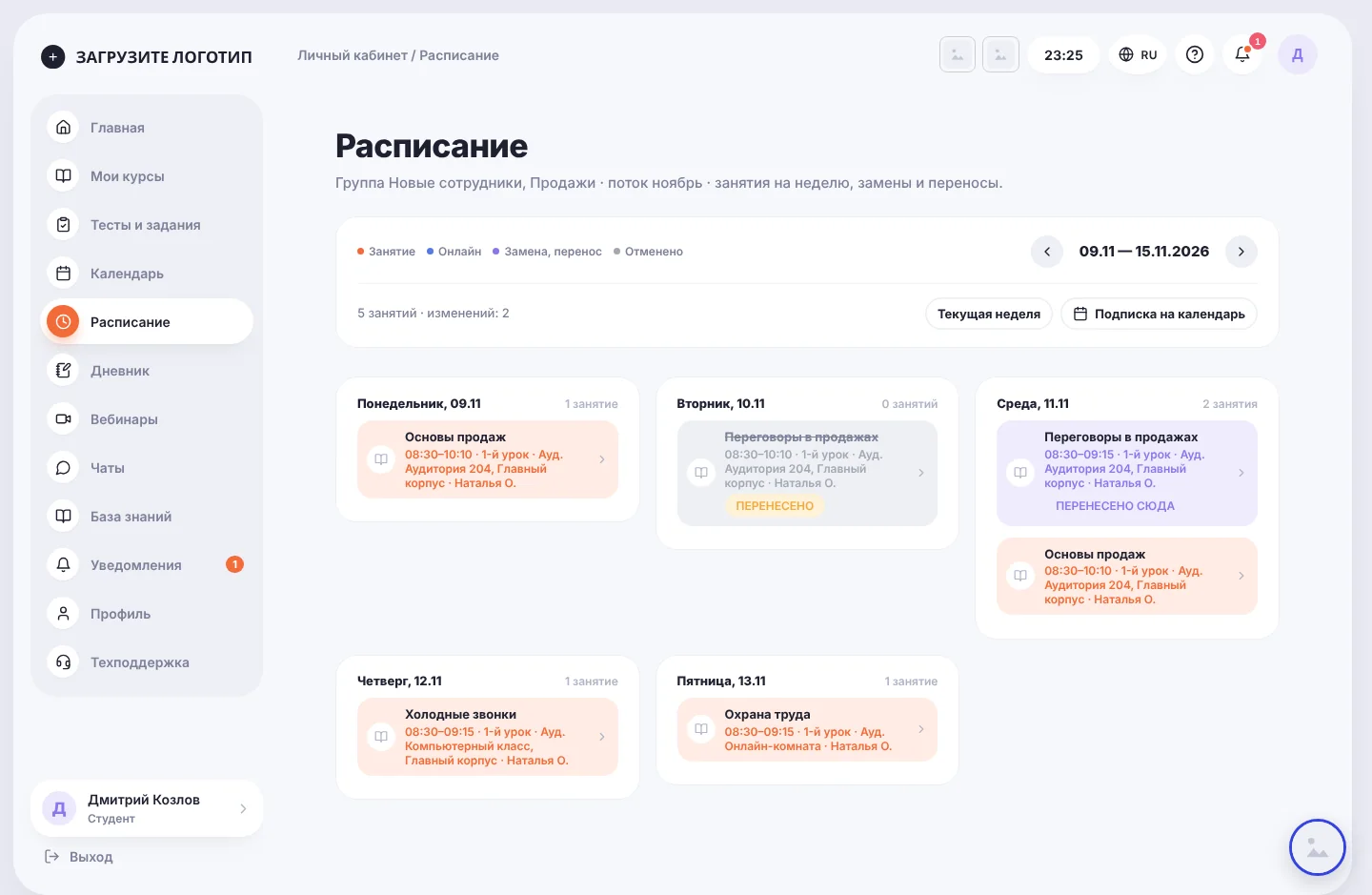
Ученики видят расписание своих групп в разделе Расписание личного кабинета: занятия по дням с временем, аудиторией и преподавателем, перенесённые и отменённые занятия отмечены. Кнопка Подписка на календарь добавляет расписание в календарь телефона. Преподаватели и кураторы видят свои занятия и свои группы.
Печать, экспорт и аналитика
- Печать и экспорт - расписание группы, преподавателя, куратора, аудитории, на день, на неделю, сводное, списки замен, отмен и конфликтов: печать или PDF, CSV, XLSX, JSON. Здесь же информационный экран для холла и ссылки календарной подписки iCalendar.
- Аналитика - занятий в неделю, академические часы, неразмещённые занятия, окна, отмены и переносы по группам, преподавателям и курсам.
- Журнал - все действия в модуле.
Настройки
Вкладки Общие (часовой пояс, цикл недель A/B, максимум занятий группы в день, обязательная аудитория для очных занятий, показывать ли учащимся преподавателя), Уведомления, Информационный экран и Права ролей.
Расписание и журнал
Расписание отвечает на вопрос «когда и где занятие», а электронный журнал - «кто был и какие оценки». Занятия в журнале создаются отдельно, вручную или серией.
