
Сотрудник подаёт заявление в своём кабинете, руководитель и кадровик согласуют его, а по согласованному заявлению формируется приказ и отсутствие в календаре. Здесь же - календарь отсутствий, годовой график отпусков и табель учёта рабочего времени.
Виды заявлений
- на отпуск - даты, замещающий сотрудник, комментарий;
- на перенос отпуска - старые и новые даты, причина;
- на отпуск без сохранения заработной платы;
- на изменение персональных данных - фамилия, паспорт, адрес, телефон, почта, банковские реквизиты;
- на выдачу справки - с места работы, 2-НДФЛ, о стаже;
- на изменение графика;
- на обучение;
- произвольного типа.
Поля форм и маршрут для каждого вида настраиваются в Ещё → Настройки → Типы документов.
Как сотрудник подаёт заявление
- В кабинете на сайте школы сотрудник открывает кадровый раздел → Мои документы и нажимает Подать заявление.
- Выбирает вид, заполняет поля и при необходимости прикладывает файл.
- Нажимает Отправить заявление. Пока решение не принято, заявление можно отозвать.
Статус заявления виден на вкладке Заявления, о решении приходит уведомление. Кадровик может создать заявление и сам - от имени сотрудника.
Обработка заявления
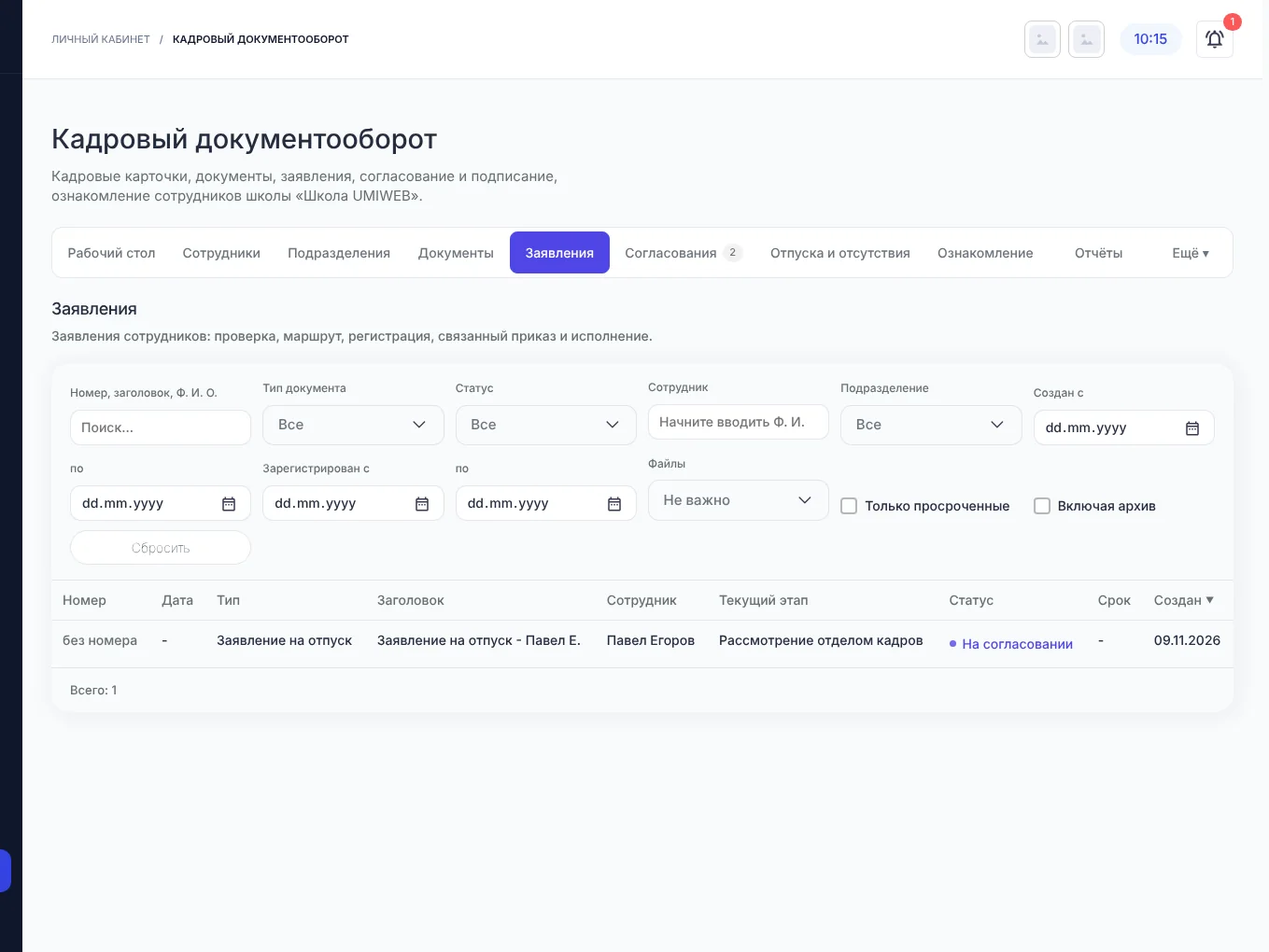
- Заявление идёт по маршруту своего вида: например, заявление на отпуск - руководителю подразделения, затем в отдел кадров. Решение принимается в Согласованиях.
- Кадровик регистрирует согласованное заявление.
- Кнопка Сформировать приказ создаёт черновик приказа с данными заявления: для заявления на отпуск - приказ о предоставлении отпуска, на перенос - приказ о переносе.
- Когда приказ подписан и проведён, отпуск появляется в календаре и связывается с заявлением. Для заявлений без приказа есть кнопка Оформить отсутствие.
Отпуска и отсутствия
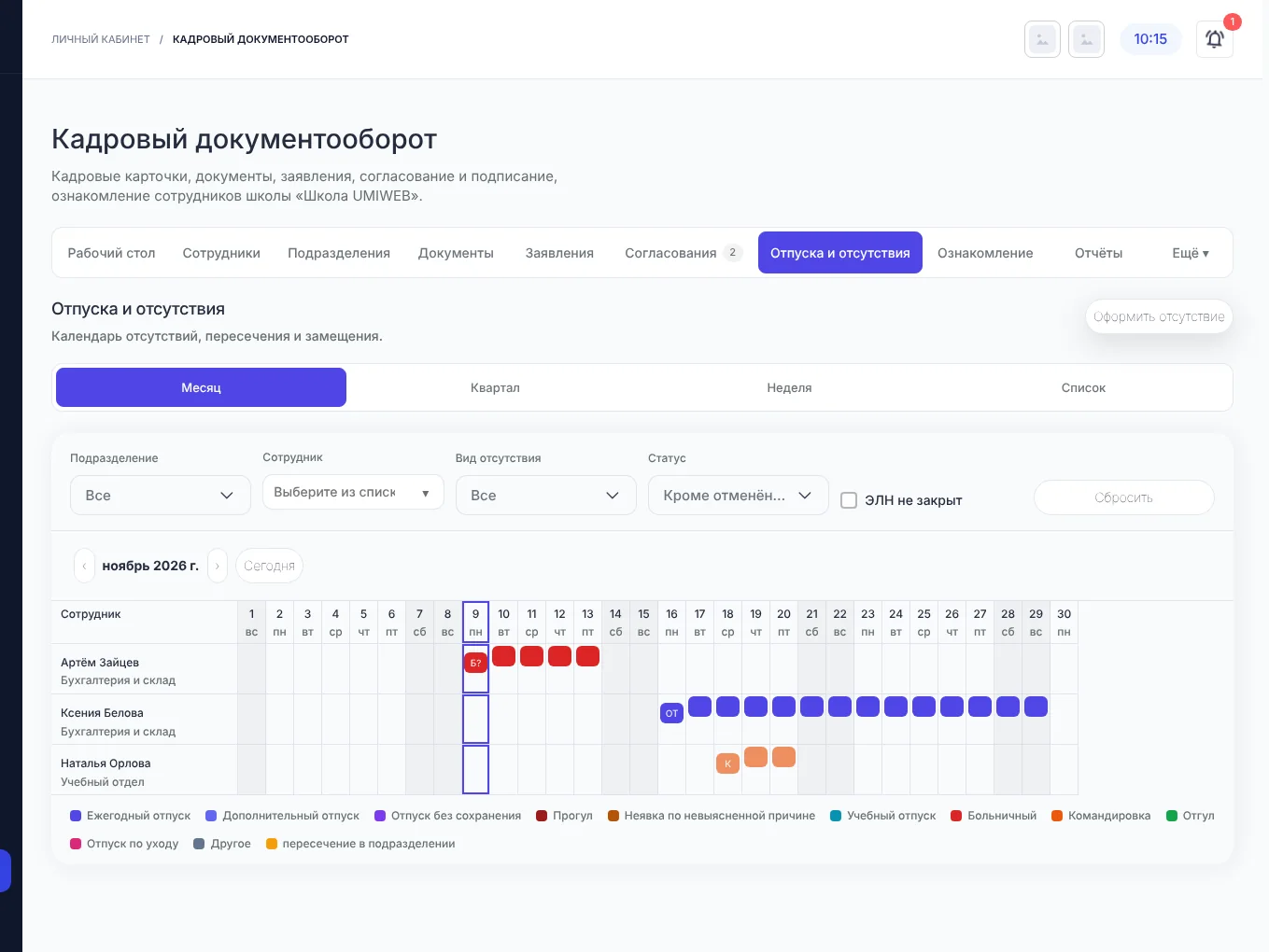
Вкладка Отпуска и отсутствия - календарь на месяц, квартал или неделю и список. Фильтры: подразделение, сотрудник, вид отсутствия, статус, незакрытые больничные (ЭЛН). Виды: ежегодный и дополнительный отпуск, отпуск без сохранения, учебный отпуск, больничный, командировка, отгул, отпуск по уходу, прогул, неявка по невыясненной причине, другое.
- Нажмите Оформить отсутствие, выберите сотрудника, вид и даты, дни считаются в календарных или рабочих днях.
- Укажите замещающего сотрудника, основание и комментарий. Для больничного - номер ЭЛН, для прогула и неявки - причину.
- Платформа проверит пересечения: другие отсутствия сотрудника, отпуска коллег в подразделении, проведённые приказы. Предупреждения нужно подтвердить.
Ежегодные отпуска обычно оформляются приказом - тогда отсутствие создаётся само. После выздоровления нажмите Закрыть ЭЛН. Остаток ежегодного отпуска считается автоматически и виден в карточке сотрудника.
График отпусков
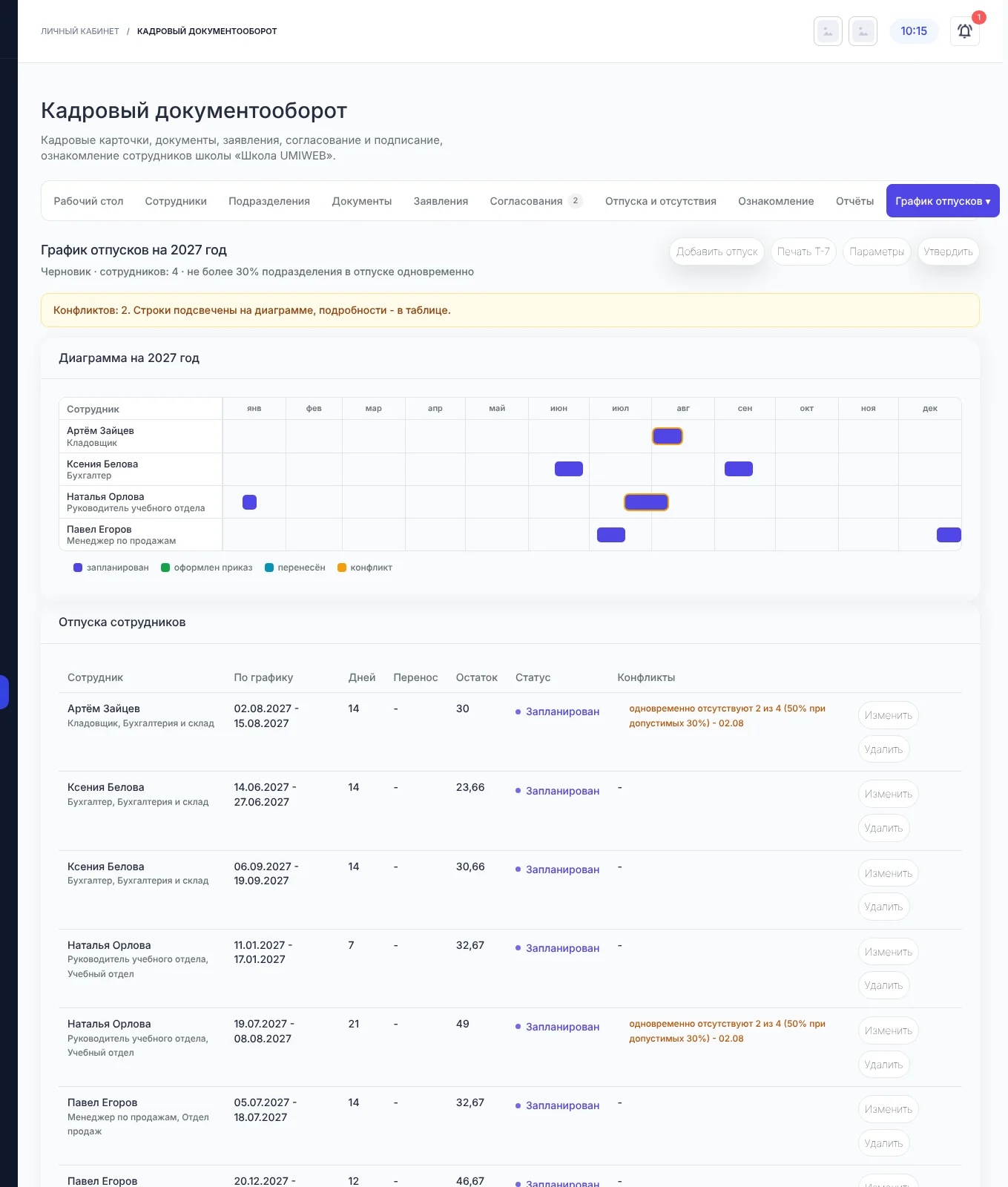
Ещё → График отпусков - годовой план по форме Т-7. Его составляет отдел кадров, утверждает руководитель организации.
- Нажмите Создать график, выберите год и подразделение (или всю школу). В Параметрах задайте, какая доля подразделения может быть в отпуске одновременно - по умолчанию 30%.
- Кнопкой Добавить отпуск внесите периоды сотрудников. Диаграмма показывает отпуска по месяцам, таблица - дни, остаток и конфликты: пересечения сверх допустимой доли и высокий сезон. Внизу - кто остался без отпуска в графике.
- Нажмите Утвердить. Сотрудники получат уведомления о своих отпусках, строки дальше меняются только приказом о переносе. Вернуть в черновик снимает утверждение.
- По утверждённому графику кнопкой Создать приказ оформляются приказы на отпуск. Печать Т-7 - унифицированная форма.
За 14 дней до отпуска по графику сотрудник получает уведомление - срок меняется в общих настройках.
Табель
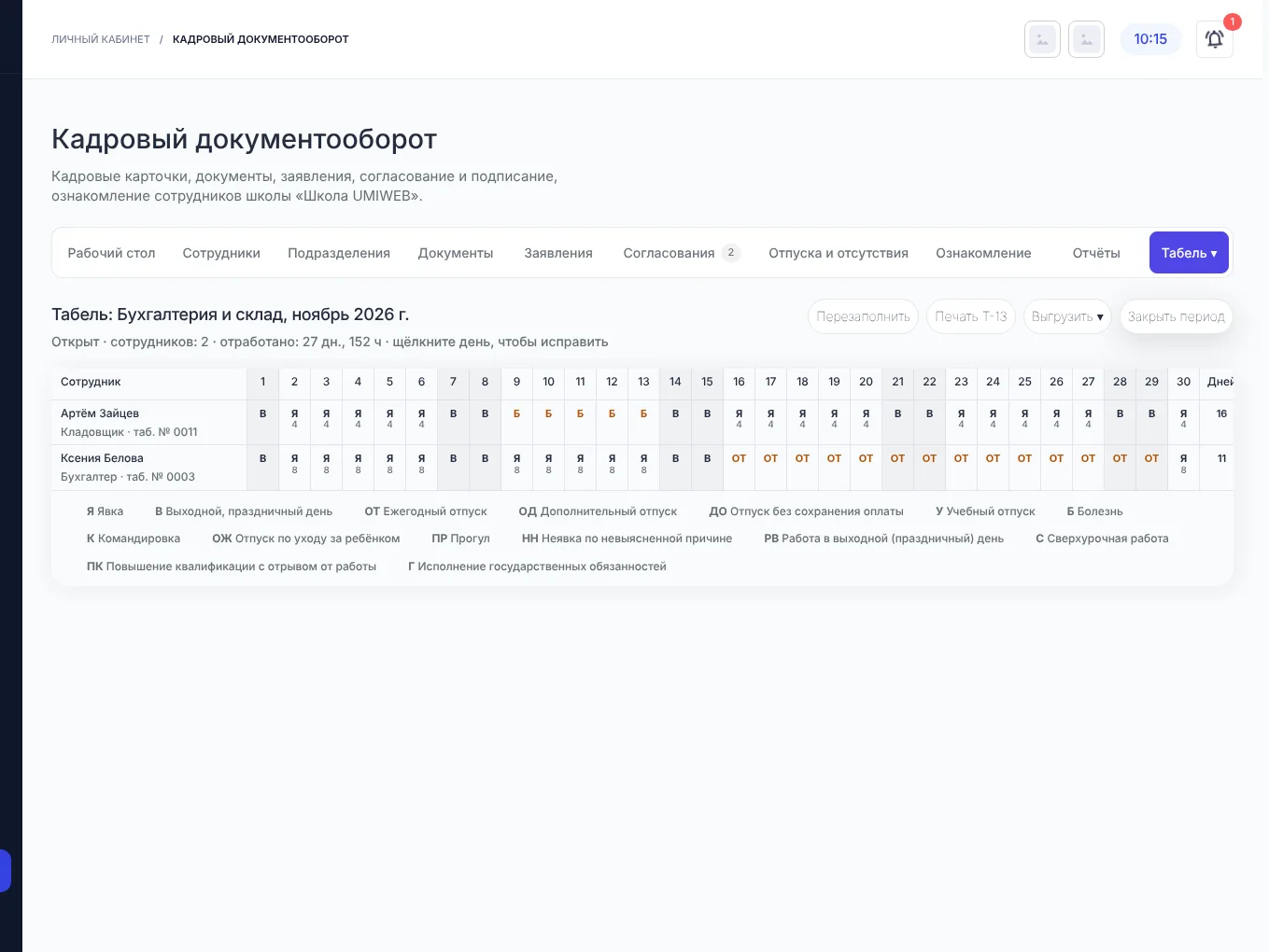
Ещё → Табель - табель учёта рабочего времени по форме Т-13 на подразделение за месяц.
- Выберите месяц и нажмите Сформировать табель, укажите подразделение. Явки заполнятся из назначений и графика работы, неявки - из отсутствий кодами Т-13: ОТ - отпуск, Б - больничный, К - командировка, ДО - без сохранения и так далее.
- Щёлкните по дню, чтобы исправить код или часы. Перезаполнить обновляет табель по новым отсутствиям и сохраняет ручные правки.
- Для почасовых преподавателей часы подтягиваются из расписания занятий LMS - проверьте их и нажмите Подтвердить часы из LMS.
- Закрыть период - табель больше не меняется, а отсутствия и приказы за этот месяц у его сотрудников оформить или отменить будет нельзя. Отменить закрытие невозможно.
Готовый табель можно распечатать (Печать Т-13) или выгрузить.
