

Выбор тарифа, счета и акты, реквизиты для документов и подключение платёжных систем для продажи курсов.
Тарифы
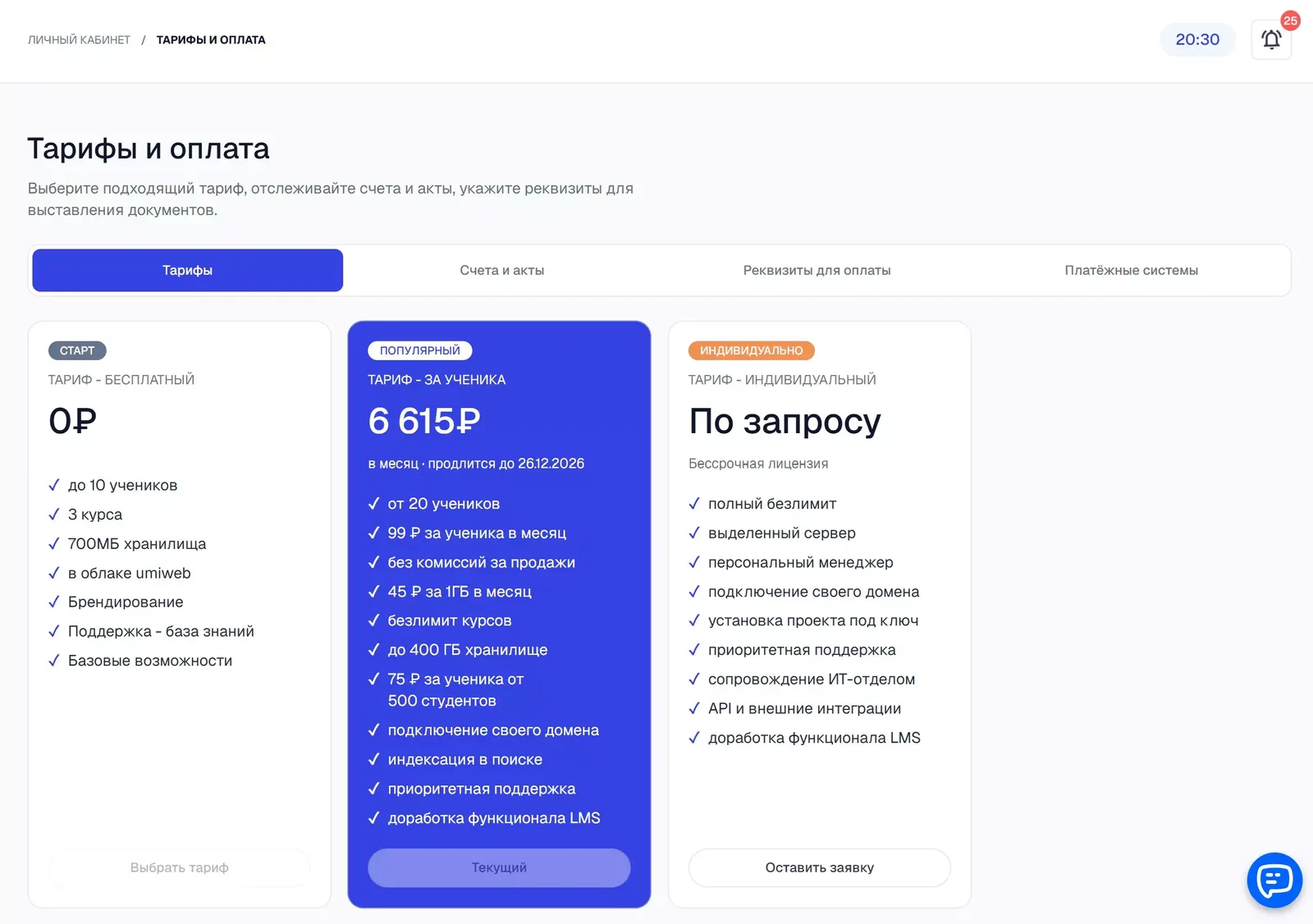
| Тариф | Кому подходит | Что входит |
|---|---|---|
| Старт — бесплатный | Попробовать платформу, небольшие проекты | До 10 учеников, 3 курса, 700 МБ хранилища, размещение в облаке umiweb, брендирование, поддержка через базу знаний, базовые возможности. |
| За ученика — популярный | Растущие школы и компании | От 20 учеников с оплатой за каждого в месяц (дешевле от 500 студентов), без комиссий за продажи, хранилище до 400 ГБ с помесячной оплатой за гигабайт, безлимит курсов, свой домен, индексация в поиске, приоритетная поддержка, доработка функционала. |
| Индивидуальный — по запросу | Крупные организации | Бессрочная лицензия, полный безлимит, выделенный сервер, персональный менеджер, свой домен, установка под ключ, сопровождение ИТ-отделом, API и внешние интеграции. |
Кнопка Выбрать тариф переключает тариф, Оставить заявку — запрос на индивидуальные условия. Актуальные цены всегда показаны на карточках тарифов.
Счета и акты
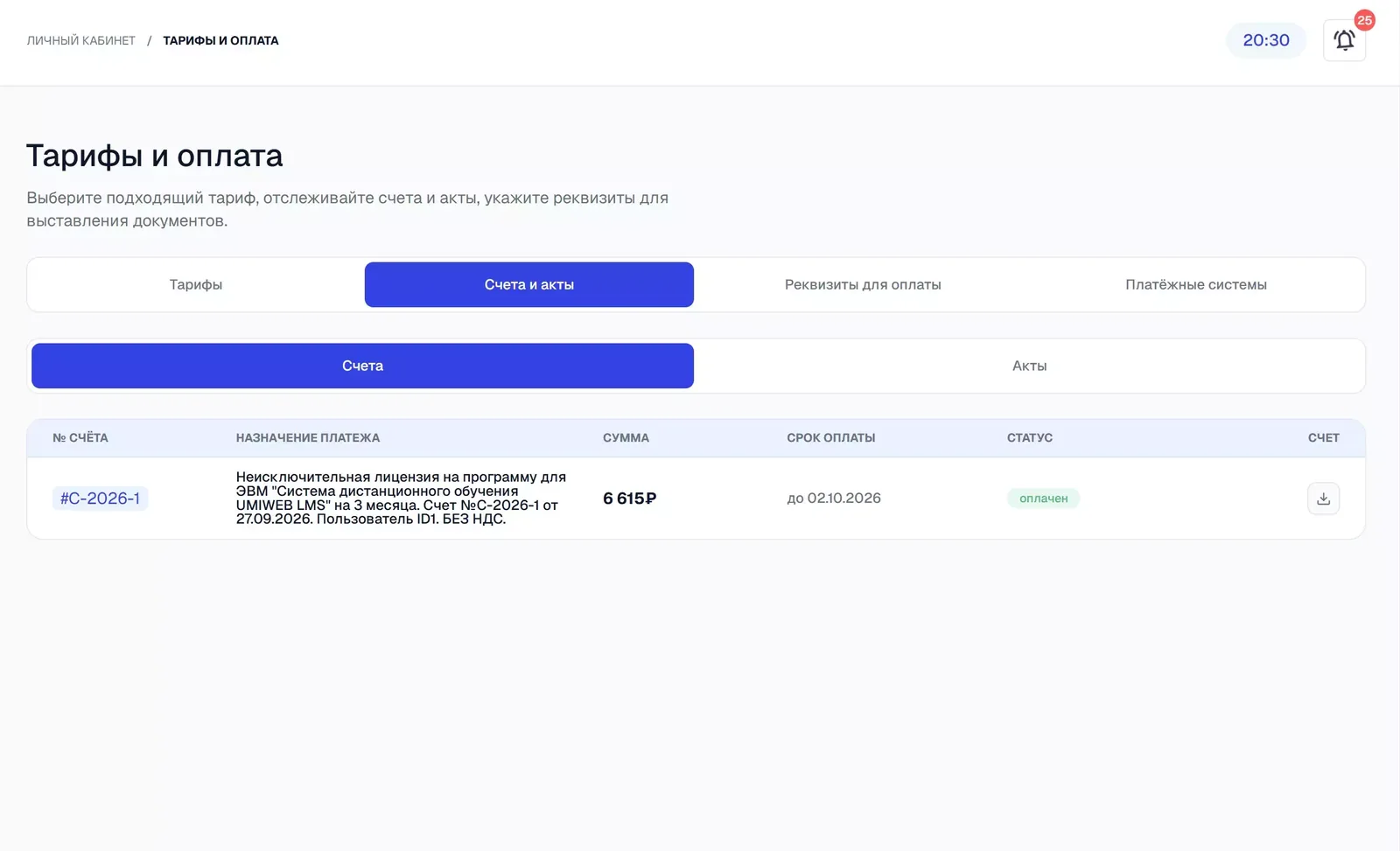
Две подвкладки — Счета и Акты. В таблице: номер счёта, назначение платежа, сумма, срок оплаты и статус («оплачен» или ожидает оплаты). Кнопка со стрелкой справа скачивает документ для бухгалтерии.
Реквизиты для оплаты
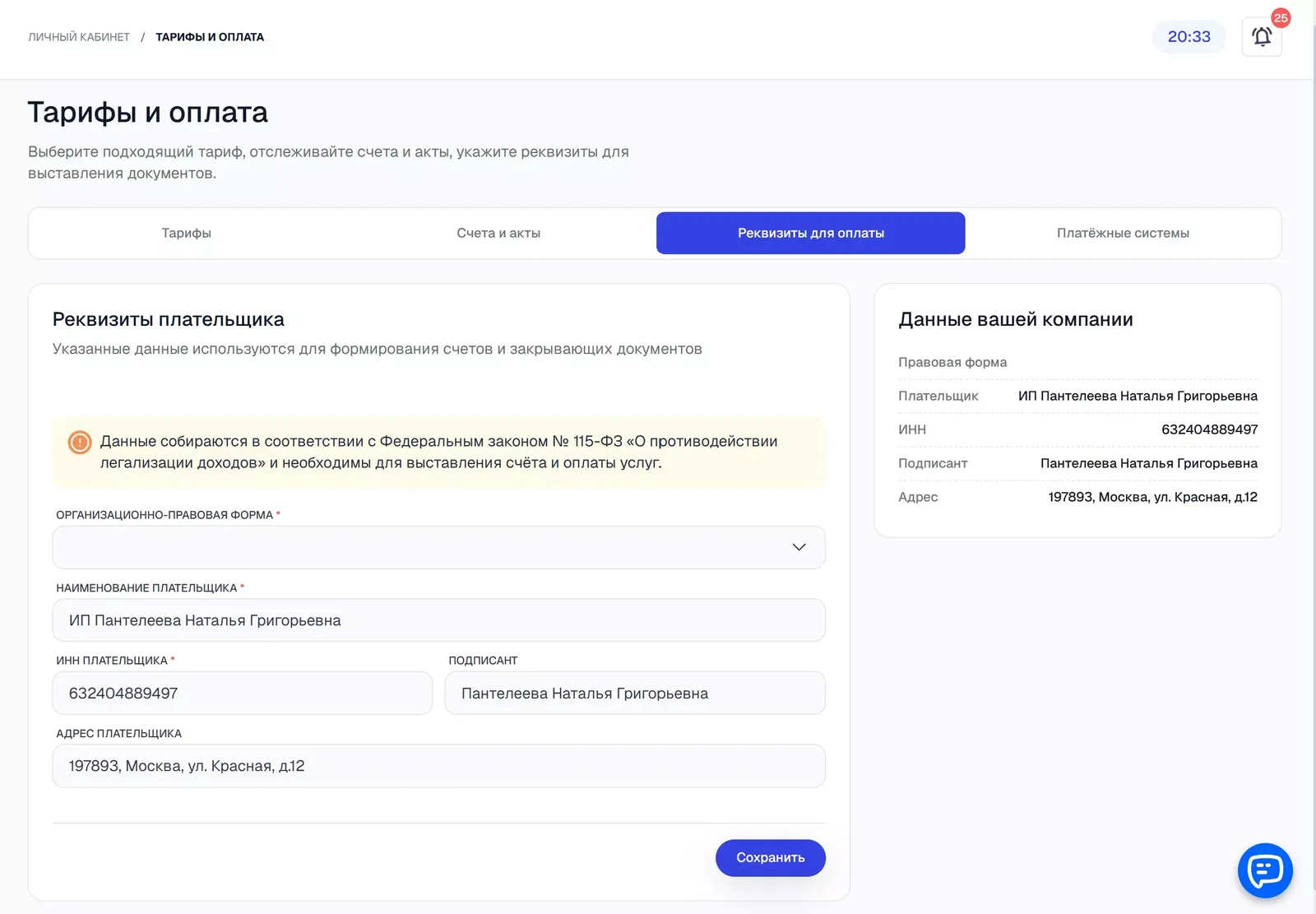
Организационно-правовая форма, наименование, ИНН плательщика, подписант и адрес. По ним формируются счета и закрывающие документы. Справа — карточка «Данные вашей компании» с уже сохранёнными реквизитами. После правок нажмите Сохранить.
Платёжные системы
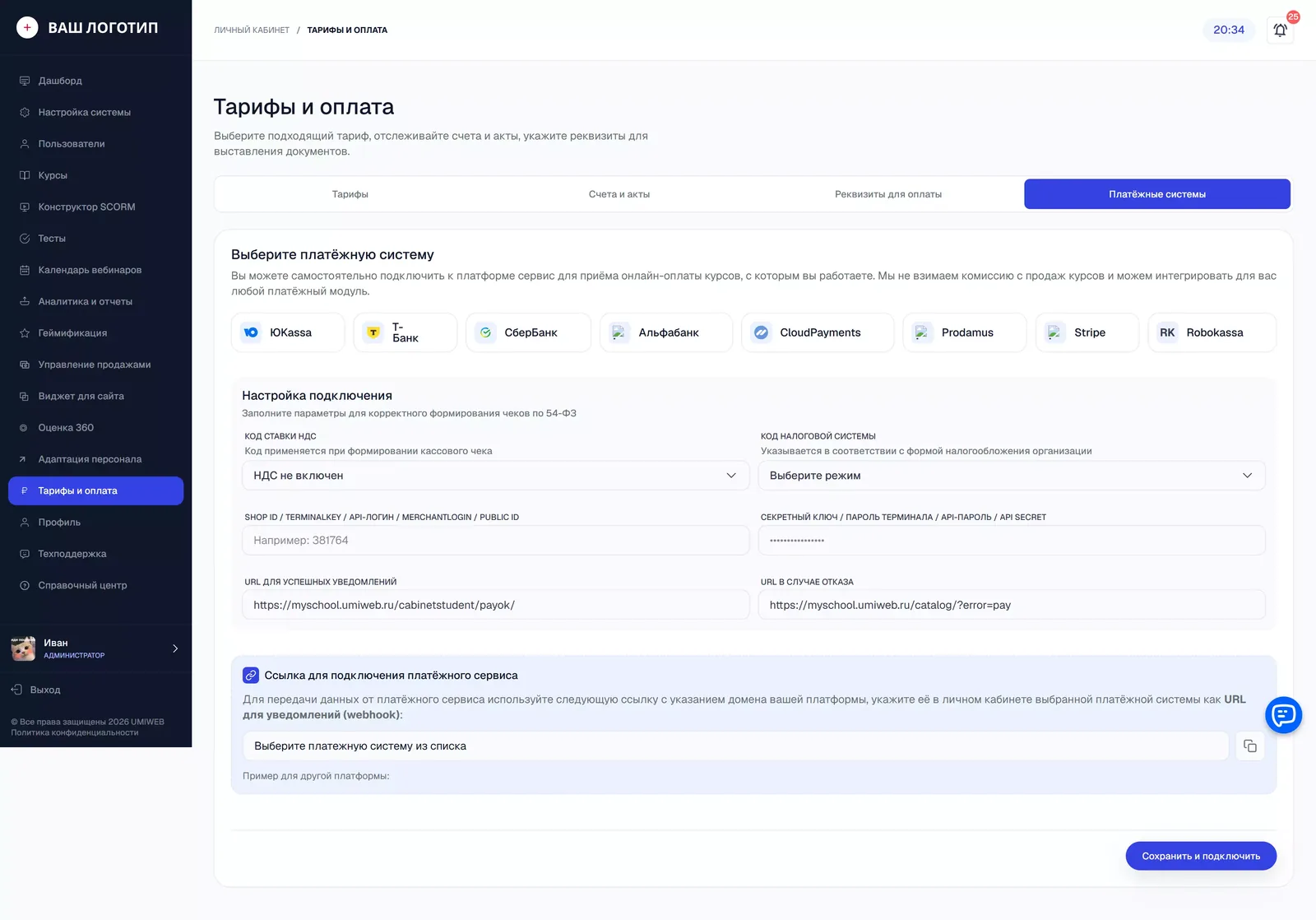
Чтобы студенты оплачивали курсы на сайте онлайн, подключите свой сервис приёма платежей. Платформа не берёт комиссию с продаж курсов.
- Выберите сервис: ЮKassa, Т-Банк, СберБанк, Альфабанк, CloudPayments, Prodamus, Stripe или Robokassa. Если вашего нет в списке, напишите в поддержку — модуль можно интегрировать.
- Заполните настройку подключения для чеков по 54-ФЗ: код ставки НДС и код налоговой системы.
- Вставьте ключи из личного кабинета платёжного сервиса: идентификатор магазина (Shop ID, TerminalKey, API-логин, MerchantLogin или Public ID — как он называется у вашего сервиса) и секретный ключ или пароль.
- Проверьте адреса возврата: URL для успешных уведомлений и URL в случае отказа уже заполнены адресами вашей платформы.
- Скопируйте ссылку для подключения платёжного сервиса и укажите её в кабинете платёжной системы как URL для уведомлений (webhook) — так платформа узнаёт об оплате.
- Нажмите Сохранить и подключить.
Оплаченные заказы появятся в разделе Управление продажами на вкладке «Онлайн-оплата».
