
Раздел «Автоматизация» сам следит за учениками, проверкой работ, оплатами, рассрочками и возвратами. Где можно, система действует сама: пишет ученику, напоминает куратору, закрывает задачу, когда случай разрешился. Сотруднику она ставит задачу, только когда нужно решение человека.
Где найти
Откройте в меню слева Коммуникации → Автоматизация. Раздел доступен владельцу школы и сотрудникам школы. Школа подключается к автоматизации сама, обычно в течение часа после появления раздела. Пока идёт подключение, в разделе написано «Подключаем автоматизацию».
Вкладки: Задачи, Выполненные, Сценарии и Сэкономлено часов.
Задачи
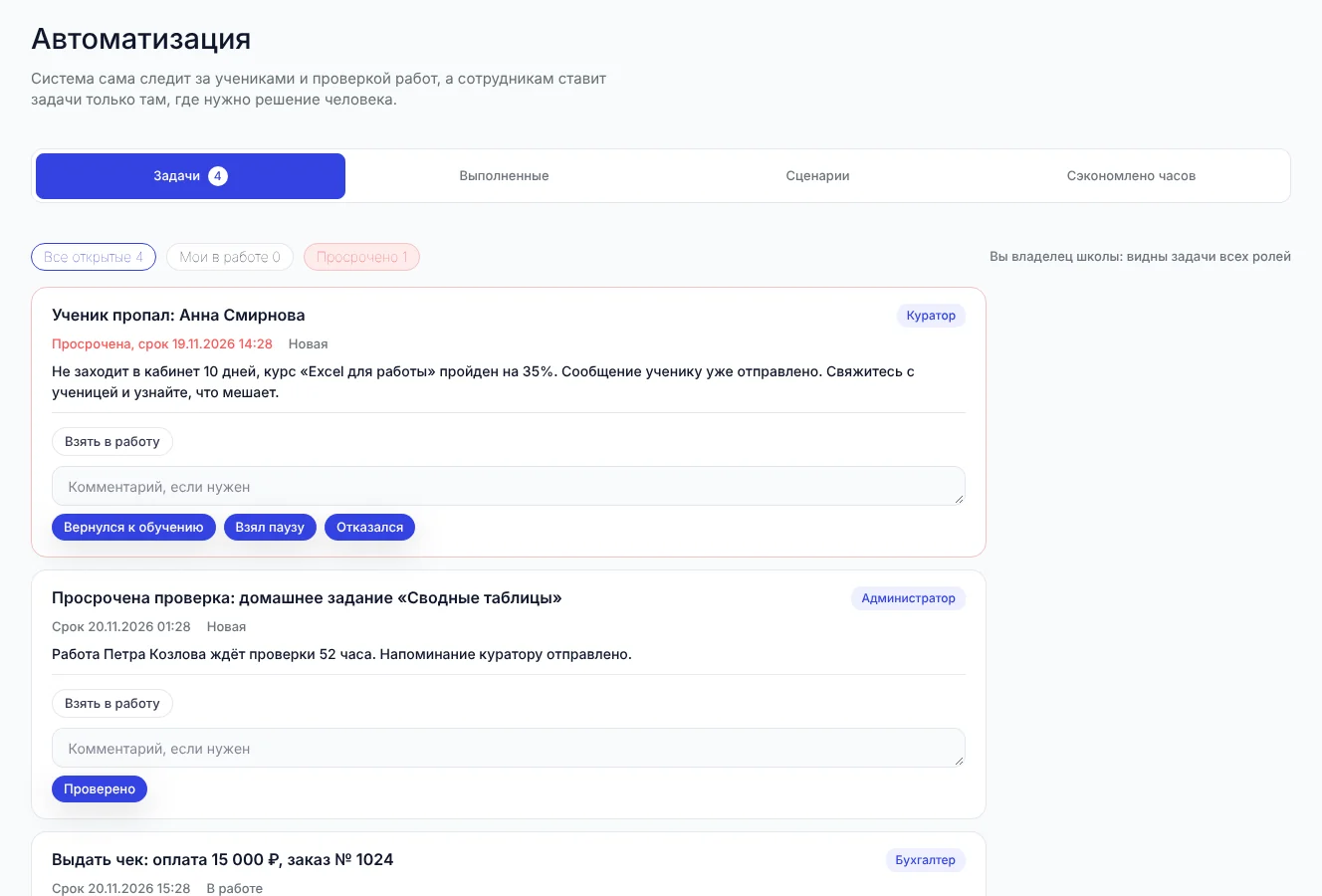
Каждая задача адресована роли: «Куратор», «Администратор», «Менеджер», «Бухгалтер». Сотрудник видит задачи своих ролей, владелец школы - задачи всех ролей. Фильтры вверху: Все открытые, Мои в работе и Просрочено. Просроченная задача выделена красным.
- Нажмите Взять в работу, чтобы коллеги видели, что задачей уже занимаются. Если задачу взял другой сотрудник, её можно Забрать себе.
- Свяжитесь с учеником или проверьте работу. Ссылки в задаче ведут к работе ученика на сайте школы или к списку учеников.
- При необходимости напишите комментарий и нажмите кнопку решения: например, «Вернулся к обучению», «Взял паузу», «Отказался» или «Проверено». Задача уйдёт во вкладку Выполненные.
Часть задач система закрывает сама, если случай разрешился без сотрудника: ученик вернулся к курсу, работу проверили, платёж поступил. На вкладке Выполненные такие задачи отмечены «Закрыта системой».
Сценарии
Сценарии - готовые правила, по которым система следит за школой. Они создаются сами при подключении школы.
| Сценарий | Когда срабатывает | Что делает |
|---|---|---|
| Ученик пропал | Ученик не заходит в кабинет, курс не завершён | Сначала сообщение ученику, потом задача куратору |
| Просрочена проверка | Домашнее задание долго ждёт проверки | Сначала напоминание куратору, потом задача администратору |
| Оплата физлица | Ученик оплатил на сайте | Задача бухгалтеру выдать чек, если чек выдаётся вручную или школа - самозанятый; сообщение ученику со ссылкой на акт и договор. Работает, когда в Договорах и финансах включена обработка оплат |
| Рассрочка школы | Ученик платит школе по графику | Напоминания за 3 дня и в день платежа; при просрочке - сообщение ученику и задача менеджеру. Задача закрывается сама, когда платёж оплачен |
| Возврат | Ученик подал заявление на возврат в кабинете | Сообщение ученику и задача менеджеру согласовать; после решения - сообщение ученику и задача бухгалтеру вернуть деньги |
Сценарий берёт только случаи, которые наступили после его включения. Сообщения ученикам не уходят в тихие часы, с 21:00 до 09:00, и не чаще одного раза в сутки.
Настройка сценария
На вкладке Сценарии каждый шаг сценария включается и выключается переключателем. В шаге можно изменить:
- порог - через сколько дней без входа ученик считается пропавшим, через сколько часов ожидания проверка считается просроченной;
- сообщение ученику - текст и тему письма. Сообщение уходит в Telegram, если его нет - в MAX, иначе на почту;
- уведомление кураторам в кабинете школы;
- задачу - название, описание и срок в часах.
Под каждым шагом перечислены переменные, которые можно вставить в текст: имя ученика, курс, сумма, срок платежа и другие. Нажмите Сохранить в шаге.
Свои правила - на любые события, с любыми действиями - настраиваются в CRM: Автоматизации и распределение обращений.
Сэкономлено часов
Вкладка показывает, сколько часов ручной работы автоматизация сэкономила за 30 дней, сколько действий выполнила система, сколько задач решили сотрудники и сколько задач система закрыла сама. Расчёт: выполненные действия умножаются на норматив ручной работы - сообщение 2 минуты, задача 3 минуты, выдача доступа 3 минуты, документ 10 минут.
