
Раздел «Сайт» собирает все страницы сайта школы в одном месте: здесь создают страницы из блоков, публикуют их и ставят в меню, включают и выключают сайт и регистрацию, подключают счётчики. Сам редактор страницы описан в статье Конструктор сайта.
Где найти
Откройте в меню слева Сайт и настройки → Сайт. Вкладки раздела: Страницы, Медиатека, Счётчики и код и Корзина. Кнопка Открыть сайт открывает сайт школы в новой вкладке.
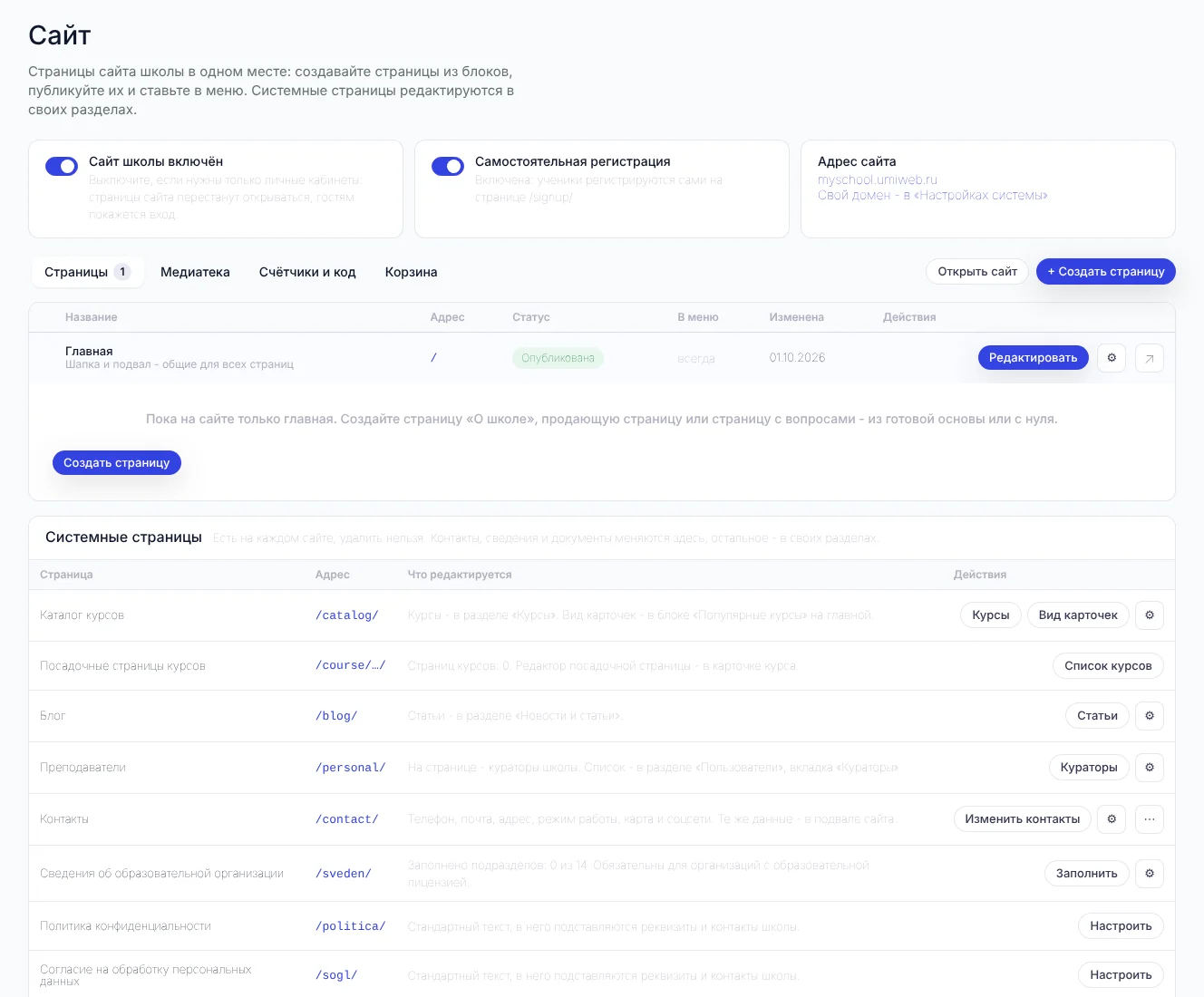
Режим сайта и регистрация
- Сайт школы включён - выключите, если нужны только личные кабинеты: страницы сайта перестанут открываться, гостям покажется вход.
- Самостоятельная регистрация - когда включена, ученики регистрируются сами на странице
/signup/. Выключите, если учеников добавляет только администратор. - Адрес сайта - текущий адрес. Свой домен подключается в Настройках системы.
Режим сайта и регистрацию меняют владелец школы и администратор.
Страницы
В списке - все страницы, собранные из блоков: название, адрес, статус, показ в меню и дата изменения. Главная есть всегда: её шапка и подвал - общие для всех страниц. Статусы: «Опубликована», «Черновик», «Скрыта».
- Редактировать - открыть страницу в конструкторе;
- ⚙ - настройки страницы: название, адрес, показ в меню, SEO, страница без шапки или подвала, свой код для этой страницы;
- в меню Ещё - опубликовать или снять с публикации, скрыть, предпросмотр на сайте, копия, удалить в корзину;
- порядок страниц в меню сайта меняется перетаскиванием строк или кнопками Выше в меню и Ниже в меню.
Новая страница
- Нажмите Создать страницу.
- Введите название - так страница называется в панели и в меню сайта - и адрес: латиница, цифры и дефис, до 60 символов. Отметьте Показывать в меню сайта, если страница нужна в меню.
- Выберите основу страницы:
- Пустая - только общие шапка и подвал;
- О школе - обложка, цифры, текст с картинкой, команда, отзывы, форма;
- Контакты и форма - текст с картинкой, вопросы и форма заявки;
- Продающая страница - без меню: оффер, почему мы, как проходит обучение, цены, отзывы, вопросы, форма;
- Вопросы и ответы - заголовок, вопросы и форма вопроса;
- Копия страницы - все блоки выбранной страницы.
- Нажмите Создать и открыть редактор.
Страница создаётся черновиком. На сайте её не будет, пока вы не нажмёте Опубликовать.
Системные страницы
Системные страницы есть на каждом сайте, удалить их нельзя. В таблице видно, где редактируется каждая:
| Страница | Адрес | Где менять |
|---|---|---|
| Каталог курсов | /catalog/ | Курсы - в разделе «Курсы», вид карточек - в блоке «Популярные курсы» на главной |
| Посадочные страницы курсов | /course/…/ | В карточке курса: Посадочная страница курса |
| Блог | /blog/ | Статьи - в разделе «Новости и статьи»: Блог и публикации |
| Преподаватели | /personal/ | Кураторы - в «Пользователях», вкладка «Кураторы» |
| Контакты | /contact/ | Здесь, кнопкой Изменить контакты: телефон, почта, адрес, режим работы, карта и соцсети. Те же данные - в подвале сайта |
| Сведения об образовательной организации | /sveden/ | Здесь, кнопкой Заполнить. Обязательны для организаций с образовательной лицензией |
| Политика конфиденциальности, согласие на обработку персональных данных, договор-оферта | /politica/, /sogl/, /dogovor/ | Кнопкой Настроить: стандартный текст с реквизитами и контактами школы или свой текст |
| Вход и регистрация | /signin/, /signup/ | Регистрация включается переключателем вверху раздела |
| Страница не найдена | /404/ | Показывается по несуществующим адресам |
Некоторые системные страницы можно собрать из блоков, как обычные: Собрать страницу из блоков. Вернуть стандартный вид - Вернуть стандартную страницу.
Ниже таблицы - общие настройки: Цвета и шрифт сайта открывают редактор, Оформление личных кабинетов ведёт в Настройки системы, Иконка сайта - загрузка favicon: квадрат .png 180×180 или .svg, .ico.
Медиатека
Все картинки, загруженные в редакторе сайта, общие для всех страниц. У каждой видно, используется ли она на сайте. Неиспользуемые можно удалить, чтобы освободить место. Новые файлы загружаются в редакторе кнопкой Медиа.
Счётчики и код
- Счётчики - Яндекс Метрика, VK Пиксель, Google Analytics и другие: Добавить счётчик, выберите сервис и вставьте код. Счётчик работает на всех страницах сайта и в личных кабинетах.
- Код на всех страницах сайта - для других счётчиков, онлайн-чатов и пикселей: поля «Код в <head>» и «Код перед </body>». Этот код выводится только на сайте, не в личных кабинетах. Код для одной страницы задаётся в её настройках.
Счётчики и код меняют владелец школы и администратор.
Корзина
Удалённые страницы хранятся в корзине 30 дней, у каждой видно, через сколько дней она удалится навсегда. Восстановить возвращает страницу черновиком, Удалить навсегда - удаляет сразу.
