
Автовебинар - записанный эфир, который запускается сам по расписанию и идёт как живой: опоздавшие подключаются с текущей минуты, а продающие кнопки появляются в заданные моменты. Для каждого автовебинара на сайте школы создаётся страница регистрации.
Список автовебинаров
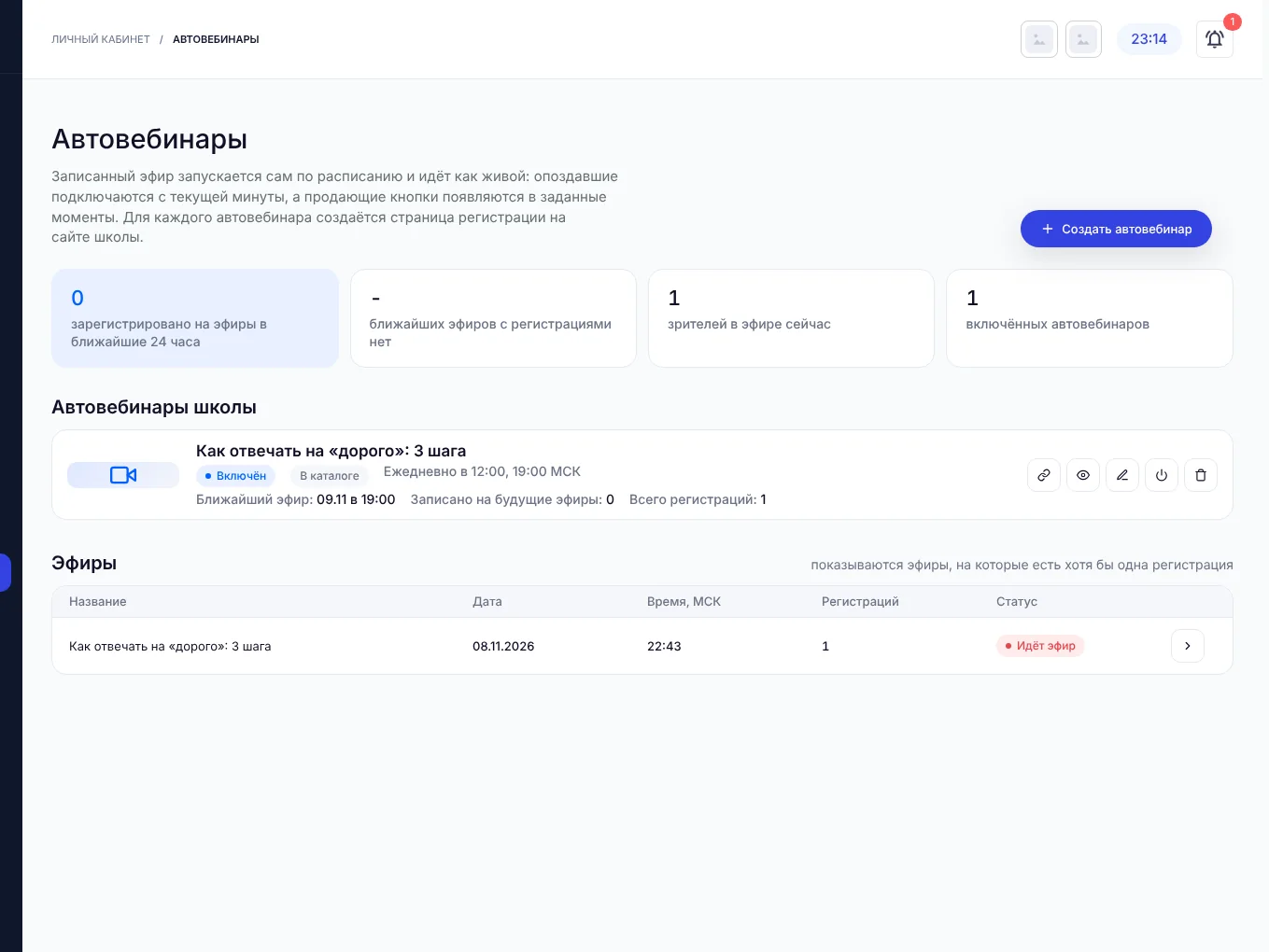
Откройте в меню слева Автовебинары. Вверху сводка: регистрации на эфиры в ближайшие 24 часа, ближайший эфир, зрители в эфире сейчас и число включённых автовебинаров. В карточке автовебинара - расписание, ближайший эфир и число регистраций, кнопки: копировать ссылку на регистрацию, предпросмотр, изменить, включить или выключить, удалить. В таблице Эфиры - показы, на которые есть хотя бы одна регистрация.
Как создать автовебинар
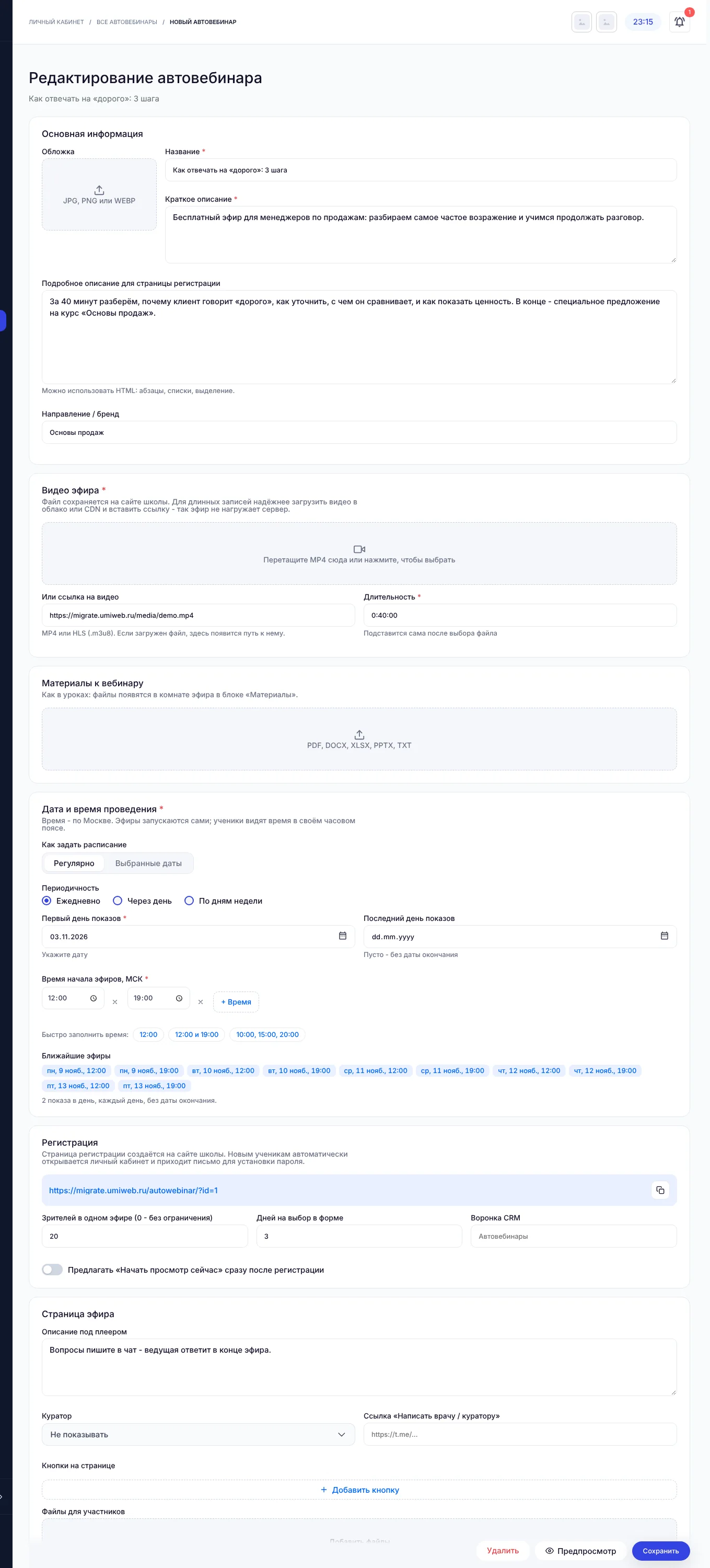
- Нажмите Создать автовебинар.
- Основная информация: обложка, название, краткое описание, подробное описание для страницы регистрации (можно с абзацами и списками), направление.
- Видео эфира: перетащите файл MP4 или вставьте ссылку на MP4 или HLS (.m3u8). Длительность подставится сама. Для длинных записей надёжнее хранить видео в облаке или CDN и вставлять ссылку.
- Материалы к вебинару: PDF, DOCX, XLSX, PPTX, TXT - появятся в комнате эфира в блоке «Материалы».
- Задайте расписание, регистрацию, страницу эфира и уведомления (ниже), затем нажмите Сохранить. Кнопка Предпросмотр показывает эфир глазами зрителя.
Расписание эфиров
Время указывается по Москве, ученики видят его в своём часовом поясе. Эфиры запускаются сами.
- Регулярно - ежедневно, через день или по дням недели; первый и последний день показов (пусто - без окончания) и время начала эфиров. Кнопки быстрого заполнения: 12:00; 12:00 и 19:00; 10:00, 15:00, 20:00.
- Выбранные даты - конкретные дни и время.
Под настройкой видны ближайшие эфиры, чтобы проверить расписание.
Регистрация и участие
Ссылка на страницу регистрации показана в блоке Регистрация - разместите её в рекламе, рассылке или соцсетях. Новым ученикам автоматически создаётся личный кабинет и приходит письмо для установки пароля. Здесь же:
- лимит зрителей в одном эфире (0 - без ограничения) и сколько дней показывать в форме на выбор;
- воронка CRM, куда попадают зарегистрированные;
- предложение «Начать просмотр сейчас» сразу после регистрации.
Блок Участие и оплата:
| Вариант | Как работает |
|---|---|
| Регистрация | Бесплатно, ссылка на эфир приходит сразу. |
| Заявка | Место бронируется, заявка попадает в раздел «Заявки», доступ открывается после подтверждения менеджером. |
| Покупка | Оплата онлайн через кассу школы, заказ попадает в раздел «Покупки», доступ открывается после оплаты или ручного подтверждения. |
Отметка Показывать в каталоге курсов на сайте школы добавляет автовебинар в каталог.
Уведомления: письмо о регистрации со ссылкой отправляется всегда. Дополнительно можно включить напоминание за час до начала, письмо в момент начала эфира и напоминание о незавершённой оплате. Время напоминаний считается по часовому поясу ученика.
Продающие кнопки и финальный экран
В блоке Продающие кнопки и виджеты нажмите Добавить кнопку или виджет:
- тип - кнопка или виджет с предложением;
- текст и ссылка для перехода - например, страница курса с промокодом;
- время появления от начала эфира (Ч:ММ:СС) и, при желании, время скрытия;
- размер - маленькая, средняя или во всю ширину.
Клики по кнопкам попадают в статистику эфира. В блоке Страница эфира задаются описание под плеером, куратор и ссылка «Написать куратору», дополнительные кнопки и файлы. Финальный экран показывается после окончания видео; страница доступна ещё 15 минут, затем - экран «Эфир завершён» с записью на ближайший показ.
Как это видит зритель
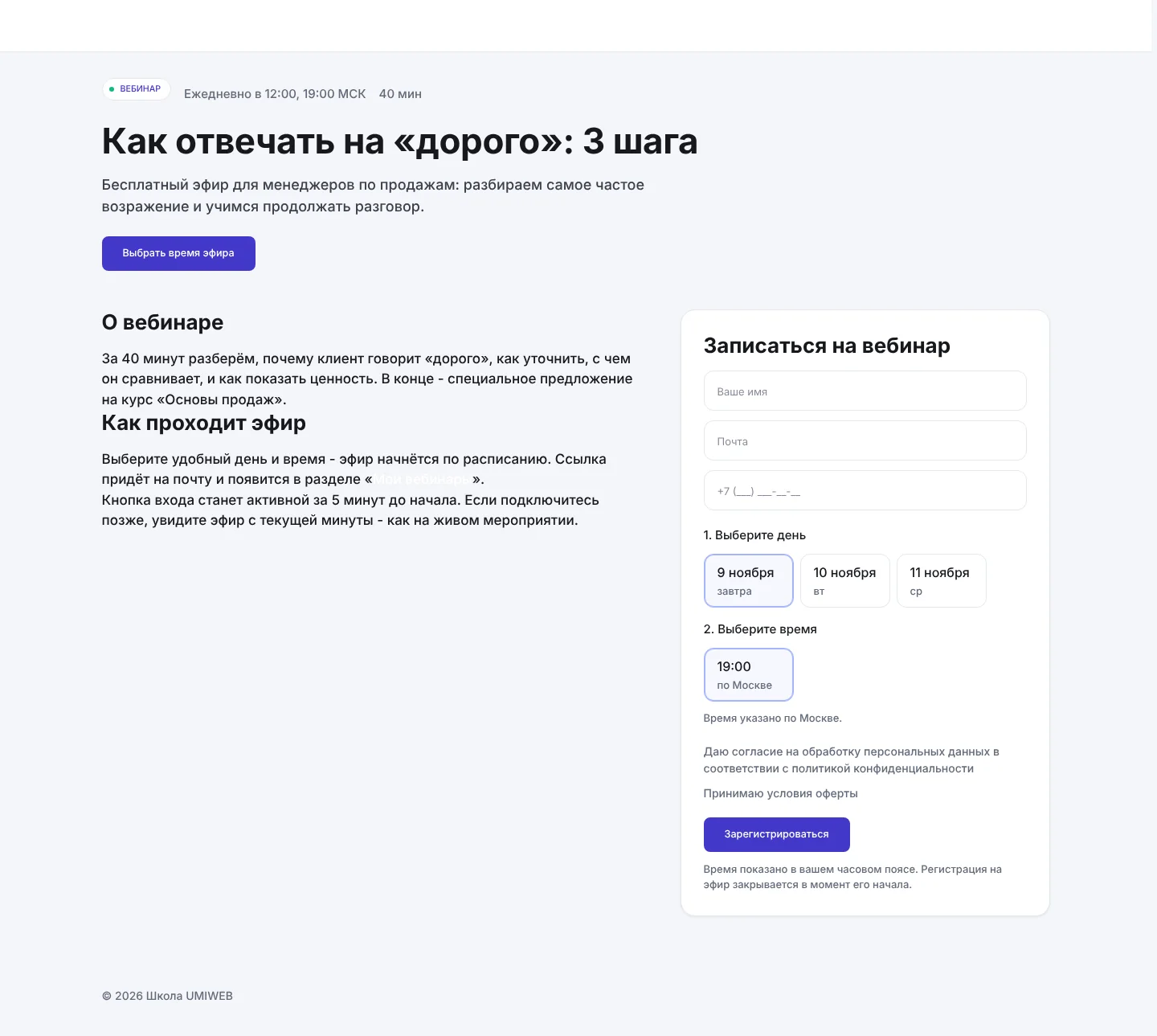
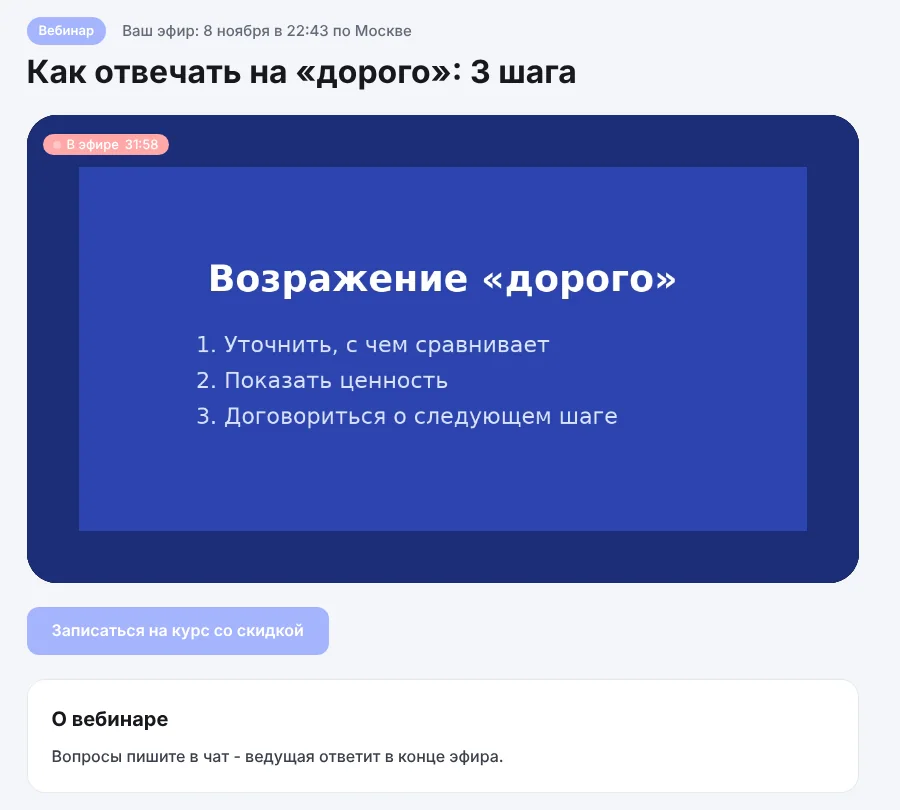
На странице регистрации зритель оставляет имя, почту и телефон, выбирает день и время и нажимает Зарегистрироваться. Ссылка на эфир приходит на почту и появляется в разделе «Мои вебинары» - там таймер до начала и кнопка входа.
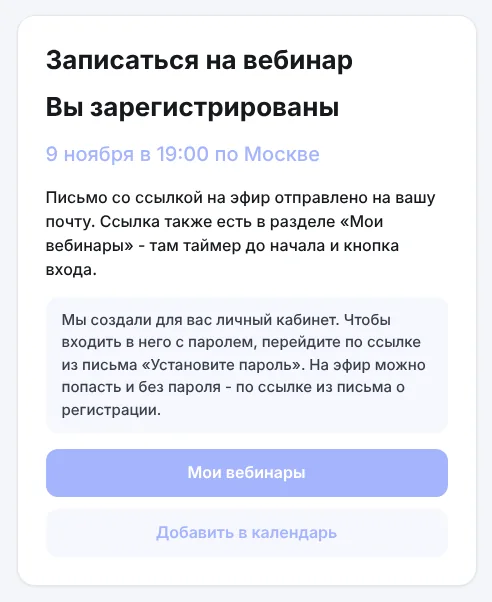
Кнопка входа становится активной за 5 минут до начала. Кто подключился позже, смотрит эфир с текущей минуты - как живое мероприятие. Продающая кнопка появляется под видео в заданный момент.
Эфиры и статистика
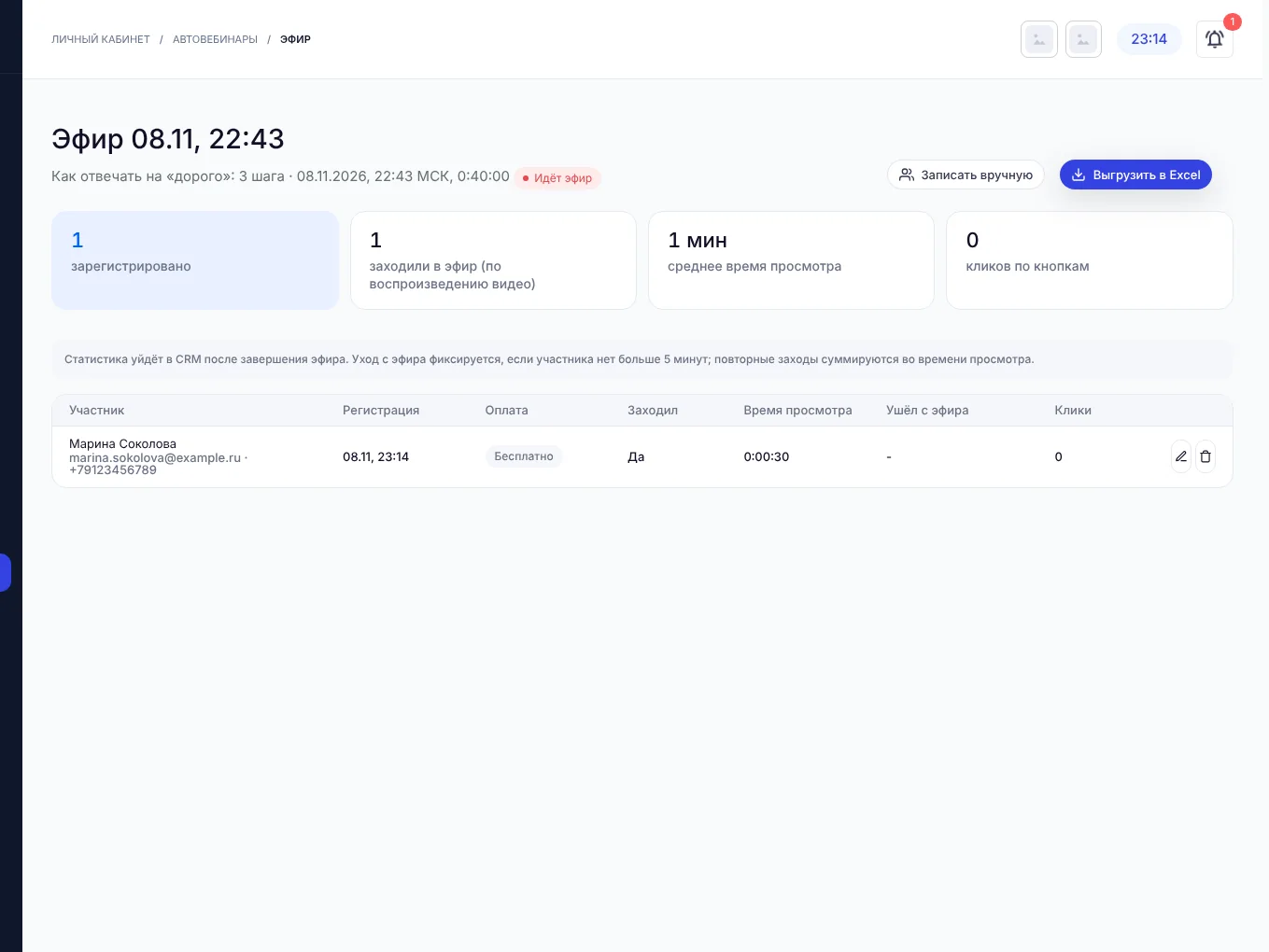
Нажмите на эфир в таблице «Эфиры». Видно, сколько зарегистрировано, сколько заходили (по воспроизведению видео), среднее время просмотра и клики по кнопкам, а в таблице - каждый участник: регистрация, оплата, заходил ли, время просмотра, когда ушёл, клики. Уход фиксируется, если участника нет больше 5 минут; повторные заходы суммируются.
Кнопка Записать вручную добавляет участника на эфир, Выгрузить в Excel сохраняет список. После завершения эфира статистика уходит в CRM.
