
Чаты связывают учеников, кураторов и администрацию школы. У каждой группы обучения есть общий чат, а ученики и сотрудники могут писать кураторам и HR в личные сообщения. Переписка одна и та же в панели управления, личных кабинетах и мобильном приложении.
Включение и отключение

В Настройка системы → блок 02. Доступ пользователей к обучению есть два переключателя:
- Чаты групп - общий чат каждой группы обучения.
- Личные сообщения - переписка учеников и сотрудников с кураторами и HR.
Если выключить чаты, они скроются везде: в панели, в личных кабинетах и в мобильном приложении, а уведомления о новых сообщениях перестанут приходить. Переписка при этом не удаляется и снова станет доступна, если включить чаты обратно.
Чаты групп
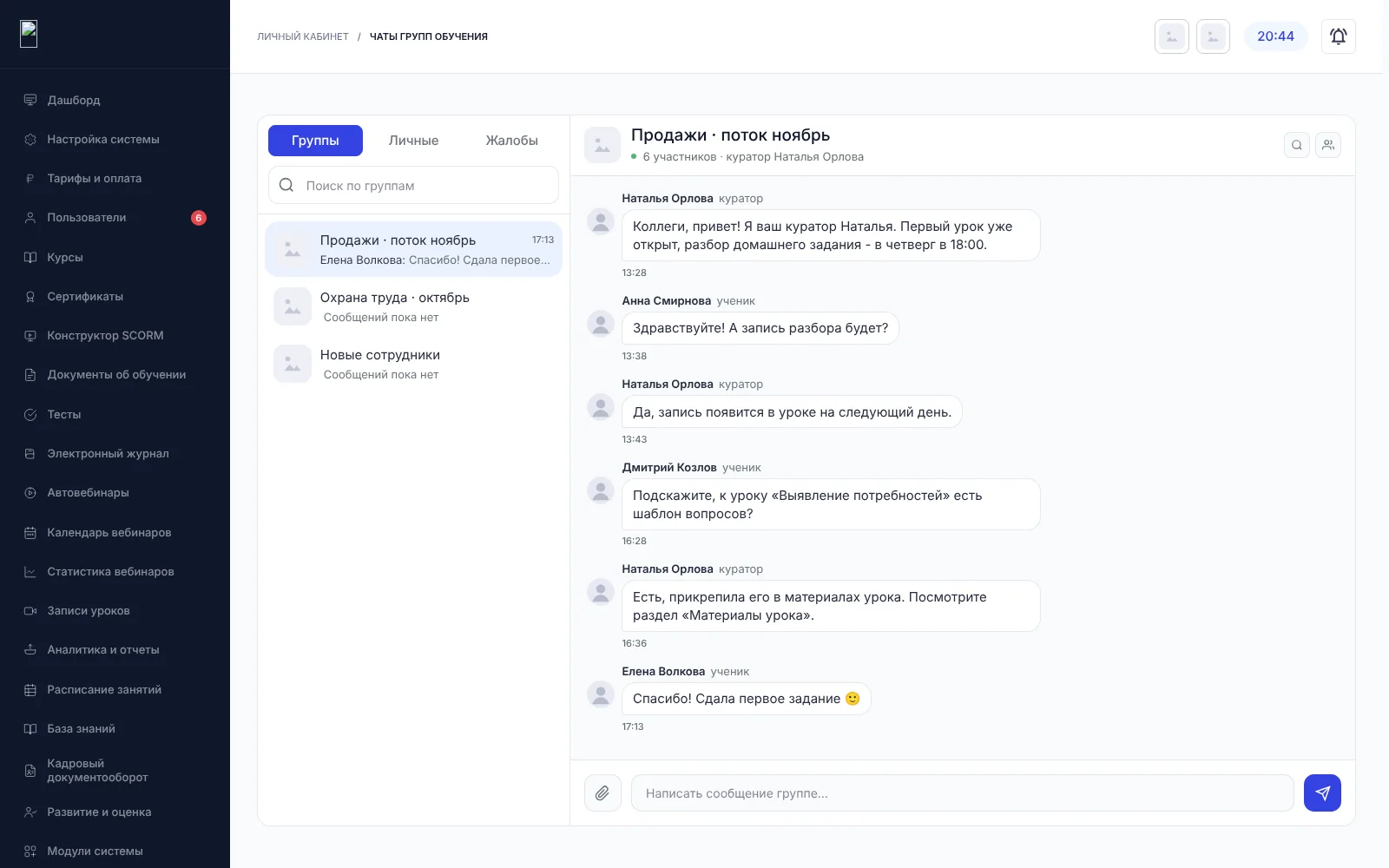
Откройте в меню слева Чаты. На вкладке Группы собраны чаты всех групп обучения; число на вкладке - непрочитанные сообщения.
- Чат создаётся сам, когда вы создаёте группу обучения в разделе «Пользователи» (Группы и подразделения). Участники чата - ученики и куратор группы.
- Написать группе можно прямо из панели: сообщение придёт от имени администрации школы. Можно прикрепить файл до 10 МБ, отправить - кнопкой или сочетанием Ctrl+Enter.
- Кнопка с лупой в шапке чата ищет по сообщениям группы, кнопка с людьми показывает участников.
- У каждого сообщения есть меню: удалить сообщение или ограничить автора на 1 день, 7 дней, 30 дней или бессрочно.
Личные сообщения
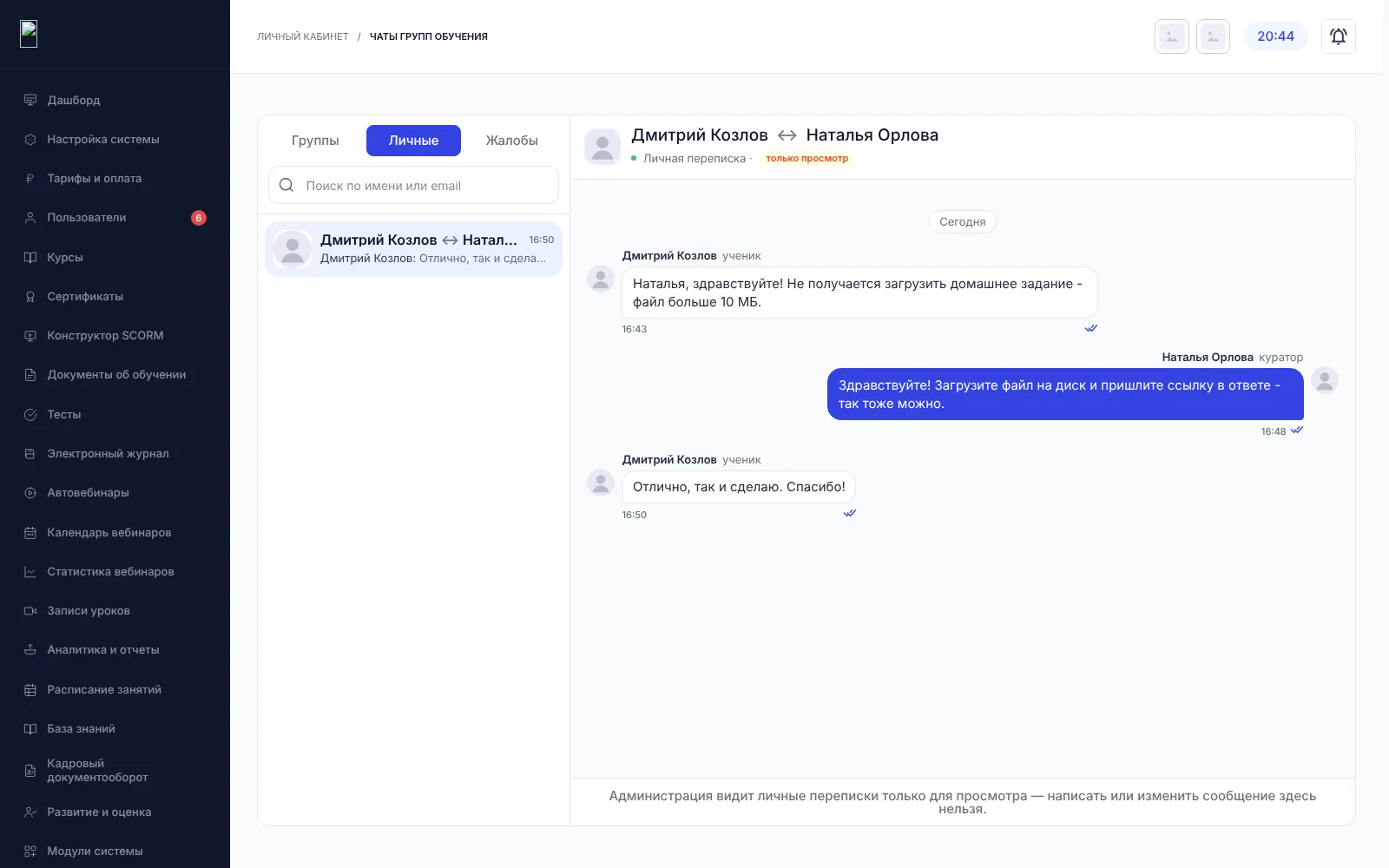
На вкладке Личные - переписки учеников и сотрудников с кураторами и HR. Найдите нужную по имени или email. Администрация видит личные переписки только для просмотра - написать или изменить сообщение здесь нельзя. Это удобно, чтобы разобрать спорную ситуацию или проверить, как куратор отвечает ученикам.
Жалобы и ограничения
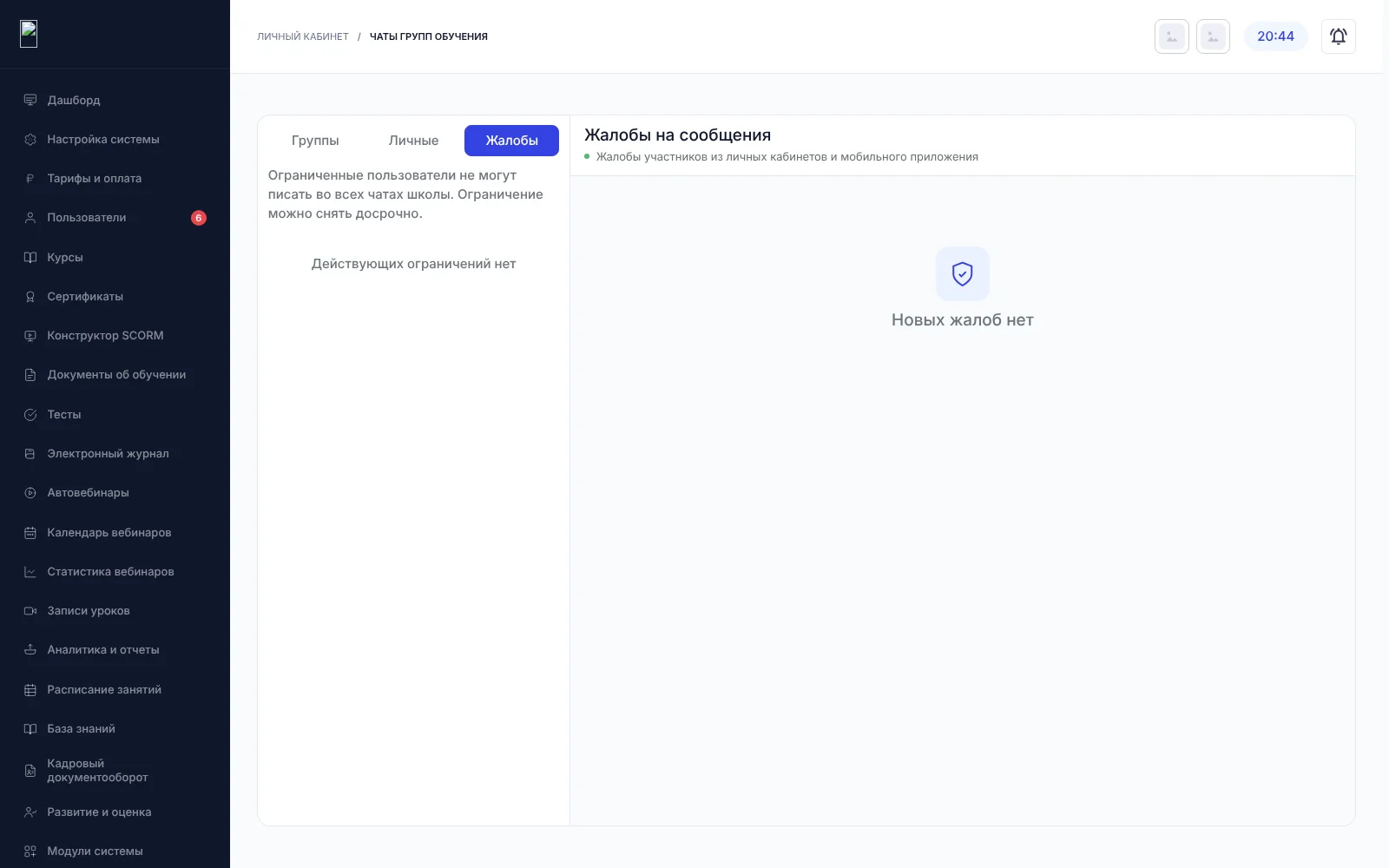
Участники чатов могут пожаловаться на сообщение из личного кабинета или мобильного приложения. Жалобы попадают на вкладку Жалобы. По каждой жалобе можно:
- Удалить сообщение;
- Ограничить автора - выберите срок, по умолчанию 7 дней;
- Отклонить жалобу, если нарушения нет.
Ограниченные пользователи не могут писать во всех чатах школы. Список действующих ограничений - слева; кнопка Снять отменяет ограничение досрочно.
Чаты в личном кабинете
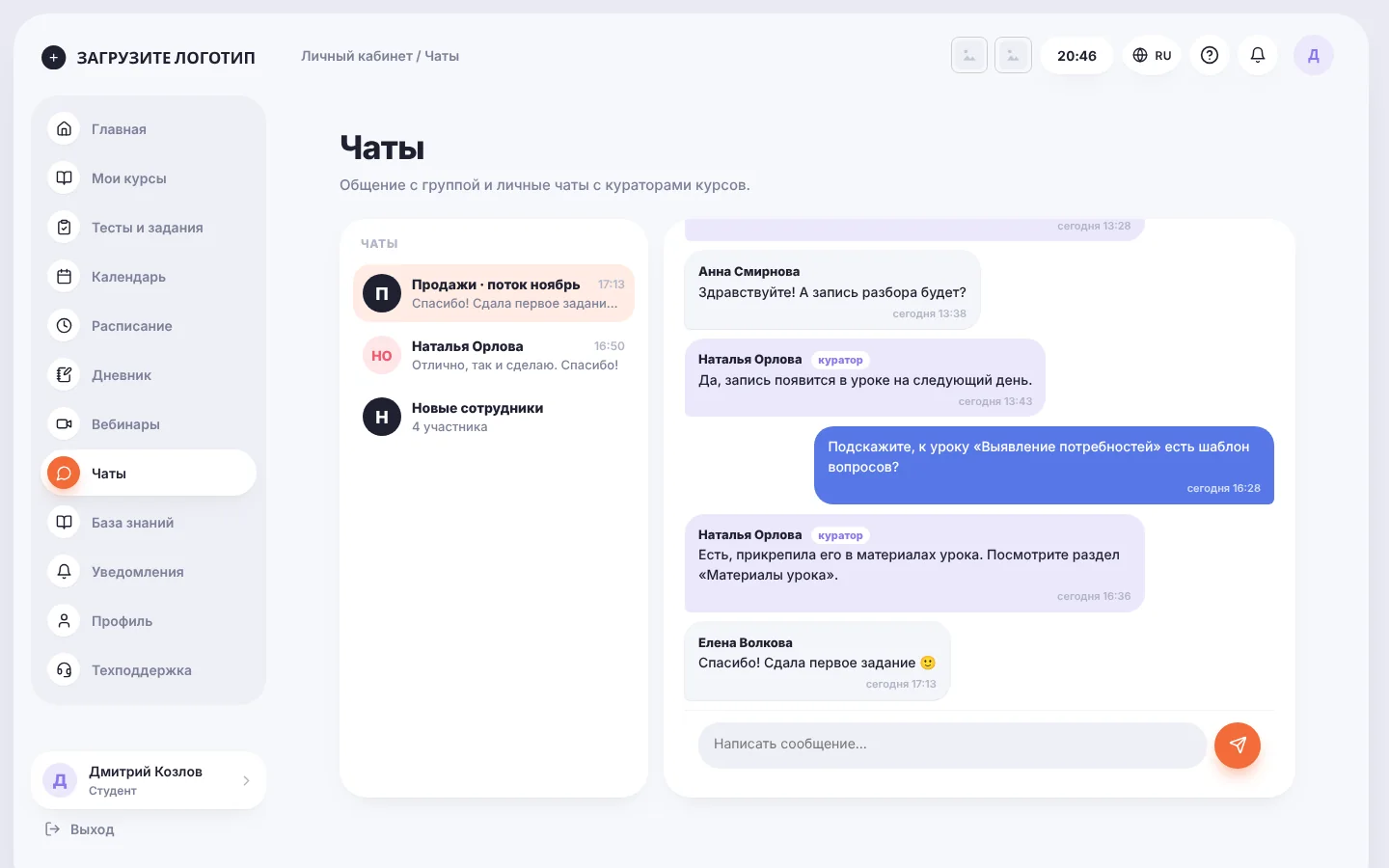
У учеников, сотрудников, кураторов и HR в меню кабинета есть раздел Чаты. В нём чаты групп, в которых состоит пользователь, и личные чаты с кураторами курсов. Куратор видит чаты своих групп и отвечает ученикам там же. Новые сообщения отмечаются счётчиком в меню; в мобильном приложении приходят push-уведомления.
Чатов нет в кабинете?
Проверьте, что переключатели включены в «Настройке системы» и что пользователь состоит в группе обучения. Без группы чата группы у него не будет.
