

Всё, что размещается на слайде, и как это настроить: свойства, состояния, анимация, действия по нажатию и слои.
Вставка объектов
Панель Вставить над рабочей областью. Объект появляется в центре слайда; перетаскивайте его мышью, тяните за маркеры, чтобы изменить размер, и за круглый маркер сверху — чтобы повернуть.
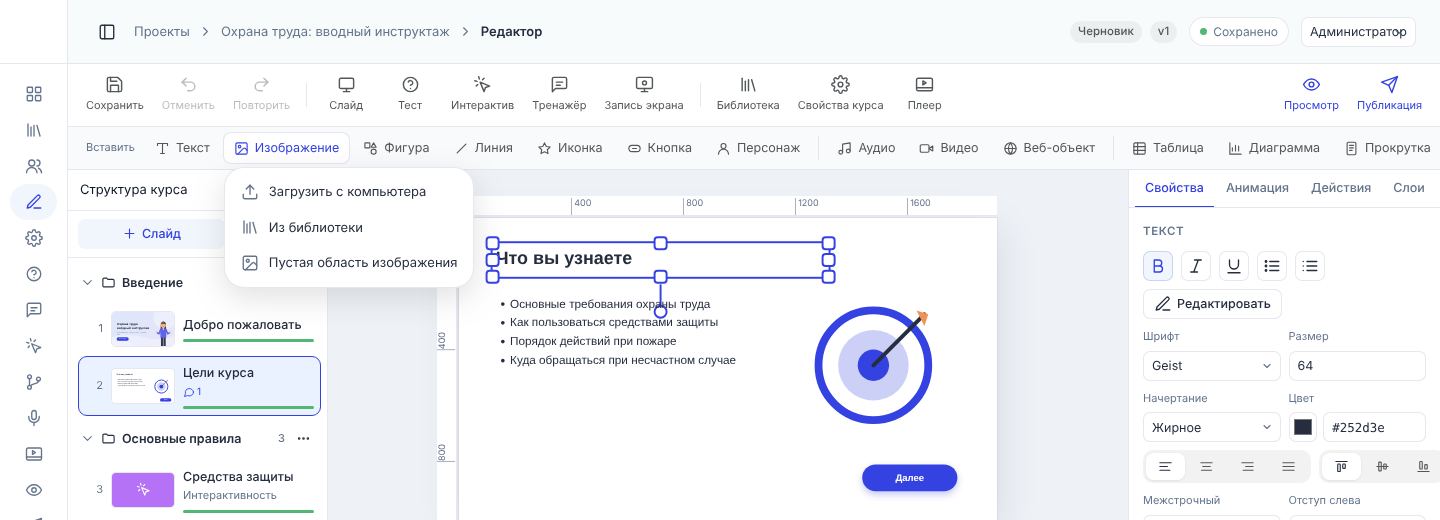
| Объект | Для чего и что настраивается |
|---|---|
| Текст | Заголовки и абзацы. Шрифт, размер, начертание, цвет, выравнивание по горизонтали и вертикали, межстрочный интервал, отступы, списки, фон, рамка, скругление, тень, ссылка, автоуменьшение длинного текста. |
| Изображение | С компьютера, из библиотеки или по ссылке; можно вставить из буфера обмена. Вписывание, скругление, отражение, яркость, контраст, насыщенность, обрезка, рамка, тень. |
| Фигура, линия, иконка | Прямоугольник, круг и другие фигуры с заливкой, обводкой и текстом; линии и стрелки; набор иконок с выбором цвета. |
| Кнопка | Текст, цвета, скругление, тень. По умолчанию — переход на следующий слайд; действие меняется на вкладке Действия. |
| Персонаж | Персонаж из библиотеки персонажей с выбором позы и эмоции, отражение. |
| Аудио, видео | Файл, запись с микрофона или веб-камеры, синтез речи, видео по ссылке. Автозапуск, повтор, элементы управления, громкость, обложка видео. |
| Веб-объект | Страница сайта внутри слайда (только адреса https). |
| Таблица, диаграмма | Таблица с заголовком и цветами; столбчатая и другие диаграммы по вашим данным. |
| Прокрутка | Область с длинным текстом, который слушатель прокручивает. |
| Окно | Всплывающее окно; открывается действием кнопки или объекта. |
| Подсказка | Значок «?» с пояснением при наведении или нажатии. |
| Область | Невидимая интерактивная зона поверх картинки: нажатие показывает информацию или выполняет действие. |
| Субтитры | Строка субтитров на слайде; тексты — в разделе Аудио и видео. |
| Вложение | Файл для скачивания (PDF, DOCX и др.). |
| Фон | Цвет или изображение фона слайда. |
Вкладка «Свойства»
- Положение и размер — координаты, ширина, высота, поворот, закрепление (закреплённый объект нельзя сдвинуть случайно).
- Выравнивание — по слайду или относительно друг друга (для нескольких выделенных объектов).
- Общие свойства — название (видно на шкале и в слоях), прозрачность, видимость.
- Доступность — альтернативный текст и описание для экранных дикторов. Заполняйте для картинок со смыслом.
- Свойства типа — текст, изображение, кнопка и т. д. (см. таблицу выше).
- Состояния объекта — обычное, при наведении, при нажатии, посещённое, выбранное, отключённое, завершённое, пользовательское. Например, кнопка меняет цвет после нажатия.
Вкладка «Анимация»
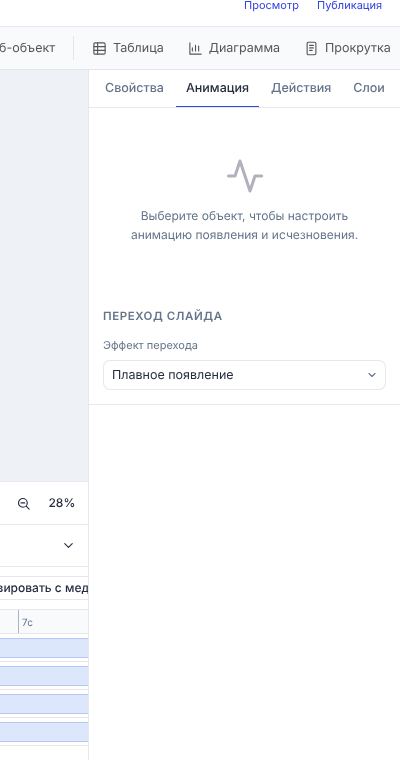
- Появление — появление, выцветание, увеличение, уменьшение, вылет, выезд, вращение, перемещение по траектории, пульсация, отскок; направление, длительность, задержка, число повторов.
- Запуск — автоматически, вместе с предыдущим, после предыдущего, по нажатию, по событию.
- Исчезновение — исчезновение, выцветание, уменьшение, вылет.
Время появления и исчезновения удобнее всего двигать на временной шкале.
Вкладка «Действия»
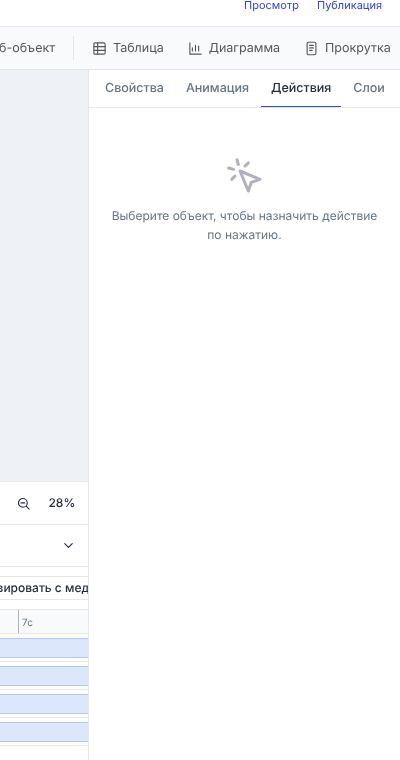
Что происходит при нажатии на объект:
- следующий / предыдущий слайд, перейти на выбранный слайд;
- открыть URL или файл;
- показать всплывающее окно;
- изменить состояние другого объекта;
- воспроизвести аудио, запустить видео;
- изменить переменную (например,
score = 10) — для ветвления и подсчёта; - завершить курс;
- пользовательское событие.
Вкладка «Слои»
Список объектов слайда сверху вниз по наложению. Кнопки: на передний план, выше, ниже, на задний план, сгруппировать, разгруппировать. Здесь же удобно выбрать объект, который закрыт другими, скрыть его или снять закрепление.
