
Перед работой с документами заполните оргструктуру: подразделения с руководителями, должности и штатное расписание. От них зависят маршруты согласования, доступ руководителей, документы и вакансии.
Подразделения
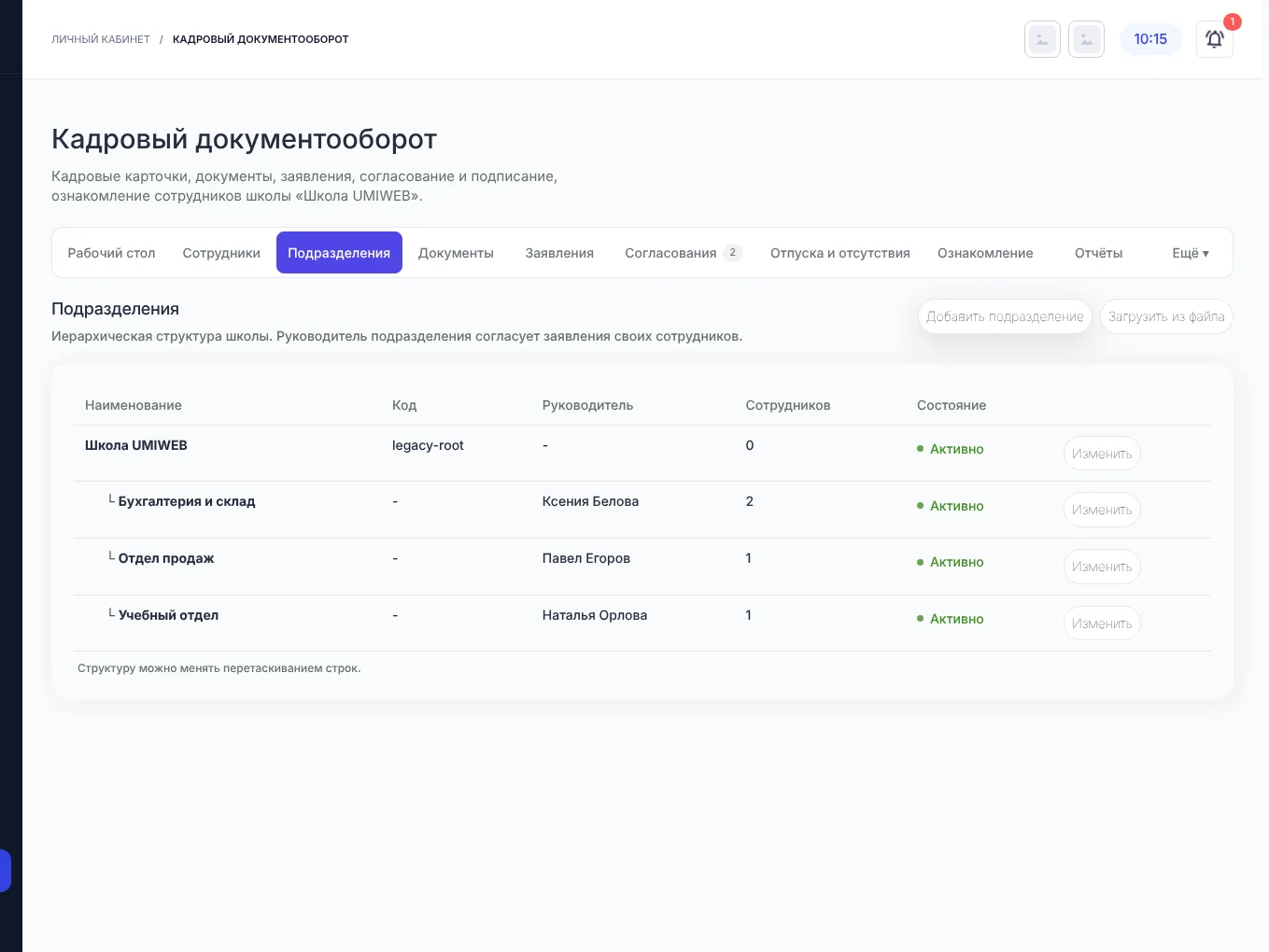
Вкладка Подразделения - иерархическая структура школы. Нажмите Добавить подразделение, укажите наименование, код, вышестоящее подразделение и руководителя. Руководитель согласует заявления и документы сотрудников своего подразделения и видит их отсутствия в кабинете. Порядок меняется перетаскиванием строк.
Кнопка Загрузить из файла принимает CSV или Excel с колонками «Наименование», «Код», «Входит в». Записи сопоставляются по коду, затем по названию, поэтому повторная загрузка обновляет, а не дублирует. Можно сначала только проверить файл.
Должности
Ещё → Должности - справочник должностей: название, код, категория, признак «Педагогическая». Должности используются в назначениях, штатном расписании и подставляются в документы. Загрузка из файла работает так же, как для подразделений.
Список сотрудников
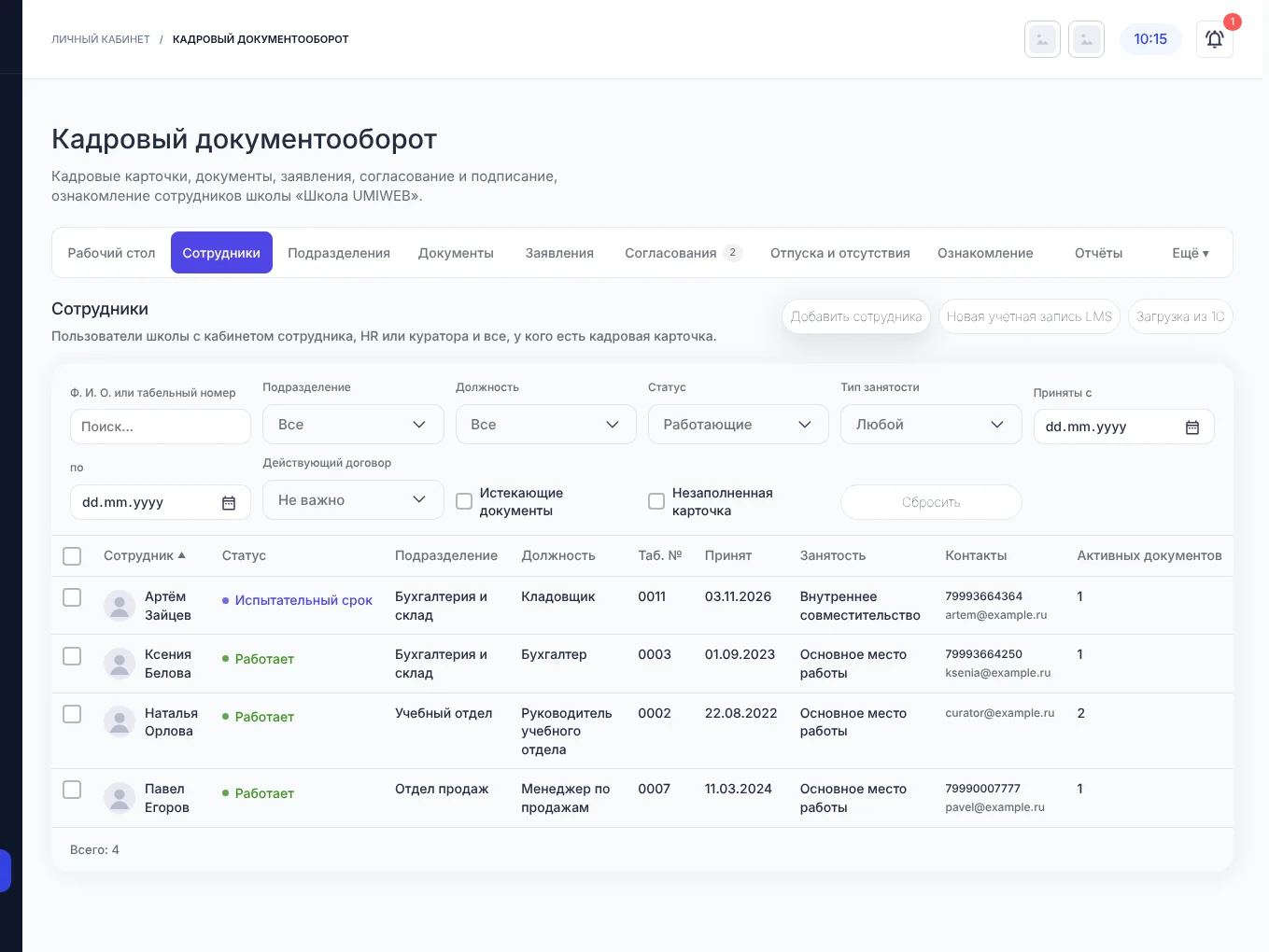
В списке - пользователи школы с кабинетом сотрудника, HR или куратора и все, у кого есть кадровая карточка. Фильтры: Ф. И. О. или табельный номер, подразделение, должность, статус (работает, испытательный срок, в отпуске, уволен и другие), тип занятости, дата приёма, наличие действующего договора, истекающие документы, незаполненная карточка.
Отметьте сотрудников галочками, чтобы выгрузить их в CSV или сразу сменить подразделение или ответственного. Руководитель подразделения видит только своих сотрудников.
Добавить сотрудника
Сотрудник - это пользователь школы (учётная запись LMS), для которого модуль ведёт кадровую карточку.
- Добавить сотрудника - выберите существующего пользователя школы, модуль создаст для него карточку. Учётная запись не дублируется.
- Новая учётная запись LMS - если человека ещё нет на платформе: заполните Ф. И. О., email (он станет логином), телефон, категорию сотрудника и должность - создадутся пользователь с кабинетом сотрудника и кадровая карточка. Дата рождения и СНИЛС помогают не завести человека дважды.
- Новых сотрудников удобно оформлять сразу приказом о приёме: проведённый приказ сам создаст назначение и договор.
Кадровая карточка
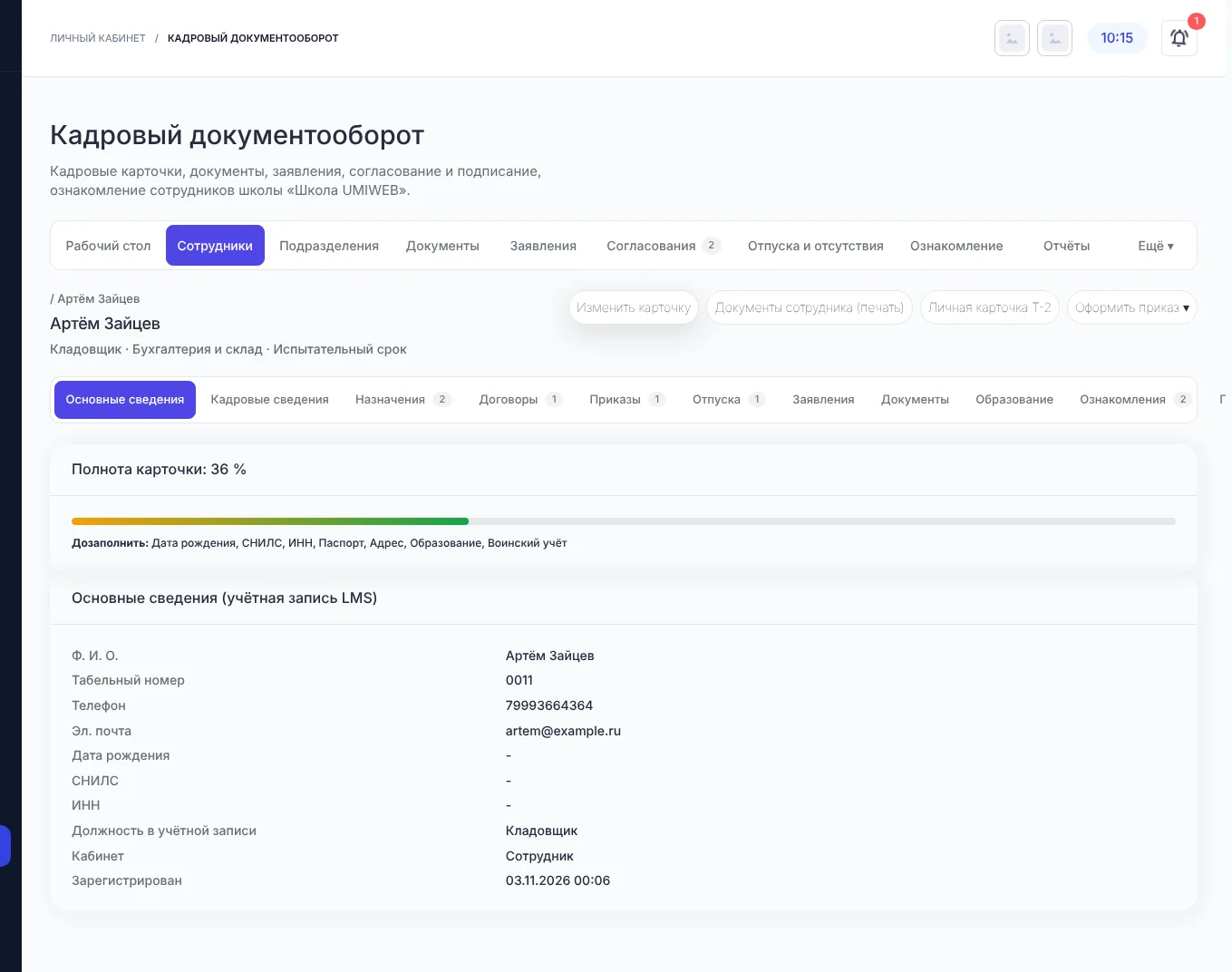
Откройте сотрудника из списка. Вверху - полнота карточки в процентах и чего не хватает. Кнопки: Изменить карточку, Документы сотрудника (печать), Личная карточка Т-2, Оформить приказ. Вкладки:
- Основные сведения - данные учётной записи LMS: Ф. И. О., табельный номер, контакты, дата рождения, СНИЛС, ИНН;
- Кадровые сведения - статус, тип занятости, даты приёма и окончания испытательного срока, рабочие контакты, паспорт, адрес, контакт для экстренной связи, ответственный кадровик;
- Назначения - подразделение, должность, ставка, вид занятости, даты; совместительство и временный перевод - отдельными назначениями, история сохраняется;
- Договоры, Приказы, Заявления, Документы, Ознакомления - всё по сотруднику;
- Отпуска - отсутствия и остаток ежегодного отпуска: начислено, использовано, доступно;
- Образование, Семья, Воинский учёт - сведения для личной карточки Т-2;
- Кадровая история - все изменения карточки;
- LMS - учётная запись на платформе: создать или заблокировать доступ.
Паспортные данные защищены
Паспорт хранится в зашифрованном виде и показывается частично (последние цифры). Полностью его видит только сотрудник с отдельным правом, и каждый просмотр записывается в журнал аудита.
Загрузка из 1С
Если кадры ведутся в 1С:ЗУП, перенесите данные оттуда: Сотрудники → Загрузка из 1С. Две вкладки:
- Сотрудники - отчёт 1С «Кадры → Кадровые отчёты → Списки сотрудников» с колонками Сотрудник, Табельный номер, Подразделение, Должность, Дата приёма (по желанию - вид занятости, ставки, оклад, телефон, email);
- Остатки отпусков - отчёт «Отпуска → Отчёты по отпускам → Остатки отпусков» на дату; загружается остаток основного ежегодного отпуска.
Сохраните отчёт в 1С как «Лист Excel 2007 (*.xlsx)», выберите файл и нажмите Загрузить и проверить. Перед загрузкой показывается сопоставление: кого нашли среди пользователей школы, какие подразделения и должности создадутся, где назначение отличается от 1С. Учётные записи LMS при загрузке не создаются.
Штатное расписание
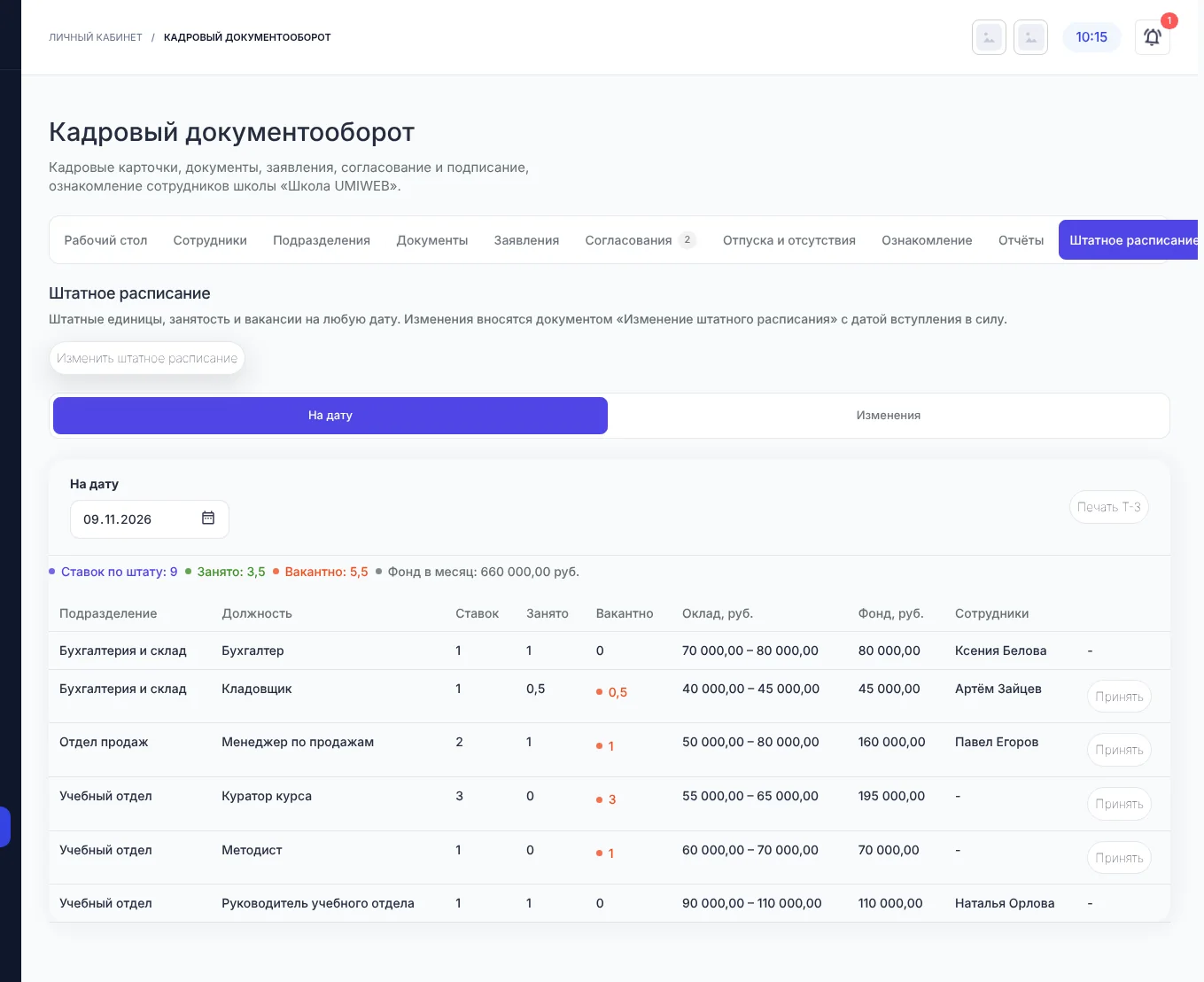
Ещё → Штатное расписание показывает штатные единицы на любую дату: подразделение, должность, ставки по штату, сколько занято и вакантно, оклад и фонд в месяц, кто занимает ставку. Вверху - итоги по школе. Кнопка Печать Т-3 открывает унифицированную форму.
Штат меняется документом: нажмите Изменить штатное расписание, укажите дату вступления в силу и основание, добавьте строки «Ввести единицу», «Изменить» или «Исключить» и утвердите изменение. История изменений - на вкладке Изменения. Вакантные ставки видны на Рабочем столе.
