

Всё для звука и видео: загрузка, запись с микрофона и камеры, запись экрана, синтез речи и субтитры.
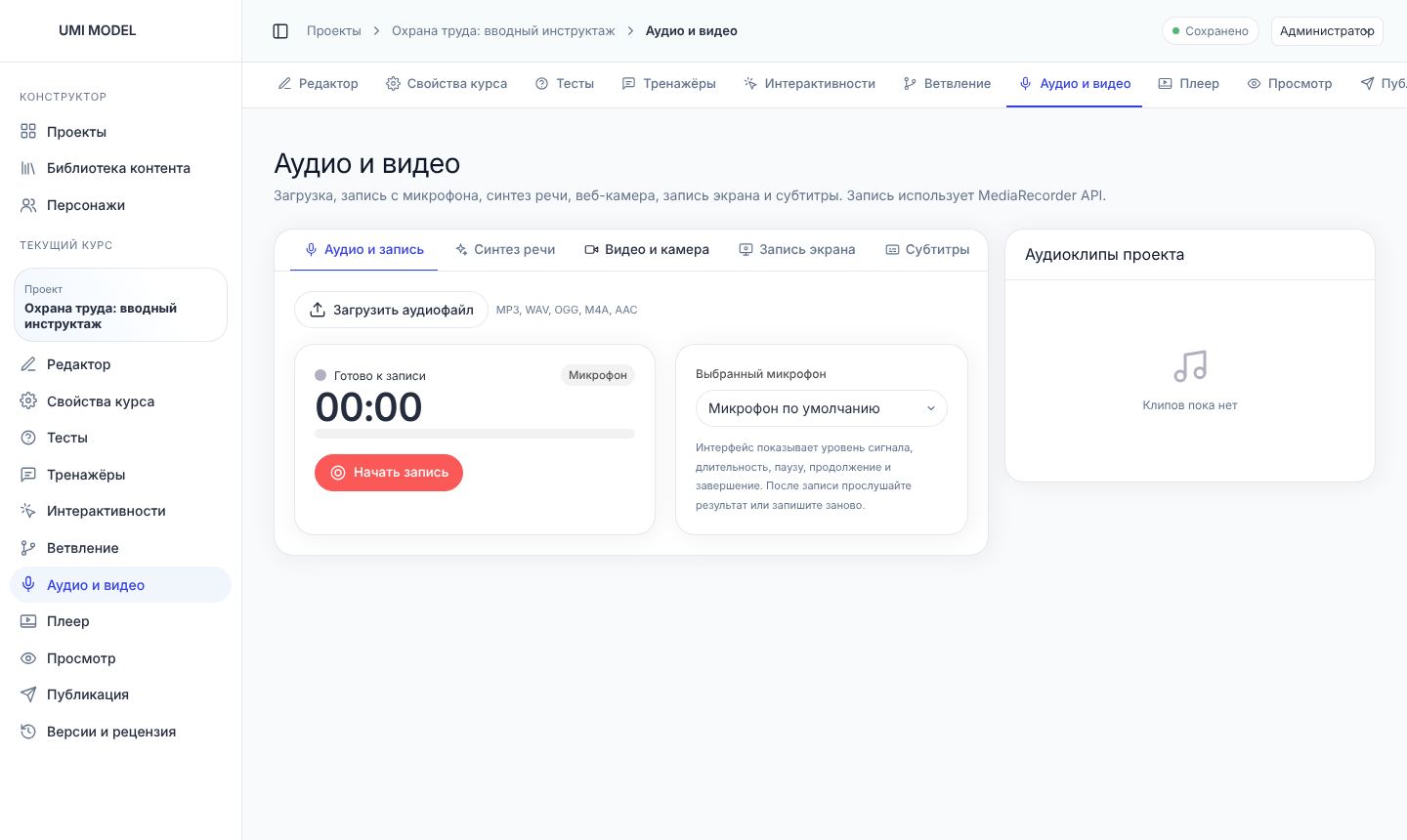
Аудио и запись
- Загрузить аудиофайл — MP3, WAV, OGG, M4A, AAC.
- Запись с микрофона: выберите микрофон → Начать запись; доступны пауза, продолжение, завершение, индикатор уровня и длительность. Прослушайте результат, укажите название и слайд → Сохранить в проект или Записать повторно.
- Объединить клипы — склеить несколько записей в одну.
Записанный звук можно назначить слайду: он станет озвучкой, а слайд — переключаться после окончания аудио.
Синтез речи
- Вставьте текст для озвучивания; кнопка Вставить паузу добавляет паузы.
- Выберите язык, голос, скорость, высоту и громкость. Словарь замен поможет с произношением аббревиатур и терминов.
- Прослушать — озвучка средствами браузера.
- Синтезировать на сервере — создаёт аудиофайл для курса. Работает, если администратор подключил сервис синтеза речи.
Видео и камера
- Загрузить видео — MP4, WebM, MOV, M4V. При публикации видео преобразуется в MP4 (H.264/AAC), если на сервере есть конвертер.
- По внешней ссылке — видео с разрешённого источника.
- Из библиотеки.
- Запись с веб-камеры → Сохранить в проект.
- Назначить слайду.
Запись экрана
Для видеоинструкций по программам. Источник — весь экран, окно или вкладка браузера; звук с микрофона и системный звук; веб-камера поверх экрана (положение и размер); обратный отсчёт 3 или 5 секунд. После записи — Загрузить на сервер или Записать заново.
Разрешения браузера
Для микрофона, камеры и экрана браузер спрашивает разрешение. Если вы случайно нажали «Запретить», разрешите доступ в настройках сайта (значок замка в адресной строке) и обновите страницу.
Субтитры
- Добавляйте строки субтитров с временем начала и конца, по слайдам и языкам.
- Импорт SRT / VTT, Экспорт SRT, Синхронизировать по времени.
- Субтитры видны и на временной шкале слайда в редакторе — их границы можно перетаскивать.
- Слушатель включает и выключает субтитры кнопкой CC в плеере.
Клипы проекта
Внизу страницы — все аудио- и видеоклипы курса, записанные и загруженные в этом разделе.
