
Календарь курса собирает все встречи с учениками: вебинары в комнате UMIWEB, встречи по ссылке (Телемост, Толк, Zoom), очные занятия и сроки сдачи заданий. Ученики получают уведомления и напоминания, видят события в своём календаре и могут подписаться на него в телефоне.
Где открыть календарь
Есть два входа, в обоих один и тот же календарь:
- меню слева Календарь вебинаров → карточка курса;
- карточка курса → вкладка Календарь курса.
Месяц, неделя, список
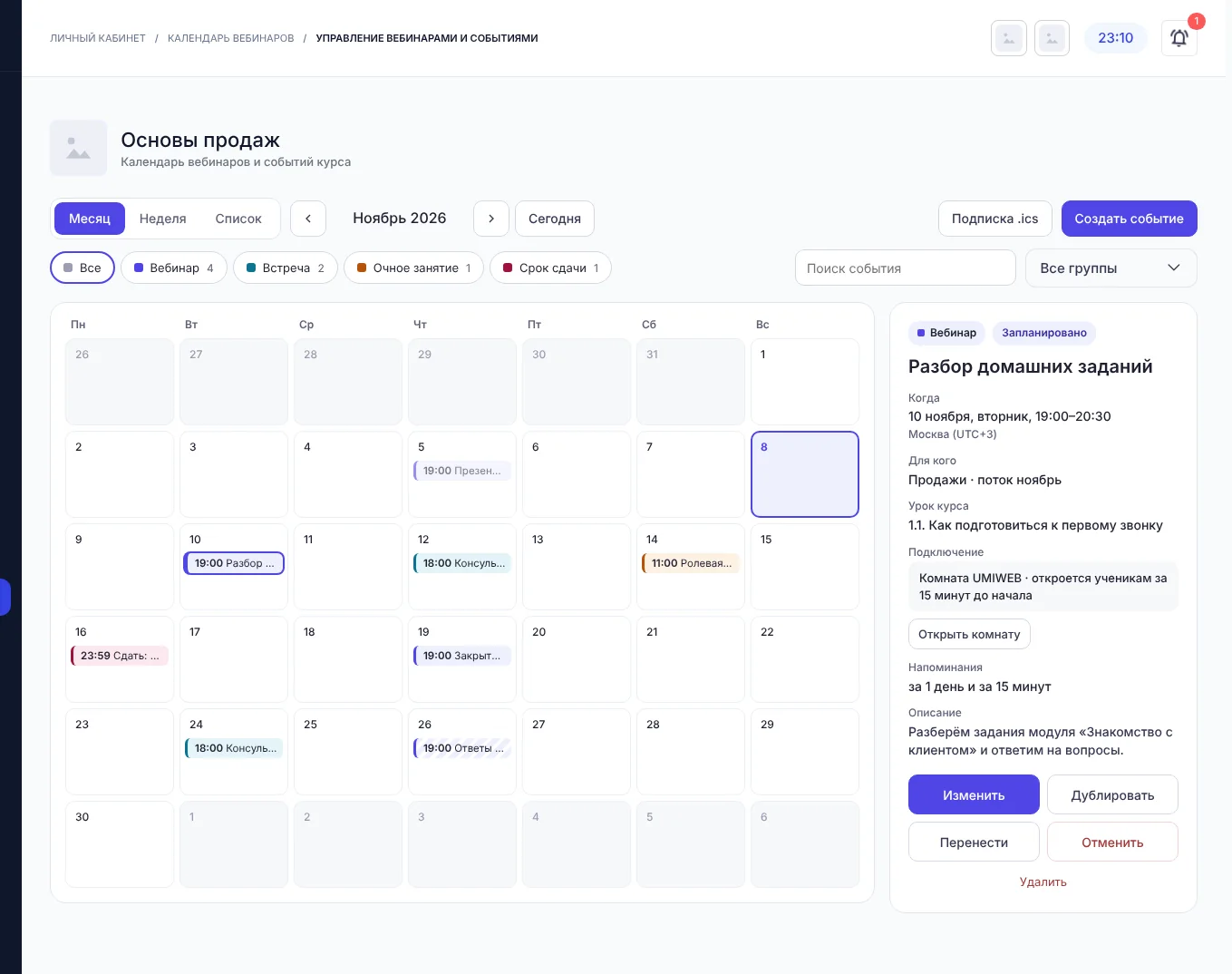
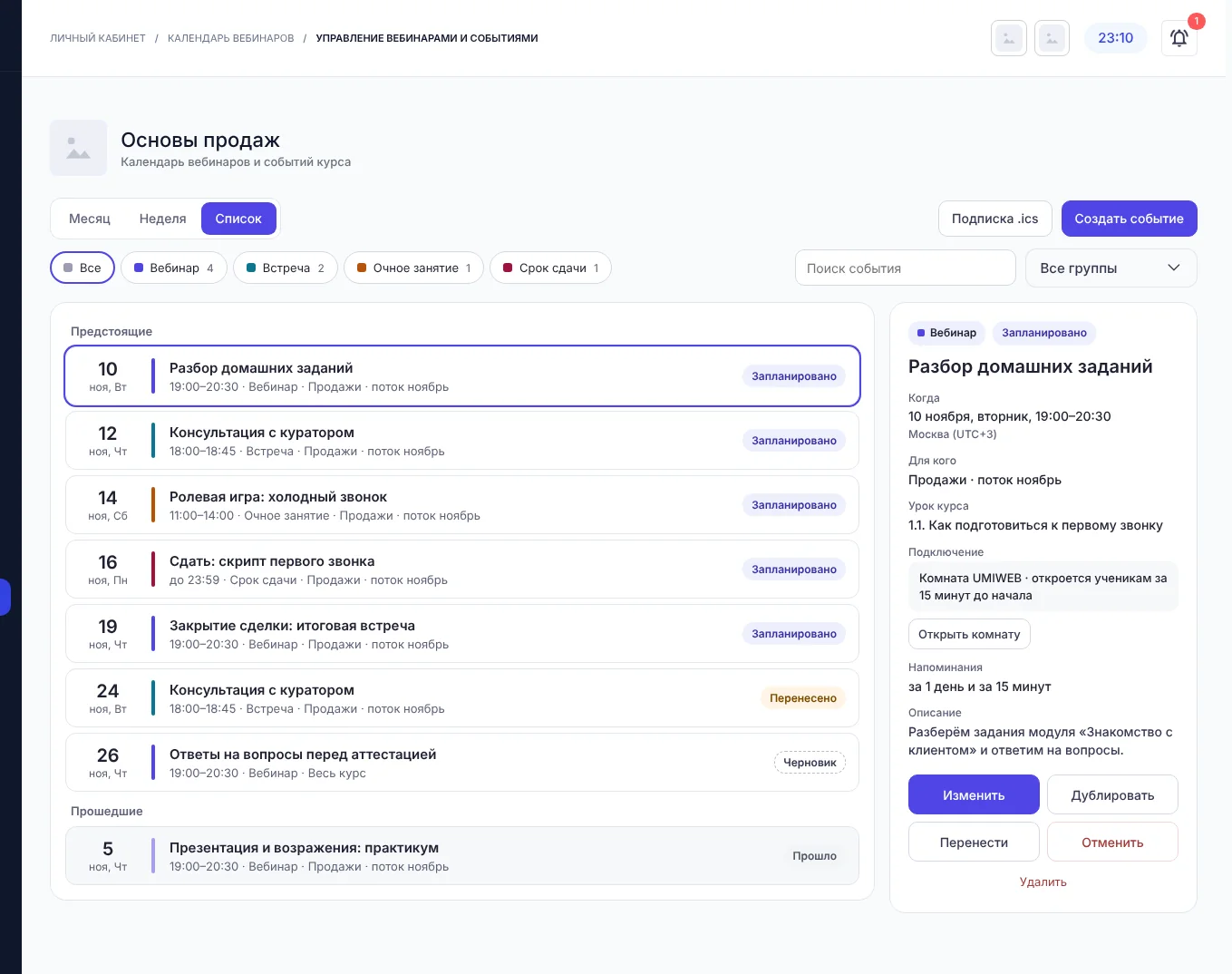
Вверху переключаются виды Месяц, Неделя и Список, стрелки листают период, Сегодня возвращает к текущей дате. Ниже фильтры по типу события (с числом событий), поиск по названию и фильтр по группе.
Нажмите на событие - справа откроется карточка: когда, для кого, урок курса, подключение или адрес, напоминания и описание. Кнопки карточки: Изменить, Дублировать, Перенести, Отменить и Удалить. У вебинара в комнате UMIWEB есть кнопка Открыть комнату.
Как создать событие
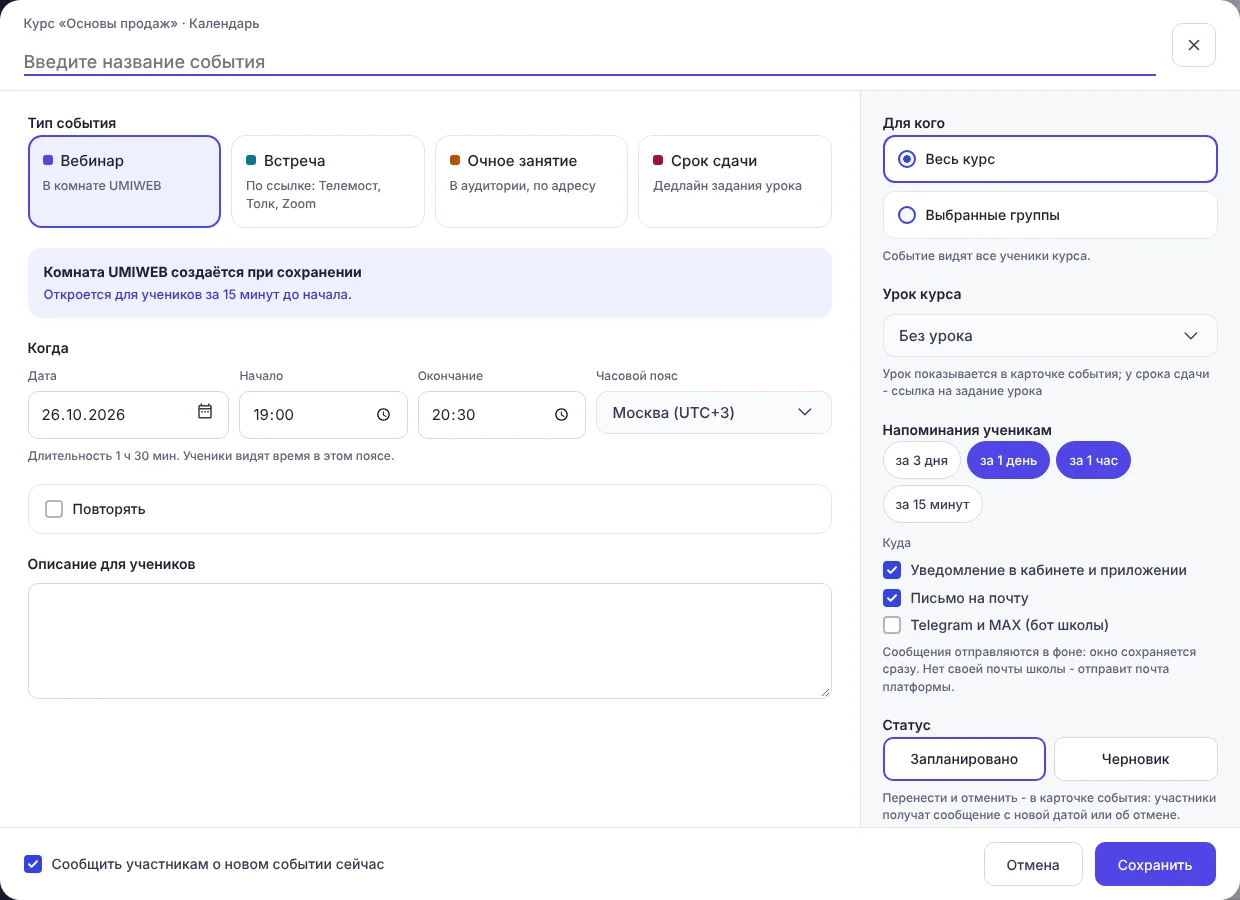
- Нажмите Создать событие.
- Введите название и выберите тип события.
- Укажите дату, начало, окончание и часовой пояс - ученики видят время в этом поясе.
- Напишите описание для учеников.
- Справа выберите, для кого событие, урок курса и напоминания.
- Оставьте статус Запланировано или выберите Черновик, если событие ещё не готово.
- Галочка Сообщить участникам о новом событии сейчас отправит уведомление сразу. Нажмите Сохранить.
Типы событий
| Тип | Что указать |
|---|---|
| Вебинар | Ничего: комната UMIWEB создаётся при сохранении и открывается ученикам за 15 минут до начала. Как работает комната - в статье Комната вебинара и онлайн-доска. |
| Встреча | Ссылку для подключения: Яндекс Телемост, Контур.Толк, Zoom или любую другую. |
| Очное занятие | Адрес и аудиторию, например «ул. Тверская, 12, аудитория 204». |
| Срок сдачи | Урок курса и дату «Сдать до». Ученик увидит срок в календаре и расписании и перейдёт по нему к заданию урока. Срок в самом задании урока не меняется. |
Для вебинара можно вставить ссылку на запись - она появится у учеников после окончания события.
Повторяющиеся события
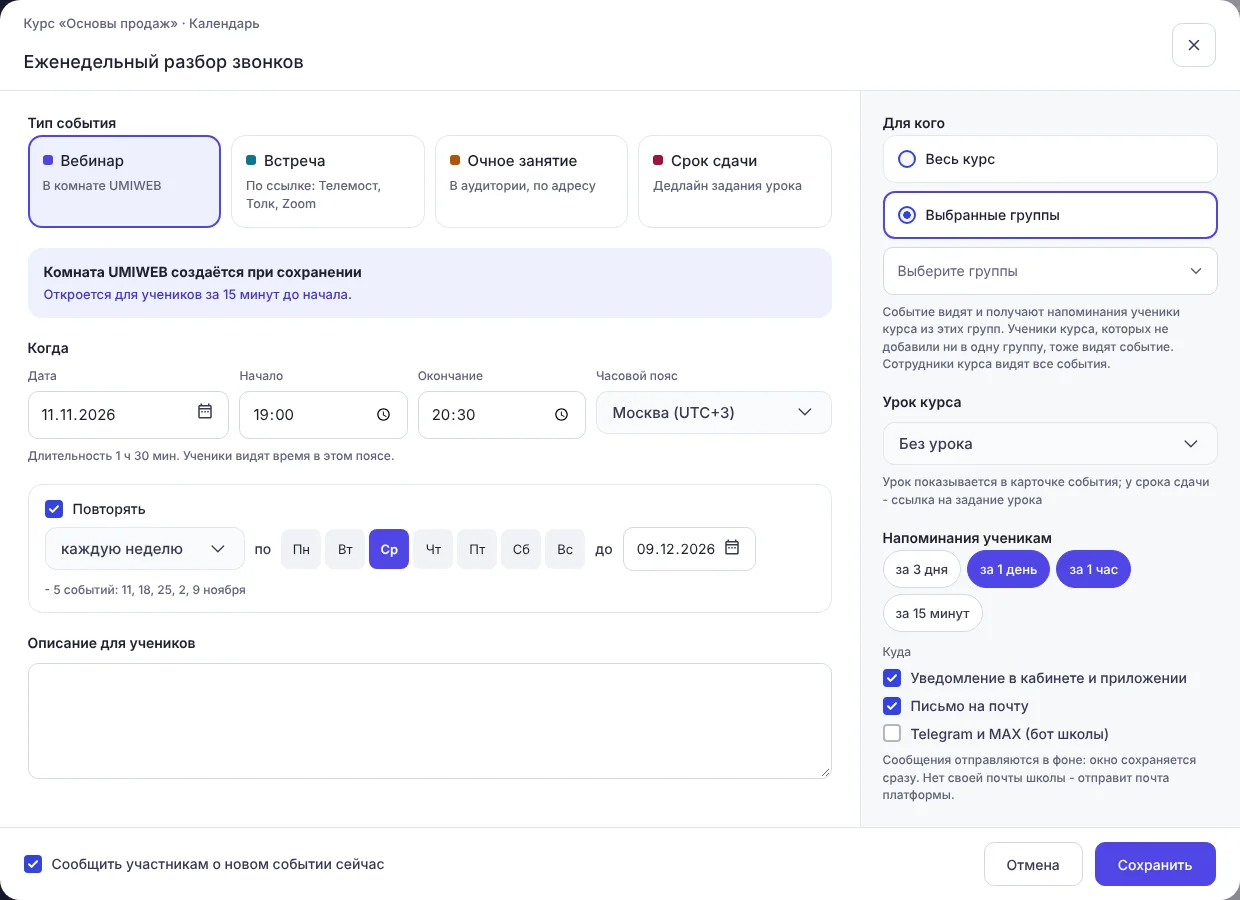
Отметьте Повторять и выберите, как часто: каждый день, каждую неделю или каждые 2 недели, дни недели и дату «до». Под настройкой сразу видно, сколько событий получится и на какие даты.
При изменении события из серии можно отметить Применить к следующим событиям серии: название, описание, время, участники и напоминания поменяются и в следующих событиях, а даты останутся их собственными.
Для кого и напоминания
- Весь курс - событие видят все ученики курса.
- Выбранные группы - событие видят ученики курса из этих групп. Ученики курса, которых не добавили ни в одну группу, тоже видят событие. Сотрудники курса видят все события.
- Урок курса - показывается в карточке события; у срока сдачи - ссылка на задание урока.
- Напоминания ученикам - за 3 дня, за 1 день, за 1 час, за 15 минут, в любом сочетании.
- Куда - уведомление в кабинете и приложении, письмо на почту, Telegram и MAX (через бота школы).
Сообщения уходят в фоне в течение пары минут - окно сохраняется сразу. Если у школы не настроена своя почта, письма отправит почта платформы.
Перенос, отмена и черновик
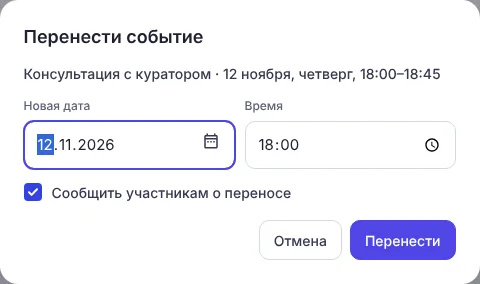
- Перенести - выберите новую дату и время. Участники получат сообщение с новой датой, в карточке появится пометка «Перенесено с…».
- Отменить - ученики увидят событие зачёркнутым и получат сообщение об отмене. Кнопка Вернуть возвращает событие в расписание.
- Черновик не виден ученикам ни на сайте, ни в приложении, напоминания по нему не уходят. Кнопка Опубликовать переводит его в «Запланировано».
- Удалить убирает событие без уведомления. Чтобы предупредить учеников, используйте «Отменить».
Подписка .ics
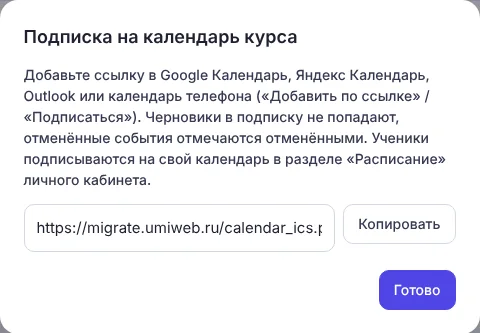
Кнопка Подписка .ics даёт ссылку на календарь курса. Добавьте её в Google Календарь, Яндекс Календарь, Outlook или календарь телефона («Добавить по ссылке» или «Подписаться»). Черновики в подписку не попадают, отменённые события отмечаются отменёнными. Ученики подписываются на свой календарь в разделе «Расписание» личного кабинета.
Что видит ученик
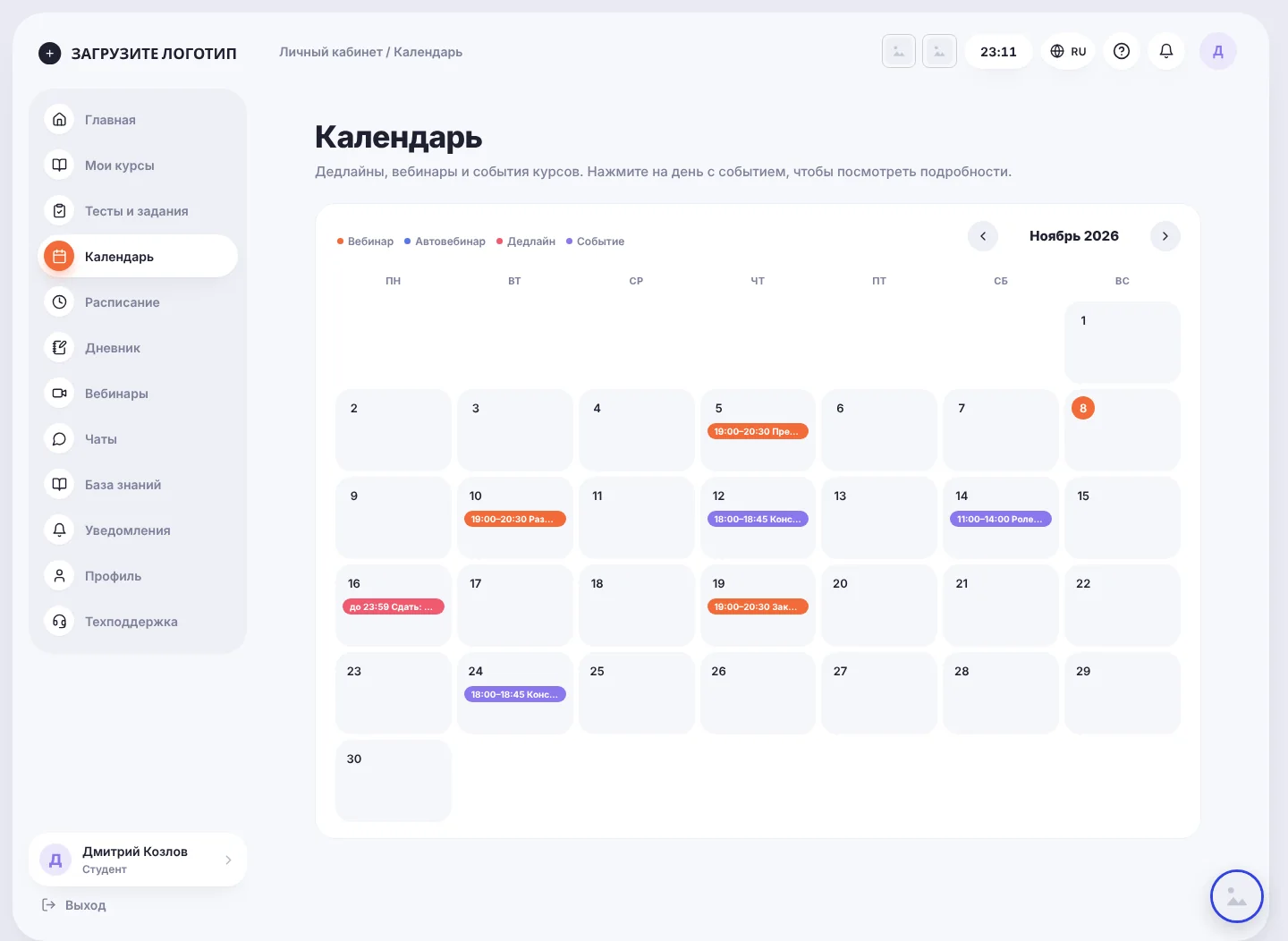
В кабинете ученика в разделе Календарь собраны события всех его курсов, автовебинары и дедлайны. Нажав на день с событием, ученик видит подробности события.
