
ИИ-помощник ускоряет создание курсов: предлагает план курса с модулями и уроками, пишет черновик текста урока и составляет вопросы для теста. Всё, что предлагает нейросеть, вы проверяете и правите перед публикацией.
Как включить

Откройте Настройка системы → блок 02. Доступ пользователей к обучению и включите ИИ-помощник в курсах. У авторов курсов появятся кнопки «План курса с ИИ», «Черновик урока с ИИ» и «Вопросы с ИИ». Чтобы скрыть кнопки, выключите переключатель.
Помощник работает на нейросетях платформы в пределах лимита тарифа или на ваших подключениях - см. Свои нейросети.
План курса
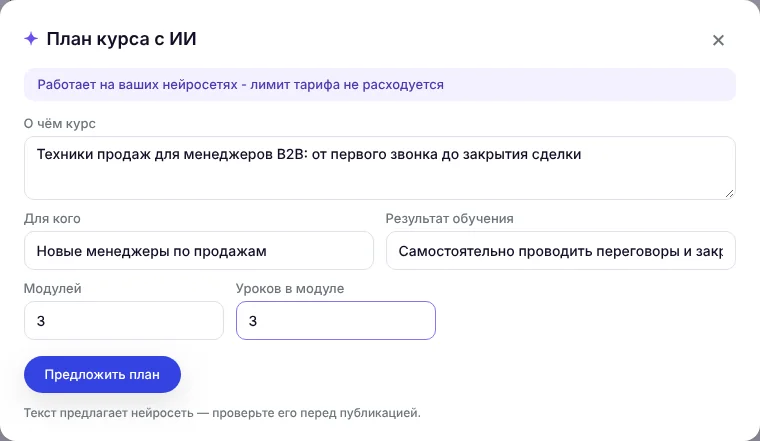
- Откройте курс и перейдите на вкладку с модулями. Нажмите План курса с ИИ.
- Опишите курс: О чём курс, Для кого, Результат обучения - чему научится ученик. Чем конкретнее описание, тем точнее план.
- Укажите число модулей и уроков в модуле.
- Нажмите Предложить план. Через несколько секунд появятся модули с уроками.
- Снимите галочки с модулей, которые не нужны. Если план не подходит, нажмите Предложить другой вариант.
- Нажмите Добавить в курс.
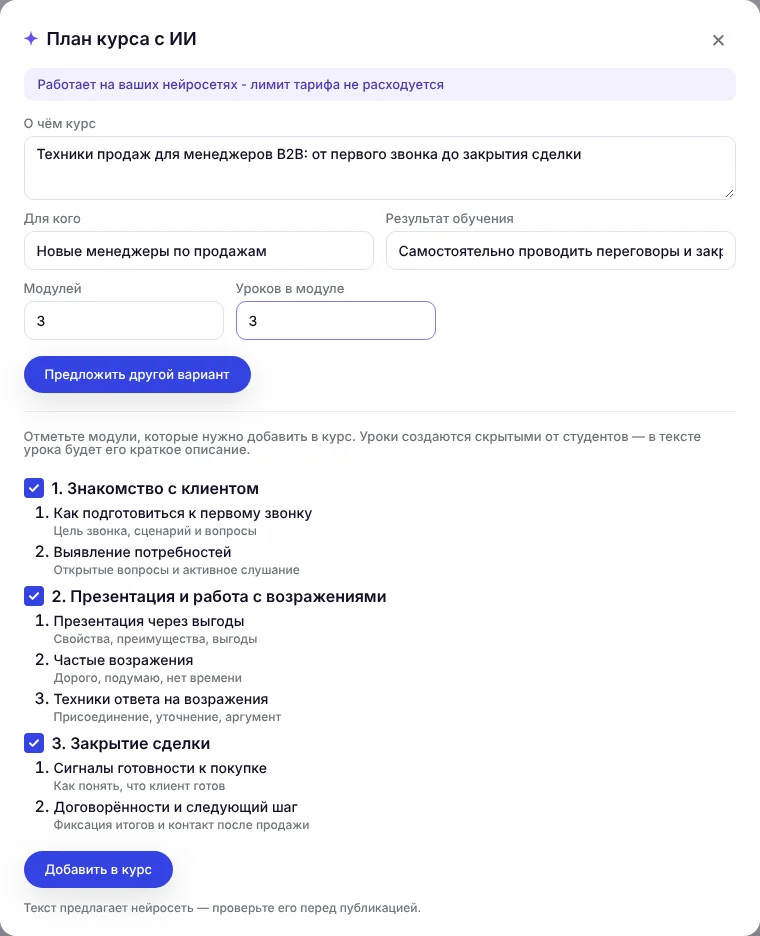
Модули и уроки добавятся в курс. Уроки создаются скрытыми от учеников, в тексте каждого - его краткое описание. Наполните уроки и откройте их, когда будут готовы.
Черновик урока
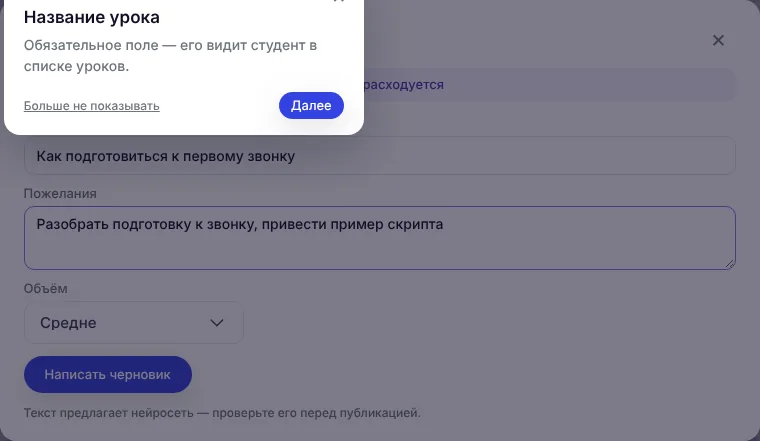
- Откройте урок для редактирования (или создайте новый) и нажмите Черновик урока с ИИ над текстом урока.
- Проверьте Название урока - оно подставляется из формы.
- В поле Пожелания напишите, что обязательно разобрать, какие примеры привести, в каком стиле писать.
- Выберите Объём: коротко, средне или подробно.
- Нажмите Написать черновик. Если текст не понравился, нажмите Написать заново.
- Вставьте результат: Добавить в конец урока или Заменить текст урока.
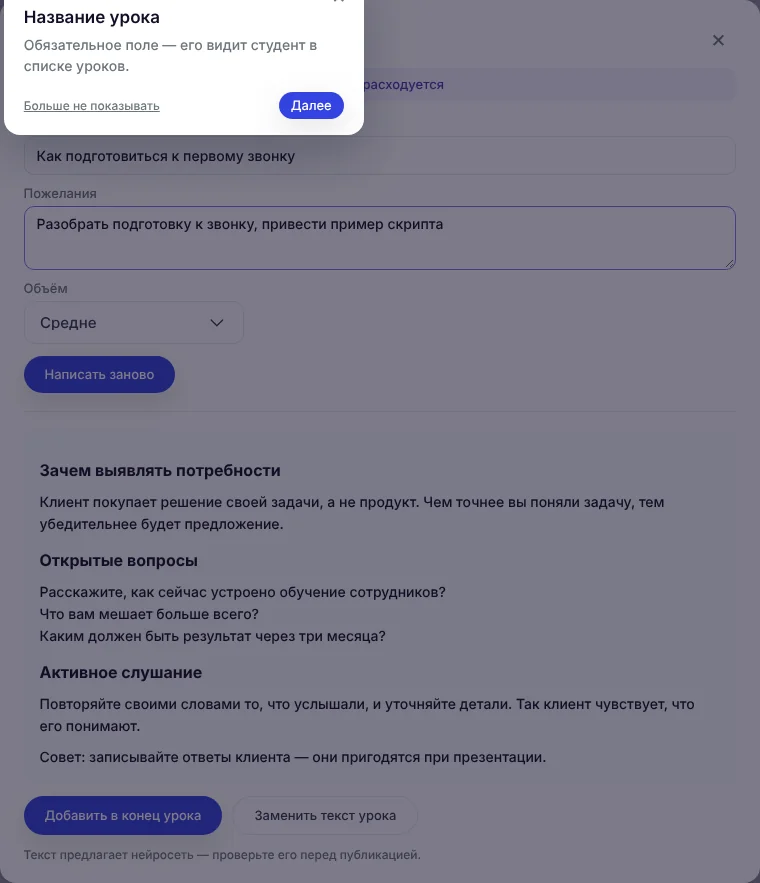
Текст вставляется в редактор урока - отредактируйте его, добавьте видео и материалы и сохраните урок.
Вопросы для теста
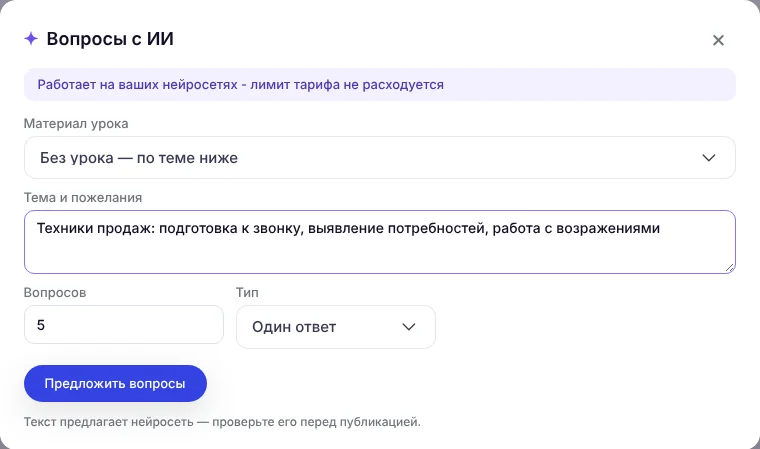
- Откройте тест и перейдите к вопросам. Нажмите Вопросы с ИИ.
- В поле Материал урока выберите урок, по которому нужны вопросы, - нейросеть составит их по тексту урока. Можно не выбирать урок и описать тему.
- В поле Тема и пожелания уточните, что проверять.
- Укажите число вопросов (от 1 до 15) и тип: один ответ, несколько ответов или вперемешку.
- Нажмите Предложить вопросы. Правильные ответы в результате выделены зелёным.
- Снимите галочки с лишних вопросов или нажмите Предложить другие. Затем нажмите Добавить в тест.
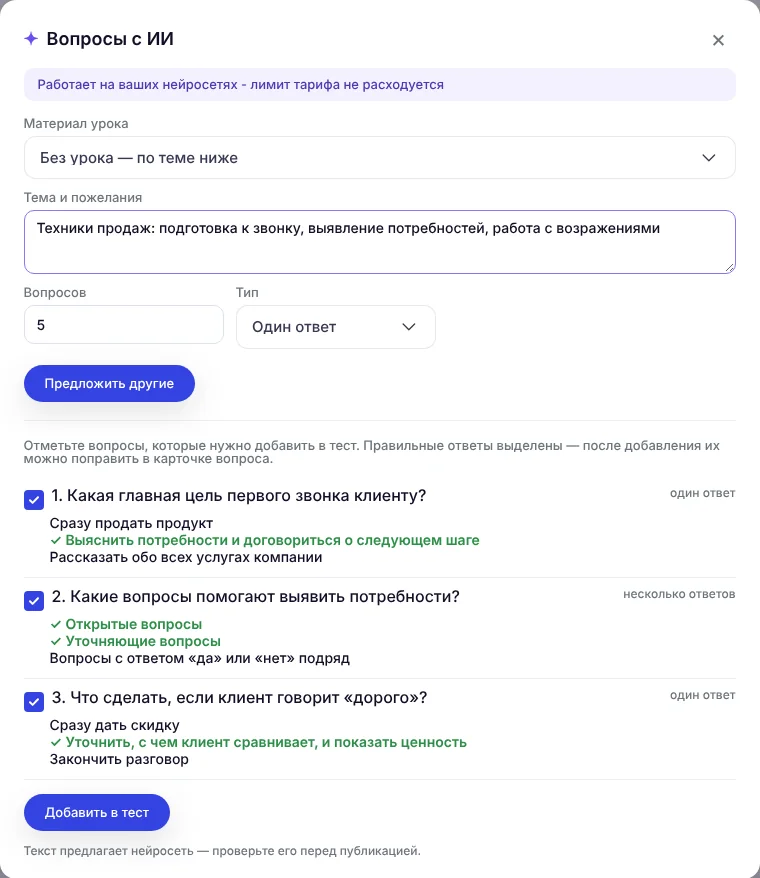
Вопросы добавятся в тест. Формулировки и правильные ответы можно поправить в карточке вопроса.
Лимит запросов
Вверху каждого окна помощника видно, на чём он работает:
- На нейросетях платформы - показано, сколько запросов осталось в этом месяце по тарифу. Если лимит закончился, нажмите Запросить увеличение лимита и опишите задачу - запрос уйдёт администратору платформы, лимит увеличат после рассмотрения.
- На ваших нейросетях - лимит тарифа не расходуется.
Проверяйте текст перед публикацией
Нейросеть может ошибаться в фактах, цифрах и правильных ответах. Перед тем как открыть урок или тест ученикам, прочитайте его целиком.
