

При первом входе панель предлагает мастер «Настройка LMS-платформы». За два шага вы описываете свою организацию, а система создаёт готовое к работе пространство с выбранными модулями.
Пока платформа не установлена
В меню доступны только пункты «Установка LMS», «Техподдержка», «Справочный центр» и «Выход». Остальные разделы появятся сразу после установки.
Шаг 1. Настройка
Название, адрес и цель
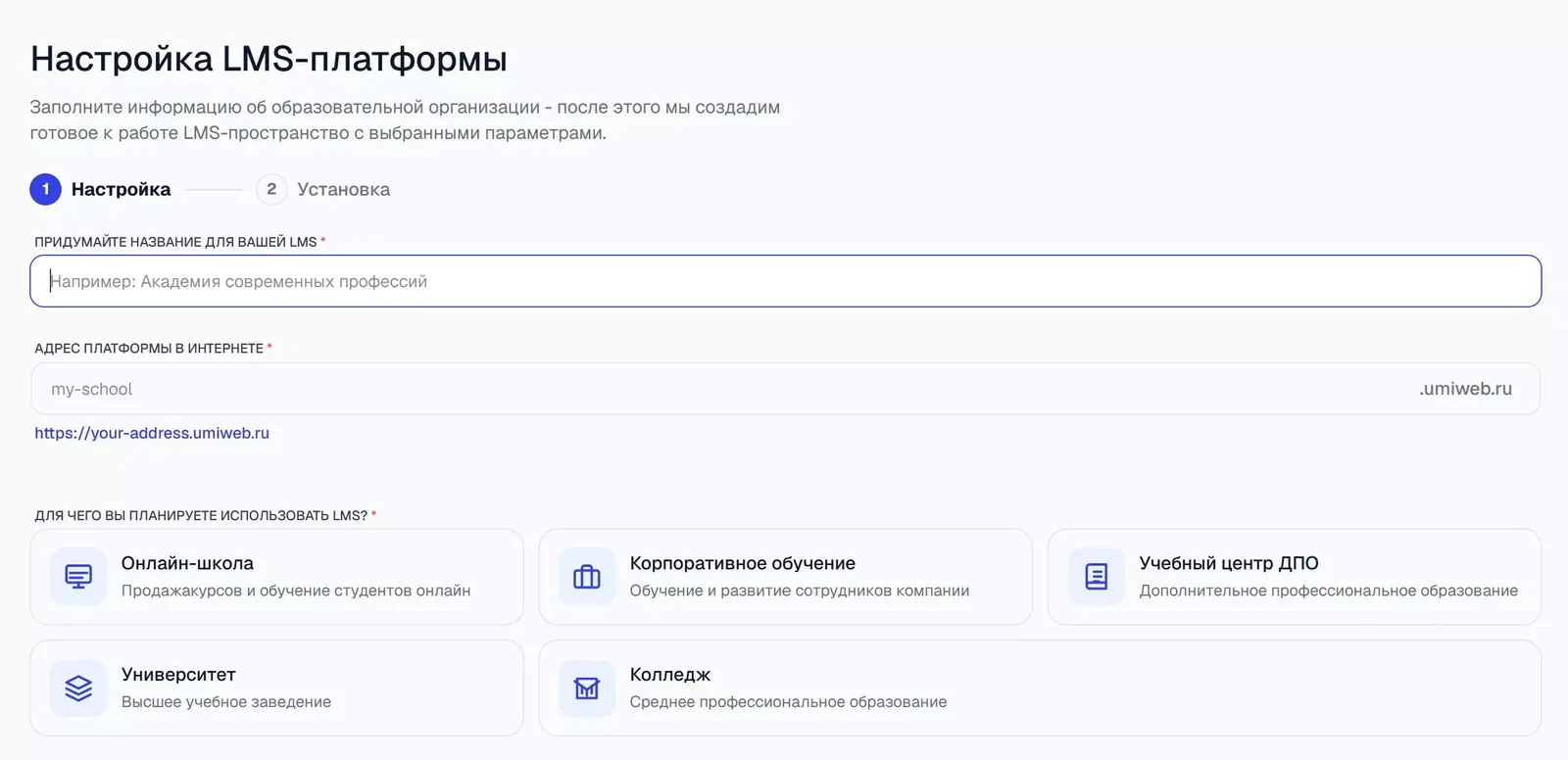
- Название LMS — как будет называться ваша платформа, например «Академия современных профессий». Его увидят студенты.
- Адрес платформы в интернете — придумайте короткое имя латиницей: платформа будет открываться по адресу
имя.umiweb.ru. Позже можно подключить собственный домен (Настройка системы). - Для чего вы планируете использовать LMS — Онлайн-школа, Корпоративное обучение, Учебный центр ДПО, Университет или Колледж. От выбора зависят стартовые настройки платформы.
Параметры платформы
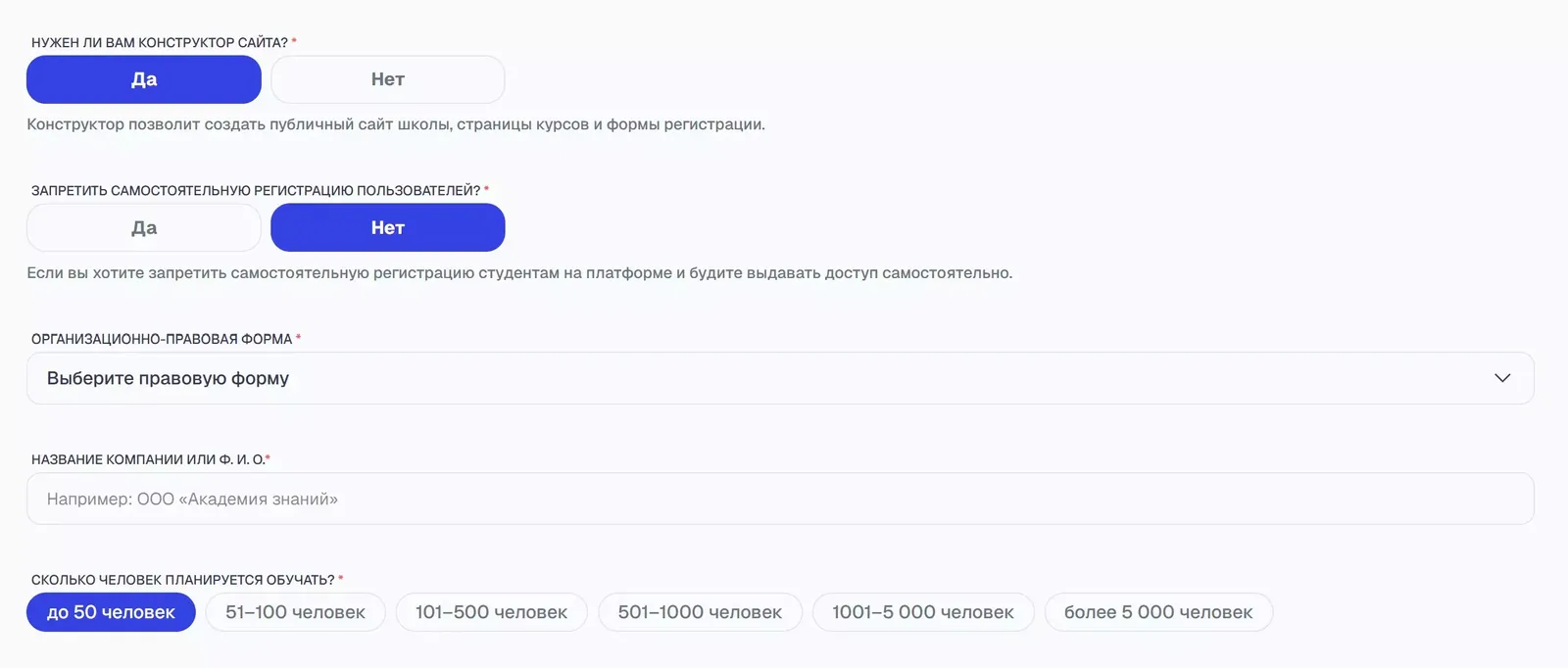
- Нужен ли вам конструктор сайта? «Да» — у школы будет публичный сайт со страницами курсов и формами регистрации (Конструктор сайта). Для закрытого корпоративного обучения можно выбрать «Нет».
- Запретить самостоятельную регистрацию пользователей? «Да» — студенты не смогут зарегистрироваться сами, доступ выдаёте вы. Настройку можно поменять позже.
- Организационно-правовая форма и название компании или ФИО.
- Сколько человек планируется обучать — от «до 50» до «более 5 000». Помогает подобрать тариф.
Реквизиты плательщика
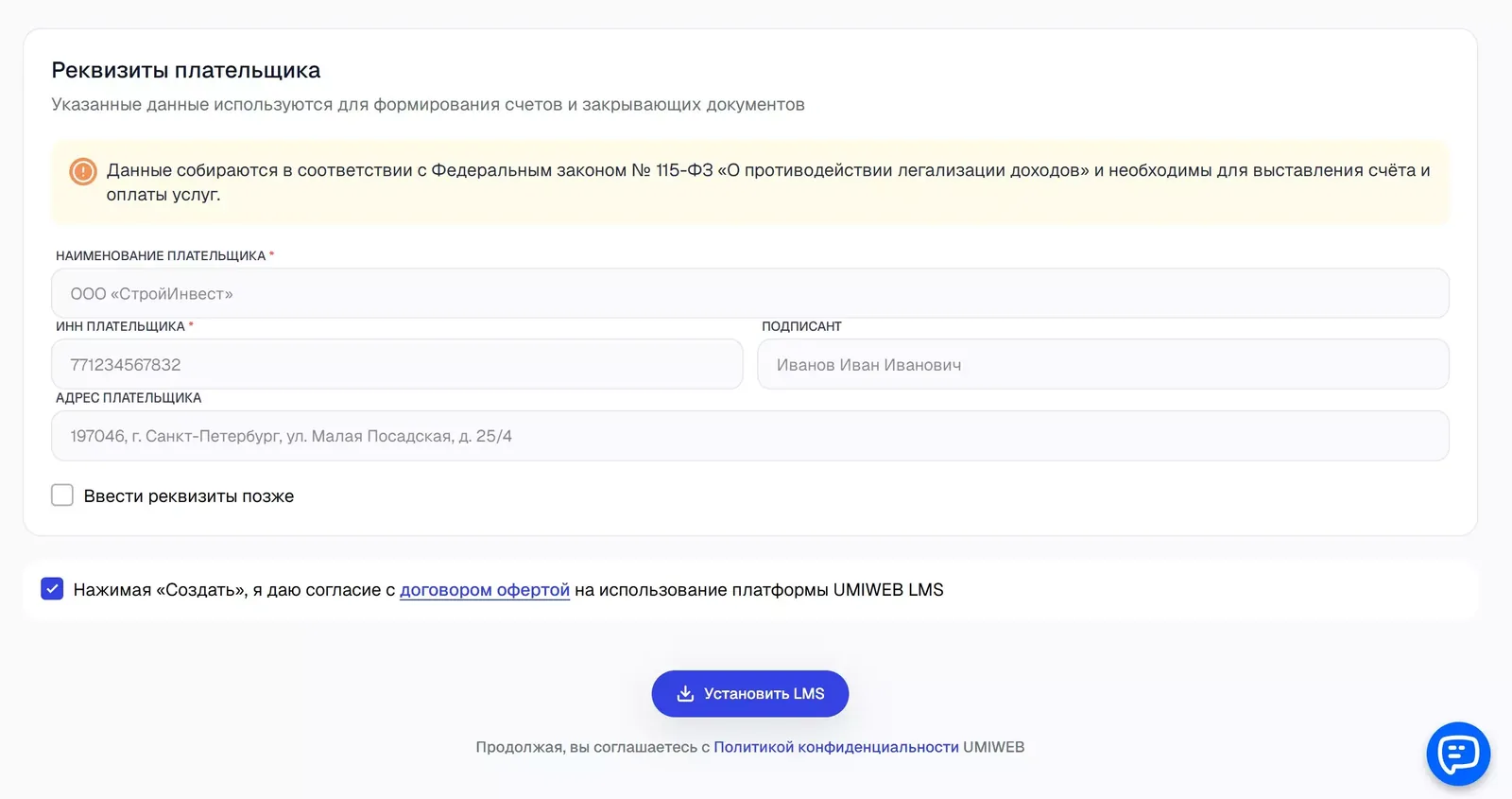
Наименование, ИНН, подписант и адрес нужны для счетов и актов. Данные собираются в соответствии с 115-ФЗ. Если реквизитов сейчас нет под рукой, отметьте Ввести реквизиты позже — их можно заполнить в разделе Тарифы и оплата → Реквизиты для оплаты.
Отметьте согласие с договором-офертой и нажмите Установить LMS.
Шаг 2. Установка
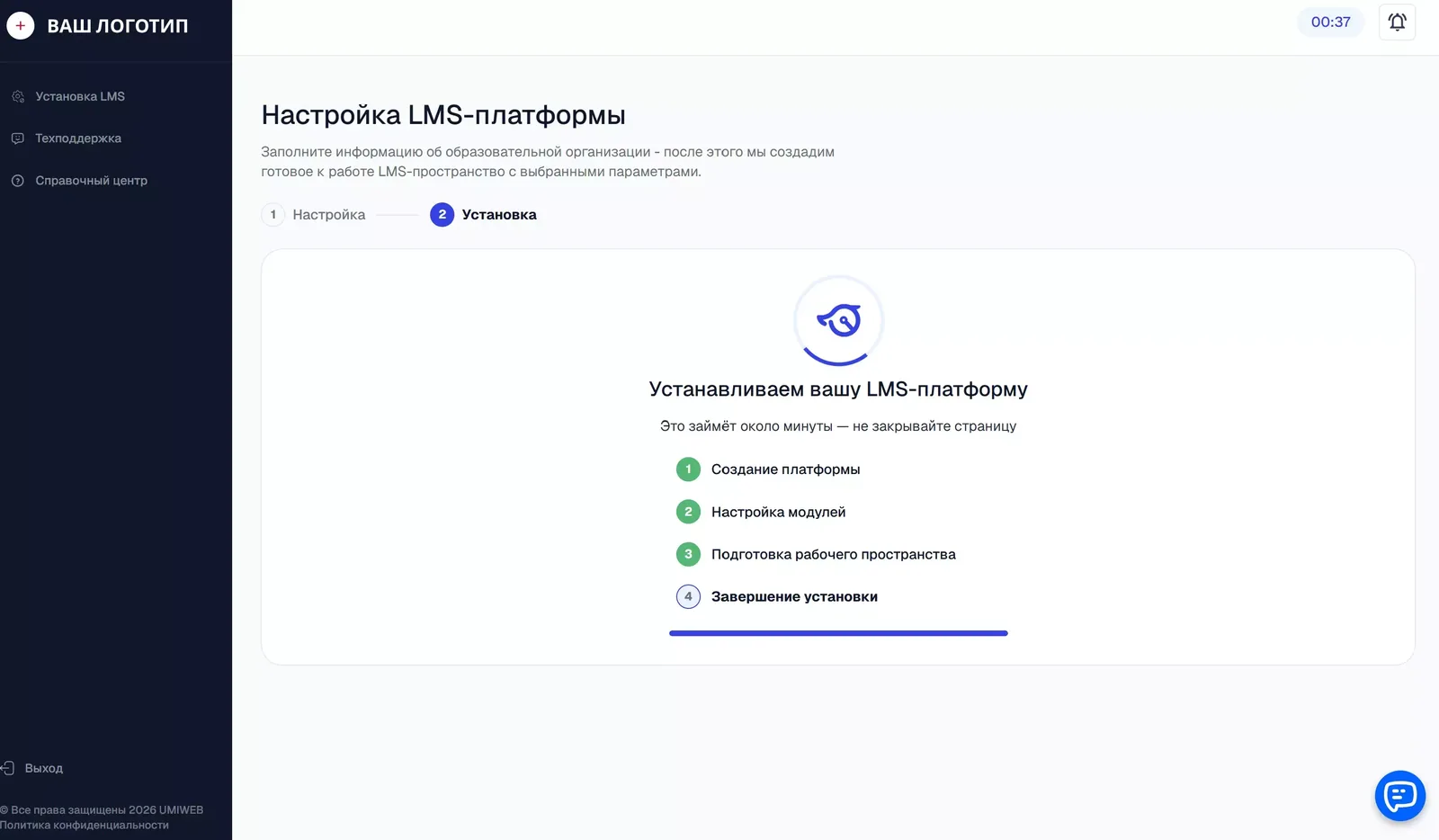
Установка занимает около минуты. Система по очереди выполняет четыре этапа: создание платформы, настройка модулей, подготовка рабочего пространства и завершение установки. Не закрывайте страницу, пока этапы не отметятся зелёным.
Платформа готова
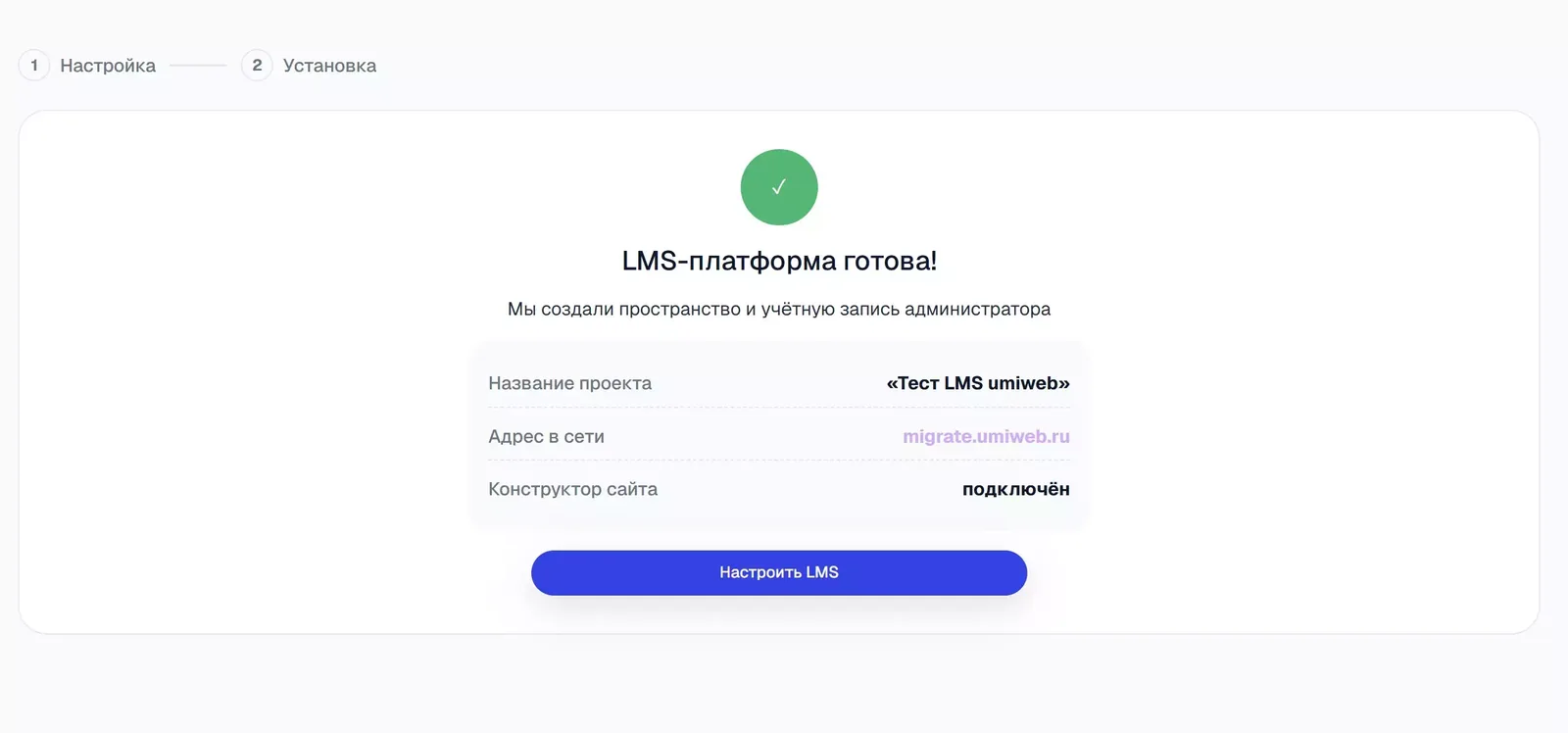
Система создаст пространство и учётную запись администратора и покажет название проекта, адрес в сети и статус конструктора сайта. Нажмите Настроить LMS — откроется дашборд.
