
ИИ-помощник для курсов и генератор блоков сайта работают на нейросетях. По умолчанию используются нейросети платформы в пределах лимита тарифа. Можно подключить свою нейросеть - тогда запросы идут через ваш ключ и лимит тарифа не расходуют.
Зачем подключать свою нейросеть
- Без лимита тарифа - запросы к своим нейросетям не считаются в пакет запросов к ИИ.
- Выбор модели - можно взять ту модель, которая лучше пишет на вашей теме, и задать разные модели для разных задач.
- Запасные модели - если основная не ответила, запрос автоматически уходит запасной.
Оплату за запросы берёт сервис, ключ которого вы подключили, по его тарифам.
Какие сервисы поддерживаются
| Сервис | Что понадобится |
|---|---|
| OpenRouter | Ключ API. Один ключ даёт доступ к моделям DeepSeek, OpenAI, Google, Anthropic и других - удобный вариант для начала. |
| DeepSeek, OpenAI | Ключ API из кабинета сервиса. |
| GigaChat | Ключ авторизации (Authorization key) и тип доступа: физическое лицо (PERS), юрлицо с пакетами (B2B) или юрлицо с оплатой по факту (CORP). |
| YandexGPT | Ключ API и идентификатор каталога Yandex Cloud. |
| Другой OpenAI-совместимый | Адрес API из документации сервиса и ключ. Подходит и для нейросети, развёрнутой на серверах вашей компании. |
Как подключить
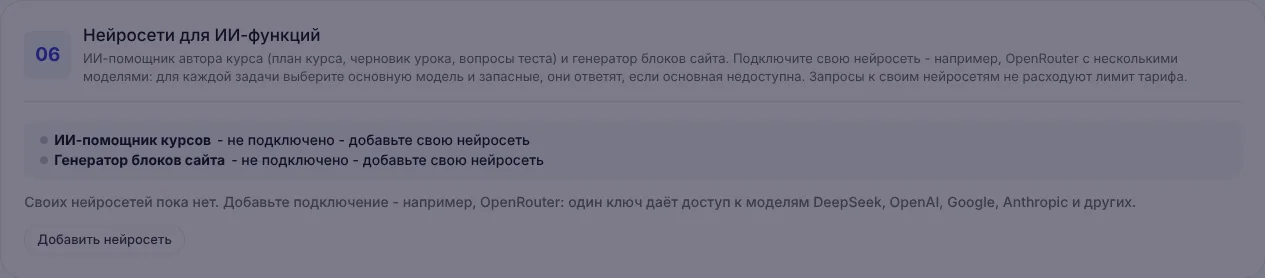
- Откройте Настройка системы → блок 06. Нейросети для ИИ-функций. Вверху блока видно, на чём сейчас работают ИИ-помощник курсов и генератор блоков сайта.
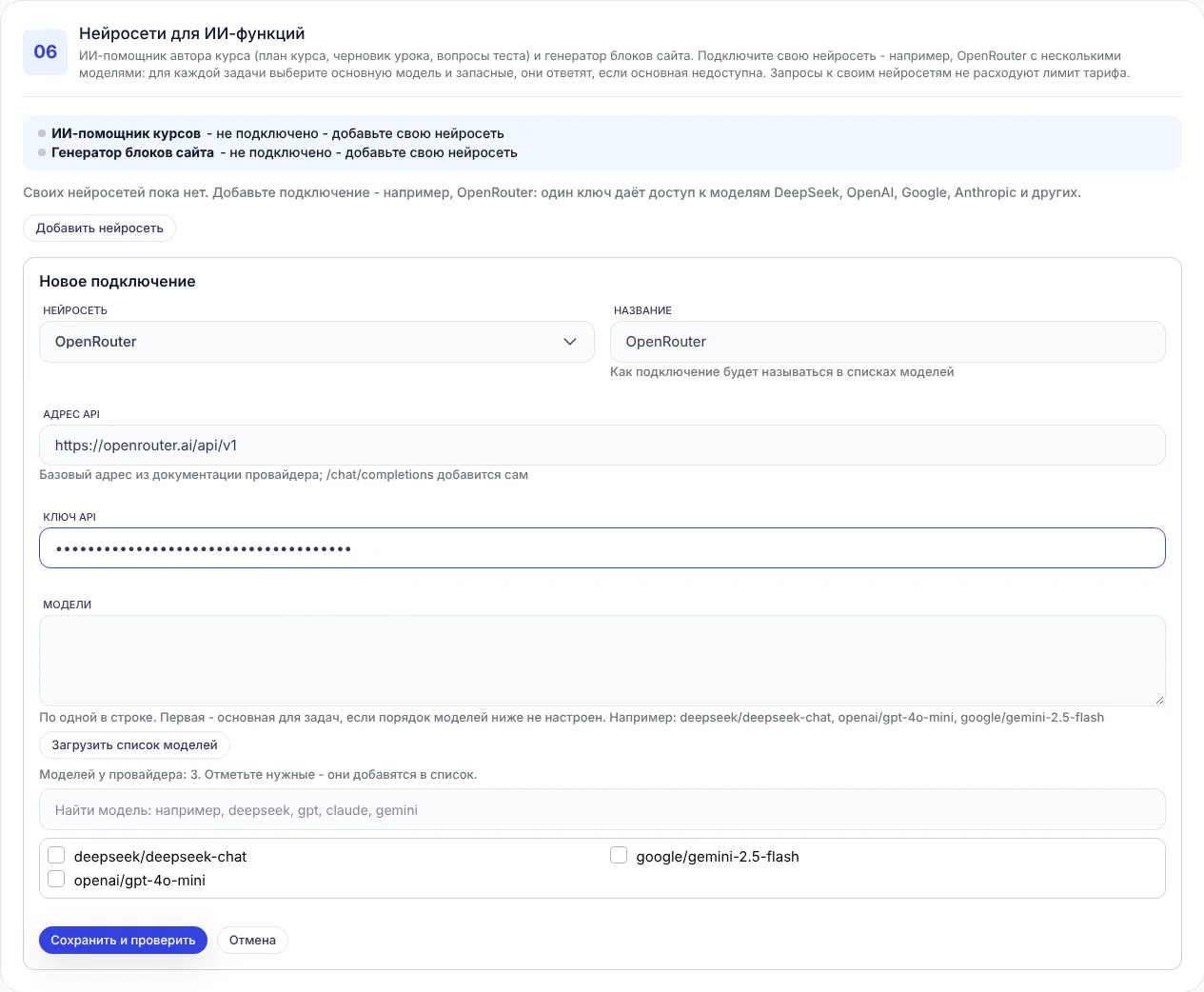
- Нажмите Добавить нейросеть.
- В поле Нейросеть выберите сервис. Адрес API для известных сервисов подставится сам; для другого сервиса вставьте базовый адрес из его документации (окончание
/chat/completionsдобавлять не нужно). - Название - как подключение будет называться в списках моделей, например «OpenRouter».
- Вставьте Ключ API из кабинета сервиса.
- Заполните Модели - по одной в строке. Проще нажать Загрузить список моделей: появится поиск по моделям сервиса, отметьте нужные галочками. Первая модель в списке - основная, пока порядок моделей ниже не настроен.
- Нажмите Сохранить и проверить. Платформа отправит пробный запрос: сообщение «Подключение сохранено и работает» значит, что всё готово.
Если проверка не прошла
Подключение всё равно сохранится, а под ним будет причина ошибки. Чаще всего это неверный ключ, нулевой баланс в сервисе или опечатка в названии модели. Исправьте и нажмите Проверить.
Порядок моделей для задач
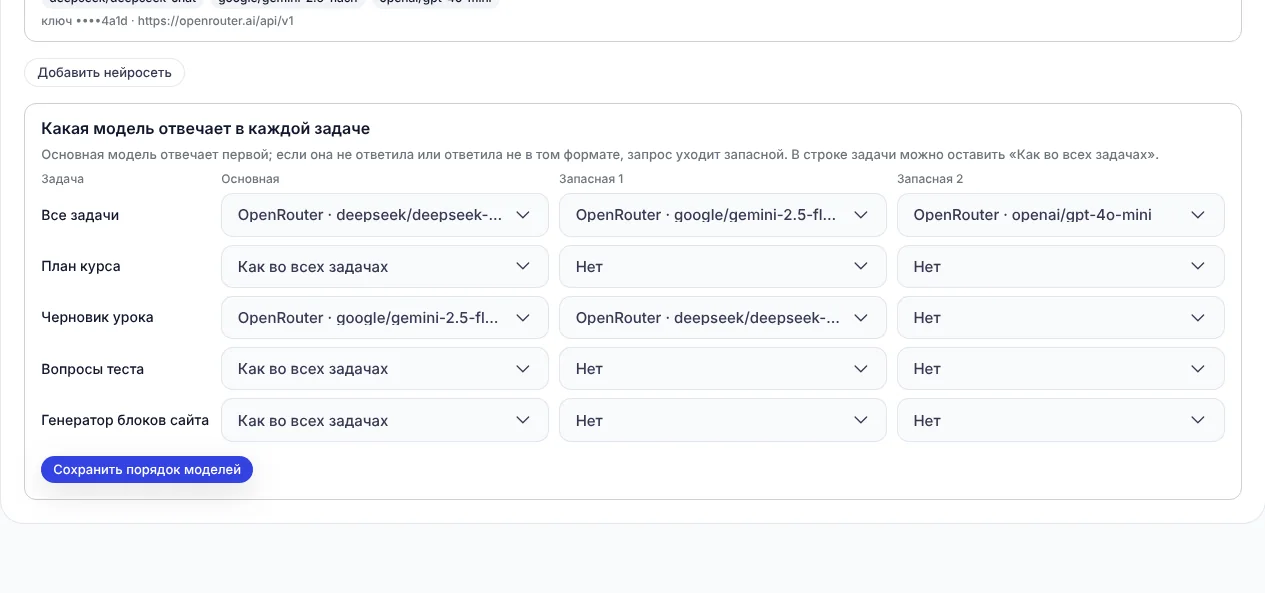
Под подключениями - таблица Какая модель отвечает в каждой задаче. Задачи:
- Все задачи - модели по умолчанию;
- План курса, Черновик урока, Вопросы теста - кнопки ИИ-помощника в курсах (подробнее);
- Генератор блоков сайта - создание блоков в конструкторе сайта.
Для каждой задачи выберите Основную модель и до двух запасных. Основная отвечает первой; если она не ответила или ответила не в том формате, запрос уходит Запасной 1, затем Запасной 2. Вариант «Как во всех задачах» берёт модели из строки «Все задачи». Нажмите Сохранить порядок моделей.
Например, для черновиков уроков можно поставить модель, которая лучше пишет длинные тексты, а для вопросов теста оставить более быструю и дешёвую.
Изменение и удаление
У каждого подключения есть кнопки Проверить, Изменить и Удалить. Ключ после сохранения показывается только последними символами. При удалении модели подключения убираются из порядка моделей. Если своих подключений не останется, ИИ-функции снова будут работать на нейросетях платформы в пределах лимита тарифа.
