
Кабинет организации - рабочее место представителя компании-заказчика на сайте школы. Представитель видит обучение только сотрудников своей организации, заказывает места на курсы, назначает их сотрудникам и выгружает отчёты.
Вход
Представителя создаёт учебный центр в карточке организации (Представители). Он входит на сайт школы со своим email и паролем и сразу попадает в кабинет организации. Меню: Обзор обучения, Сотрудники, Курсы, Каталог курсов, Заказы и места, Документы, Инструктажи, Обязательное обучение, Отчёты, Уведомления, Профиль, Техподдержка.
Обзор обучения
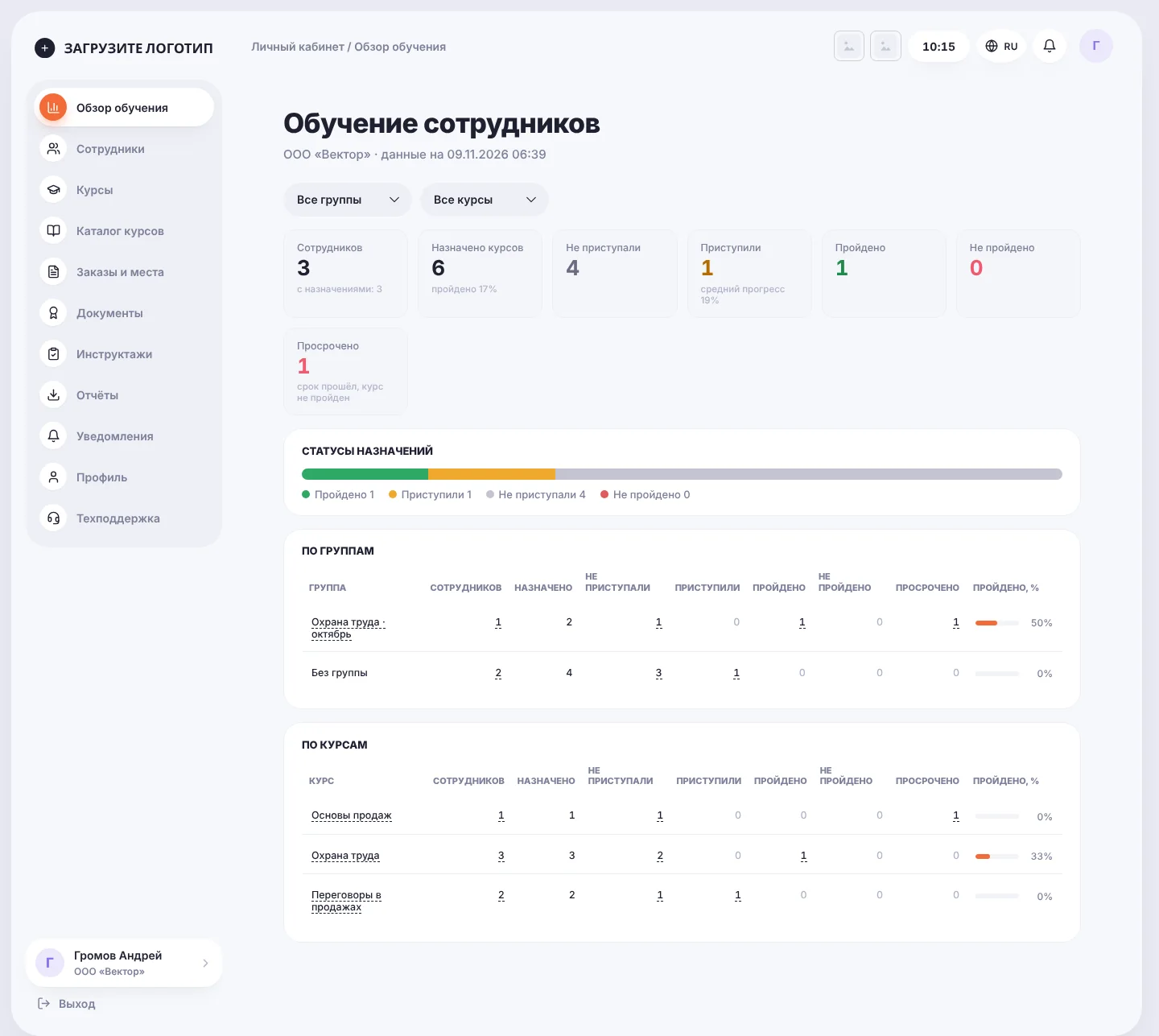
- фильтры по группе и курсу;
- счётчики: сотрудников, назначено курсов, не приступали, приступили, пройдено, не пройдено, просрочено;
- полоса статусов назначений;
- таблицы По группам и По курсам - названия групп и курсов открывают подробности.
Сотрудники и курсы
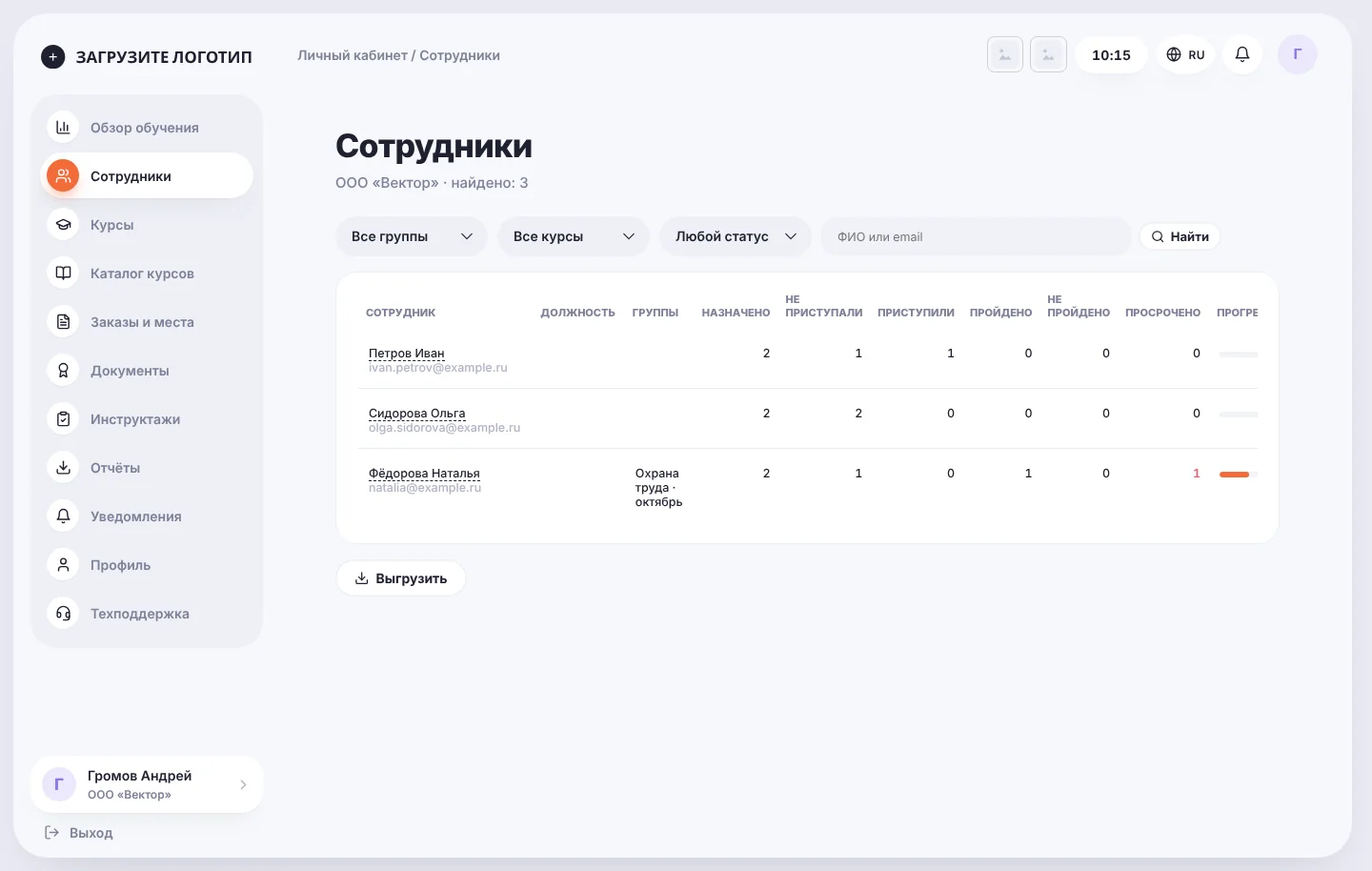
Сотрудники - все сотрудники организации с фильтрами по группе, курсу и статусу, поиском и сводкой по каждому. Имя открывает карточку сотрудника: его курсы, уроки с отметками просмотра и попытки тестов. Курсы - те же цифры в разрезе курсов. Списки можно Выгрузить.
Каталог курсов и заказ
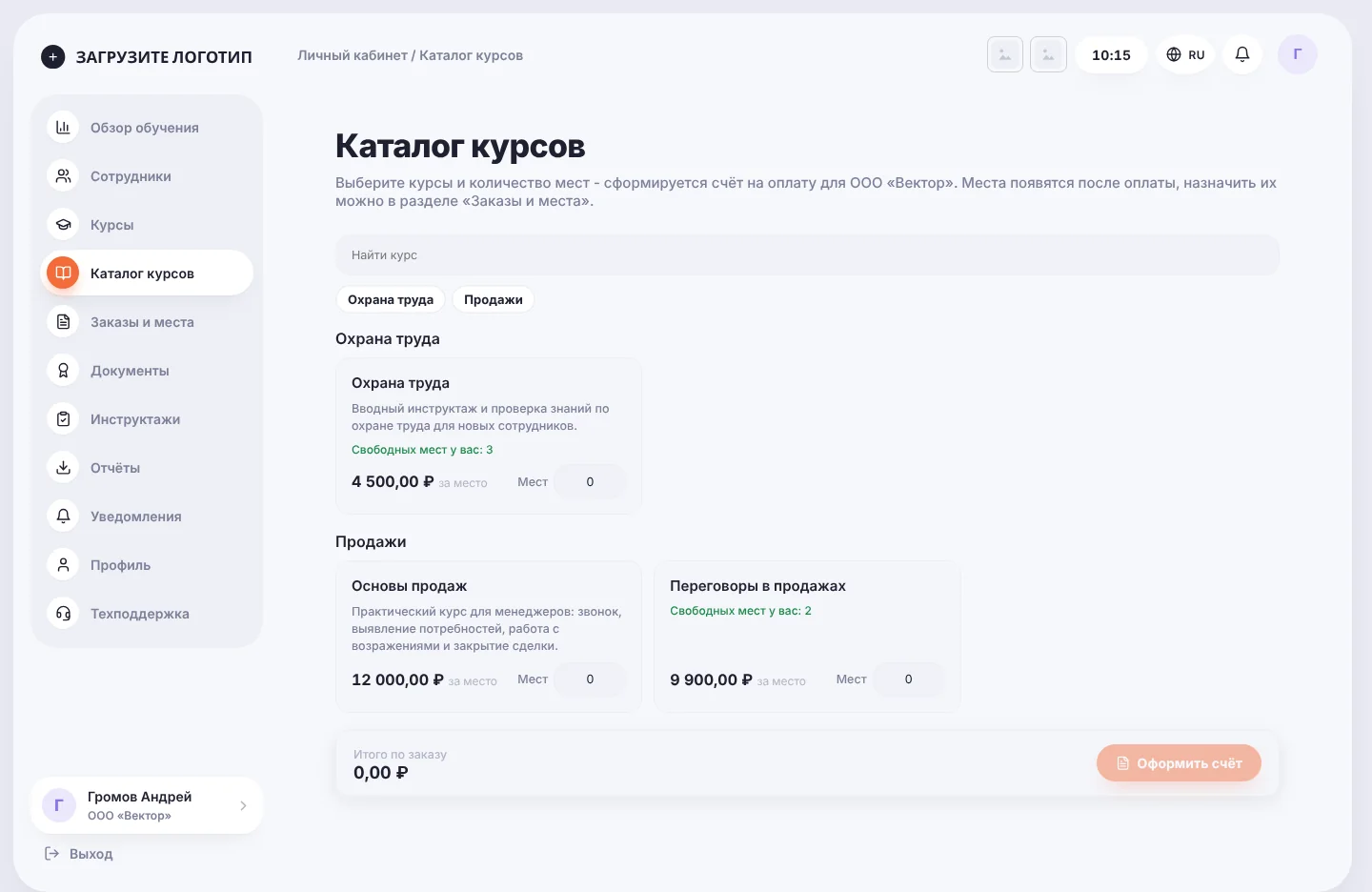
- В Каталоге курсов - курсы, которые открыл учебный центр, по направлениям, с ценой за место. Под курсом видно, сколько свободных мест уже есть.
- Укажите число мест у нужных курсов - внизу посчитается итог.
- Нажмите Оформить счёт. Счёт на организацию можно скачать в PDF в разделе Заказы и места.
- После оплаты учебный центр отмечает заказ оплаченным - места появятся у курсов.
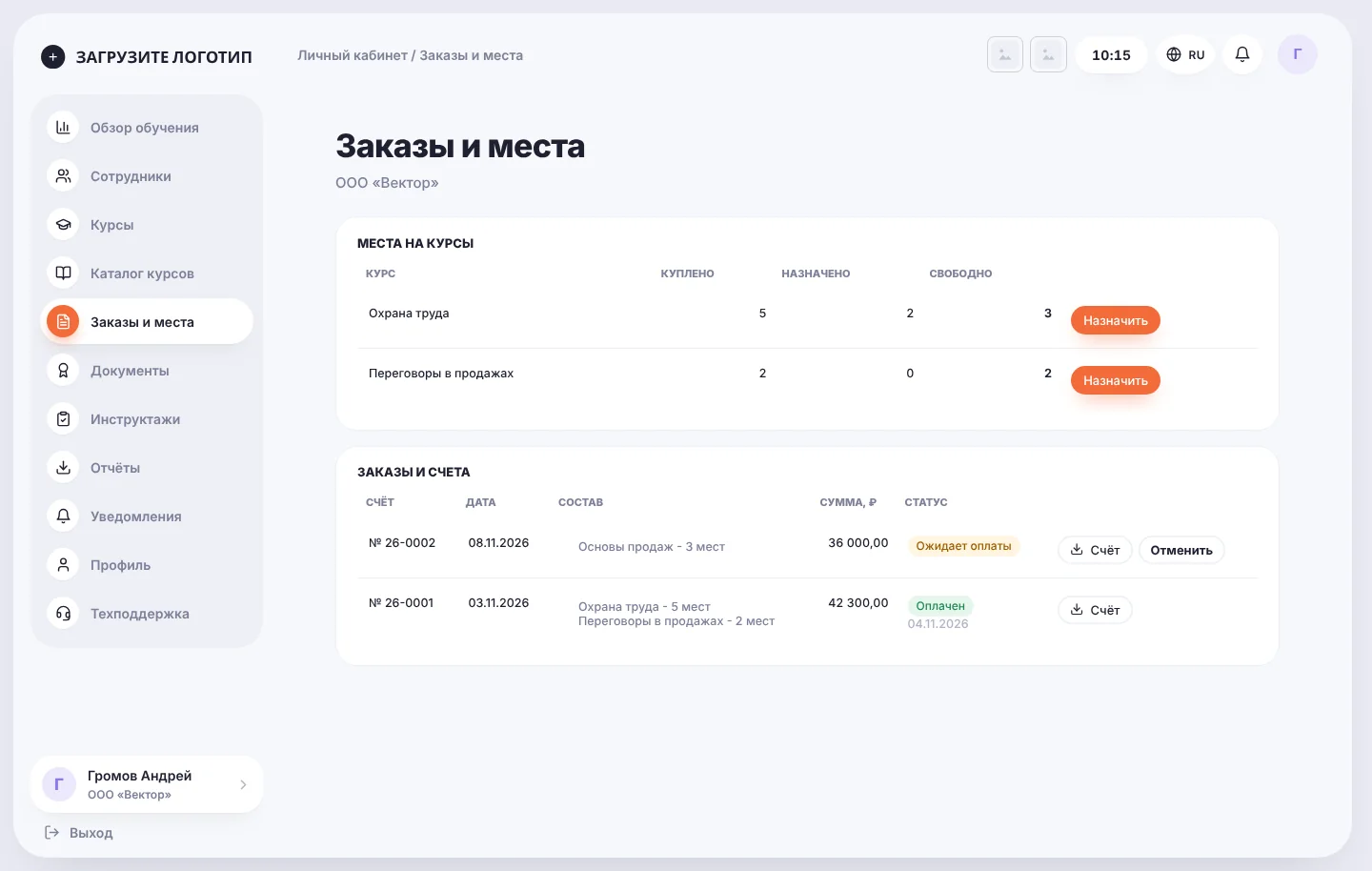
В Заказах и местах - сколько мест куплено, назначено и свободно, кнопка Назначить у каждого курса, и заказы: номер счёта, дата, состав, сумма, статус, кнопка Счёт. Неоплаченный заказ можно отменить.
Назначение курса
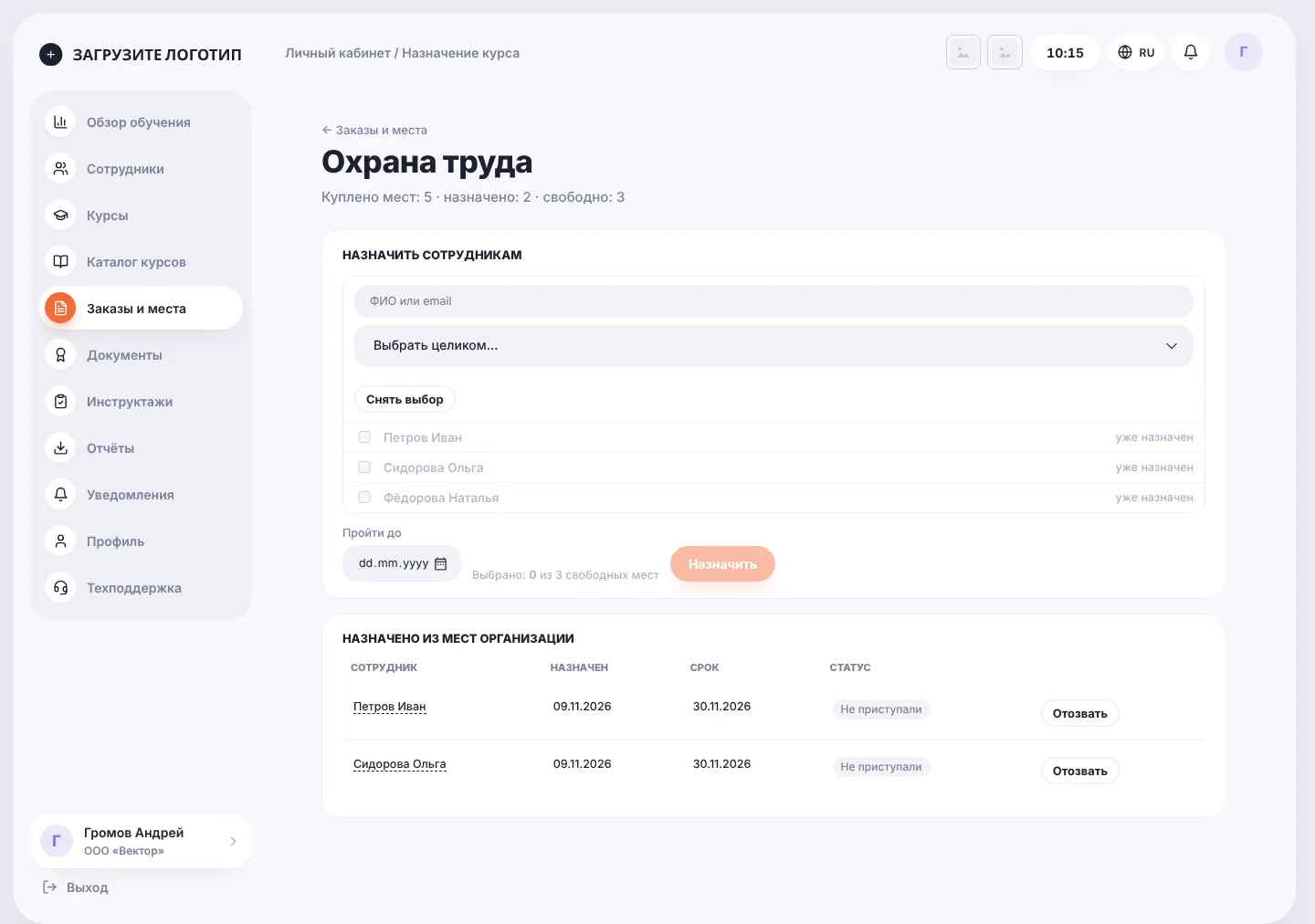
- Нажмите Назначить у курса со свободными местами.
- Найдите сотрудников по ФИО или email либо выберите группу целиком. Кому курс уже назначен, отмечено.
- Укажите срок «Пройти до» и нажмите Назначить. Каждое назначение занимает одно место.
Внизу - кто назначен из мест организации, когда, срок и статус. Если сотрудник ещё не приступил, назначение можно Отозвать - место вернётся.
Отчёты и документы
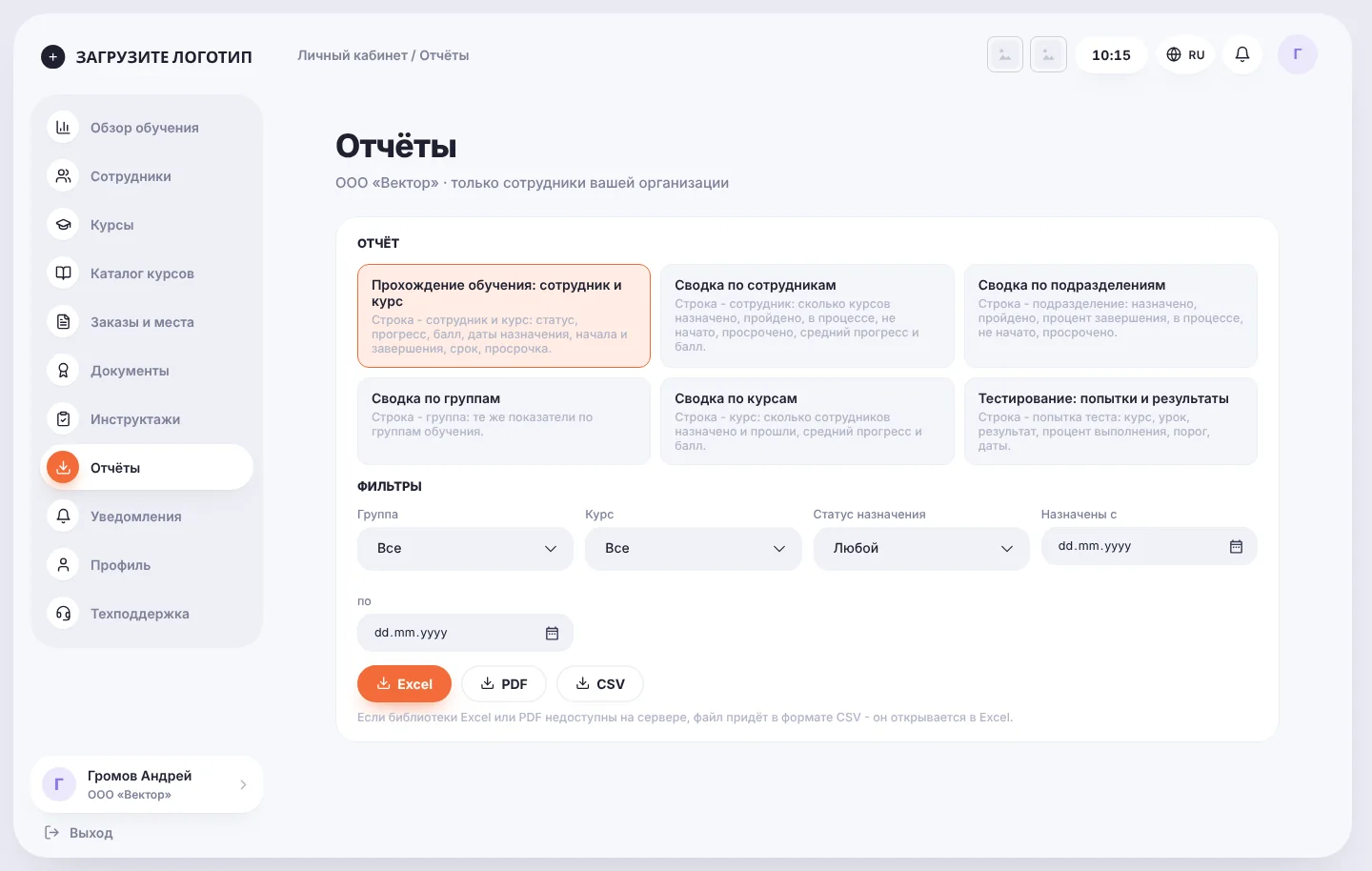
- Отчёты - прохождение обучения (сотрудник и курс), сводки по сотрудникам, подразделениям, группам и курсам, тестирование (попытки и результаты); фильтры по группе, курсу, статусу и датам назначения; выгрузка в Excel, PDF или CSV;
- Документы - удостоверения и сертификаты сотрудников, если учебный центр выдаёт документы об обучении;
- Инструктажи - журнал инструктажей, назначенных сотрудникам организации.
Обязательное обучение
Пункт появляется, если учебный центр ведёт обучение по охране труда в модуле «Обязательное обучение». Там - сроки каждого сотрудника по программам, кто должен пройти обучение сейчас, протоколы проверки знаний, номера в реестре Минтруда и отметки об очной практике. Подробнее.
