
Статья собирается из блоков: текст, заголовки, списки, таблицы, изображения, файлы, видео, ссылки на статьи и курсы. Изменения сохраняются автоматически, а читатели видят только опубликованную версию.
Список статей
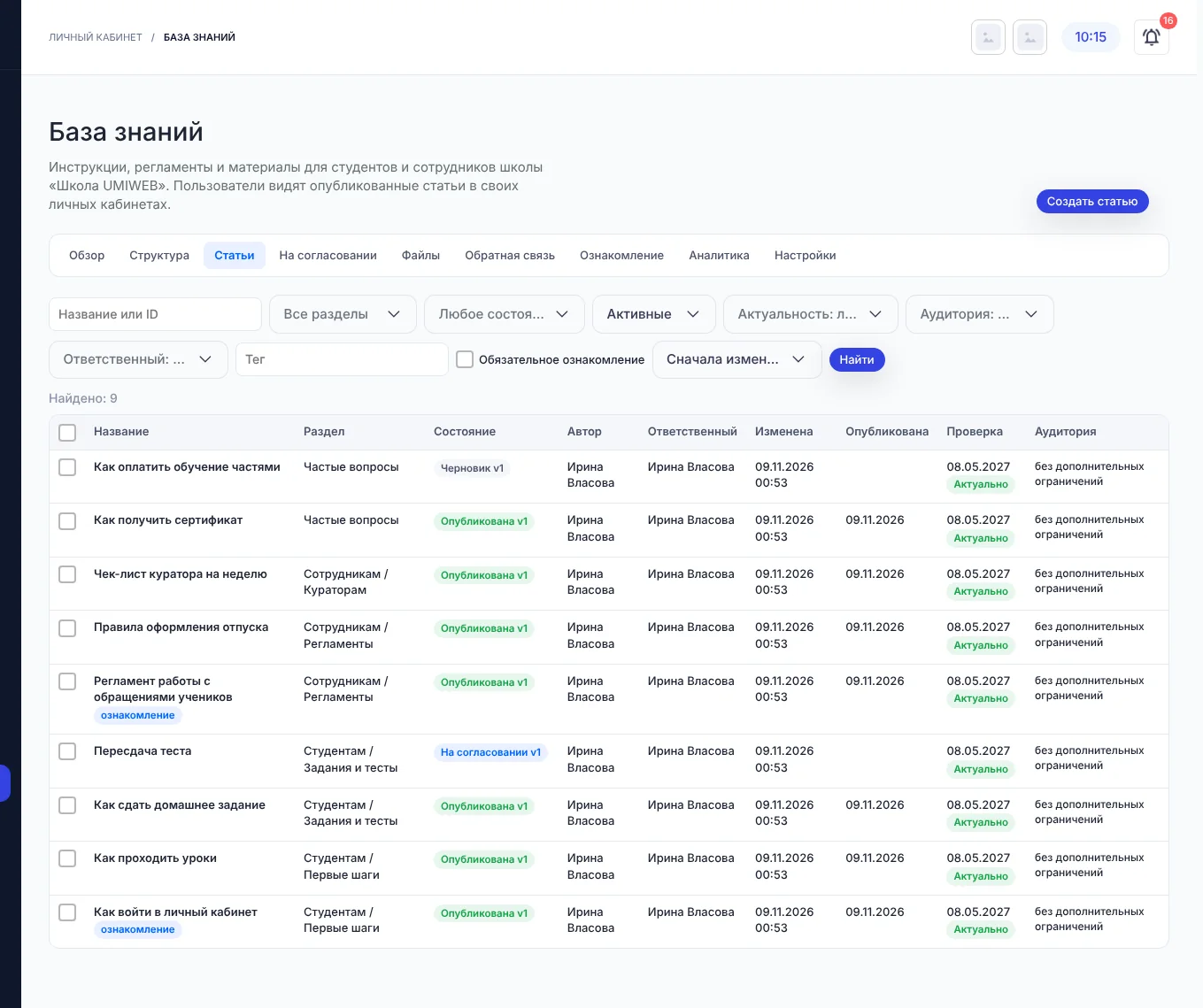
Вкладка Статьи - все материалы. Фильтры: название или ID, раздел, состояние (черновик, на согласовании, опубликована, запланирована, в архиве), актуальность, аудитория, ответственный, тег, обязательное ознакомление. Отметьте статьи галочками для групповых действий, например переноса в архив.
Создать статью
- Нажмите Создать статью вверху или + Статья у раздела в Структуре.
- Заполните название и краткое описание - оно видно в списках и поиске.
- Добавляйте блоки кнопкой + Добавить блок; между блоками она появляется при наведении.
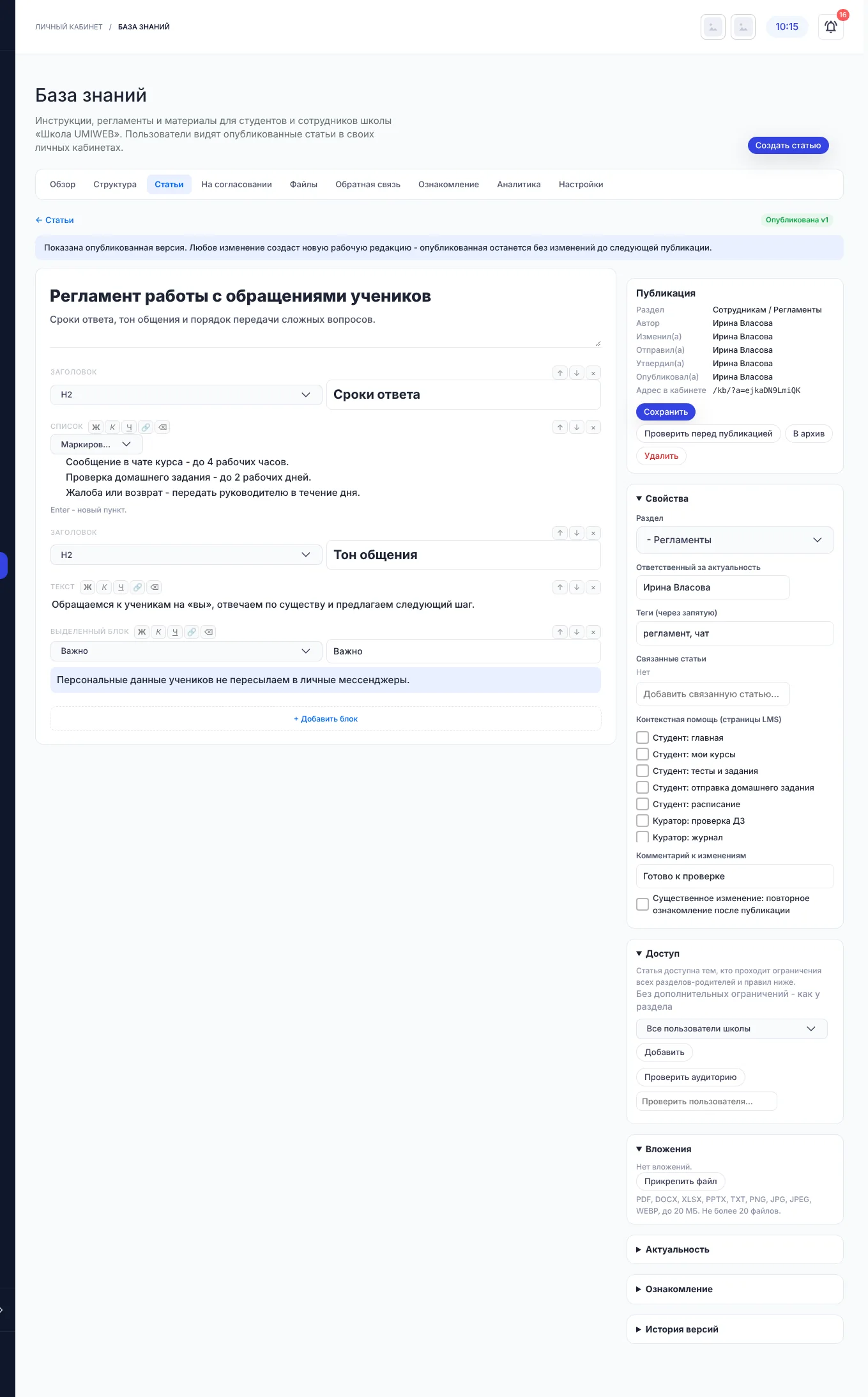
Блоки
- текст - с кнопками Ж, К, Ч, ссылка и «убрать оформление»; вставка из Word или браузера приходит без лишнего оформления;
- заголовок трёх уровней, список маркированный или нумерованный, таблица;
- изображение и файл;
- выделенный блок - информация, важно, совет или внимание;
- цитата, код, раскрывающийся блок, разделитель;
- ссылка на статью и ссылка на курс - читатель увидит их, только если ему открыт доступ;
- видео с YouTube, RuTube, VK или Vimeo.
Стрелки ↑↓ у блока меняют порядок, × удаляет блок.
Сохранение
Статья сохраняется автоматически через 3 секунды после изменения, статус вверху: «Сохранено в …». Ctrl+S сохраняет сразу. Новая версия при автосохранении не создаётся.
Если статью одновременно изменил коллега, сохранение остановится с сообщением «Материал уже изменён». Ваш текст останется в браузере: загрузите актуальную версию и перенесите правки или скопируйте свой текст кнопкой.
Панель справа
- Публикация - раздел, автор, кто отправил, утвердил и опубликовал, адрес статьи в кабинете, кнопки действий;
- Свойства - раздел, ответственный за актуальность, теги, связанные статьи, контекстная помощь (на каких страницах LMS показывать статью как подсказку: главная ученика, мои курсы, тесты и задания, отправка домашнего задания, расписание, проверка заданий и журнал куратора), комментарий к изменениям;
- Доступ - правила для этой статьи, они сужают доступ раздела;
- Вложения - до 20 файлов: PDF, DOCX, XLSX, PPTX, TXT, PNG, JPG, WEBP; файл до 20 МБ, изображение до 10 МБ; документы с макросами не принимаются;
- Актуальность - дата следующей проверки;
- Ознакомление и История версий.
Согласование и публикация
- Нажмите Проверить перед публикацией. Ошибки (не утверждено, нет ответственного, удалён файл) нужно исправить, предупреждения (связанная статья в архиве или недоступна части читателей, курс неактивен, пустая аудитория) - учесть.
- Отправить на согласование - статья появится на вкладке На согласовании.
- Согласующий открывает статью и нажимает Утвердить или Вернуть с замечаниями - автор увидит замечания.
- После утверждения нажмите Опубликовать - сейчас или по расписанию на дату и время.
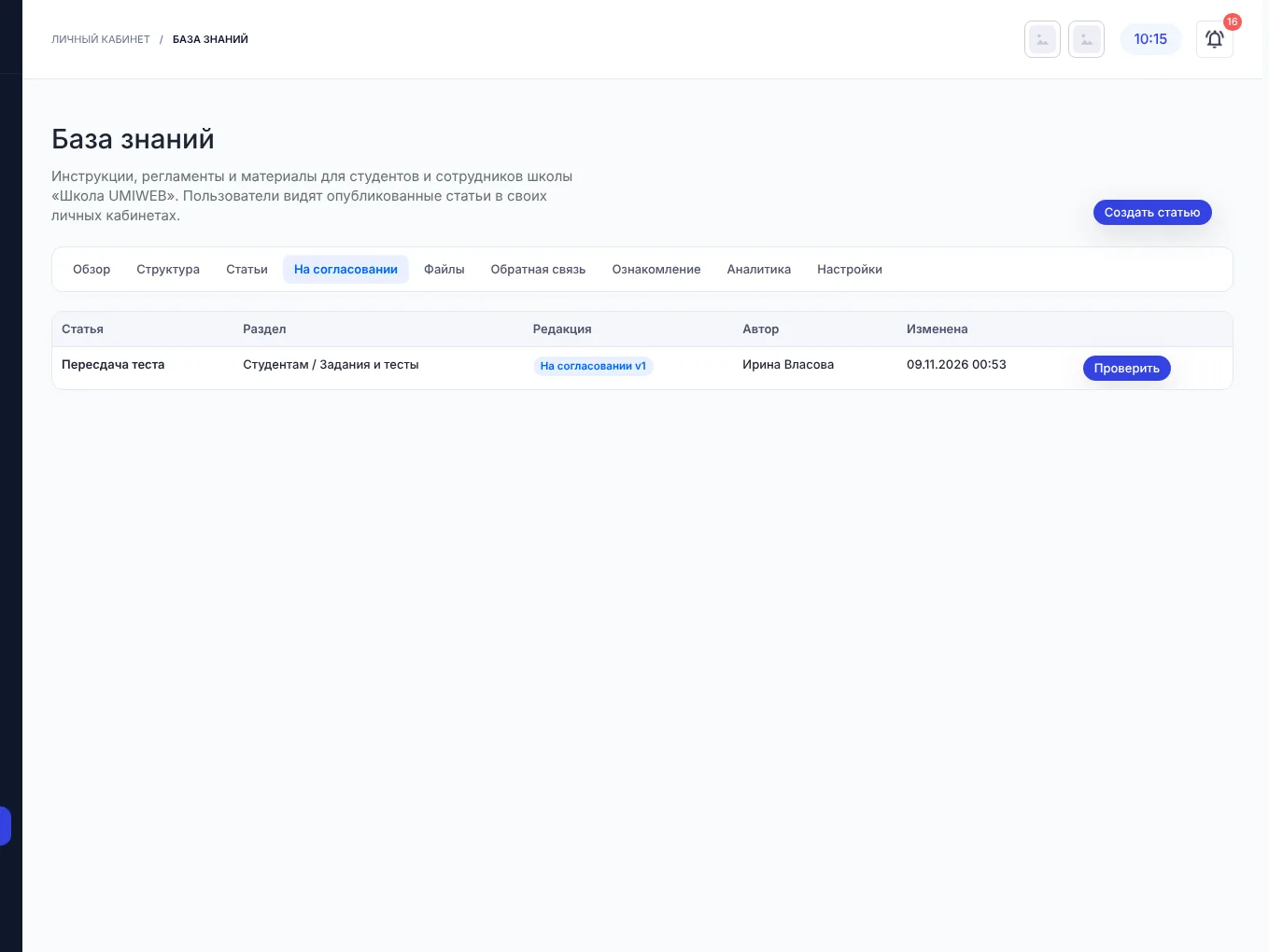
Если согласование выключено в Настройки → Основные, публиковать можно сразу из черновика.
Правка опубликованной статьи
Опубликованная версия не меняется при правке: изменения создают новую рабочую редакцию, а читатели видят прежнюю до следующей публикации. История версий хранится, к любой можно вернуться кнопкой «Новый черновик из этой версии». Если изменение существенное, в свойствах отметьте «Существенное изменение: повторное ознакомление после публикации» - после публикации будет назначено новое ознакомление на новую версию.
