
Оценочный период: запуск и результаты
Оценочный период: запуск и результаты
Оценочный период — это одна кампания оценки: кого оцениваем, кто оценивает, по какой форме и до какого срока. Итоги считаются автоматически после завершения сбора.
Создать период
- Откройте «Оценочные периоды» → «Новый период».
- Укажите тип, форму и сроки.
- Выберите, кто оценивает автоматически: самооценка, руководитель, функциональный руководитель; обязательные источники и их веса.
- Задайте формулу итога: доли целей, компетенций и плана развития (в сумме 100 %).
- Настройте анонимность и публикацию результатов.
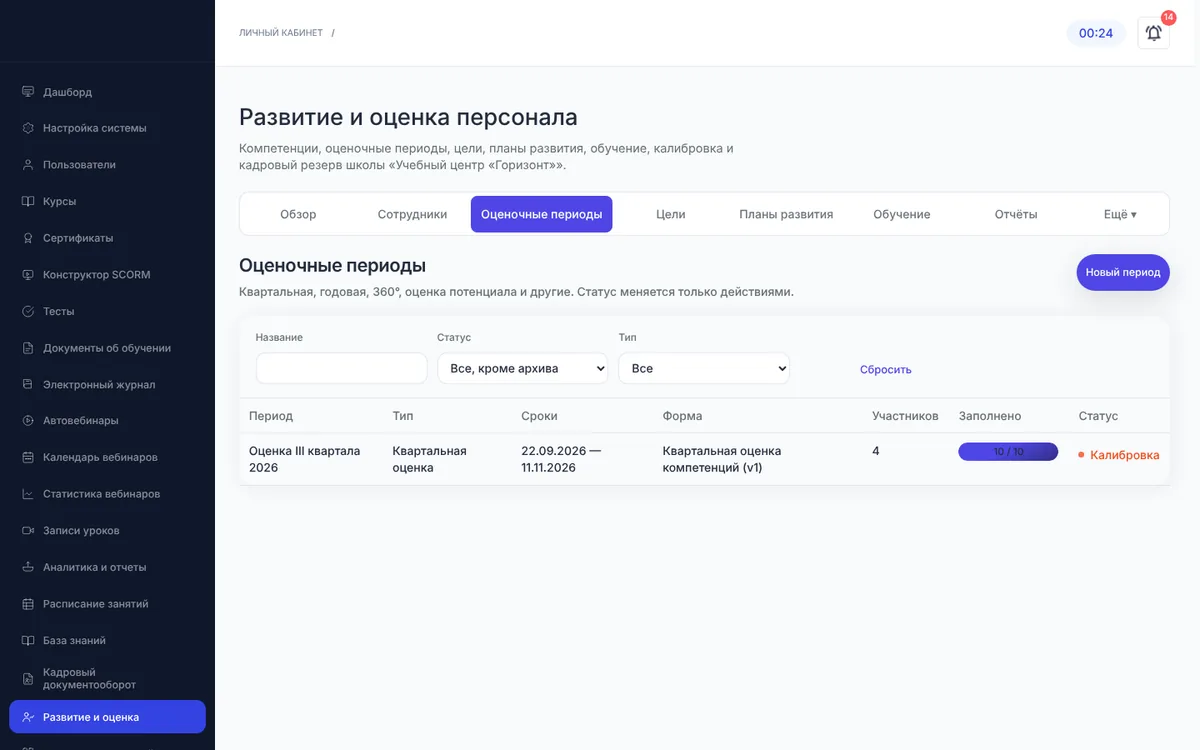
Оценочные периоды
Участники и оценщики
- «Участники и оценщики» → «Добавить участников»: список сотрудников, подразделение с вложенными, группа LMS или вся школа.
- Коллег и экспертов добавьте кнопкой «+ оценщик» или загрузите CSV в формате «оцениваемый;оценщик;тип».
Запуск и сбор оценок
- Нажмите «Запустить» — оценщики получат уведомления. Форма и профили компетенций фиксируются на момент запуска.
- Таблица участников показывает статус каждой формы и просрочки. Автор анонимного ответа не показывается.
- Отправленную форму можно вернуть на исправление кнопкой ↺ с указанием причины.
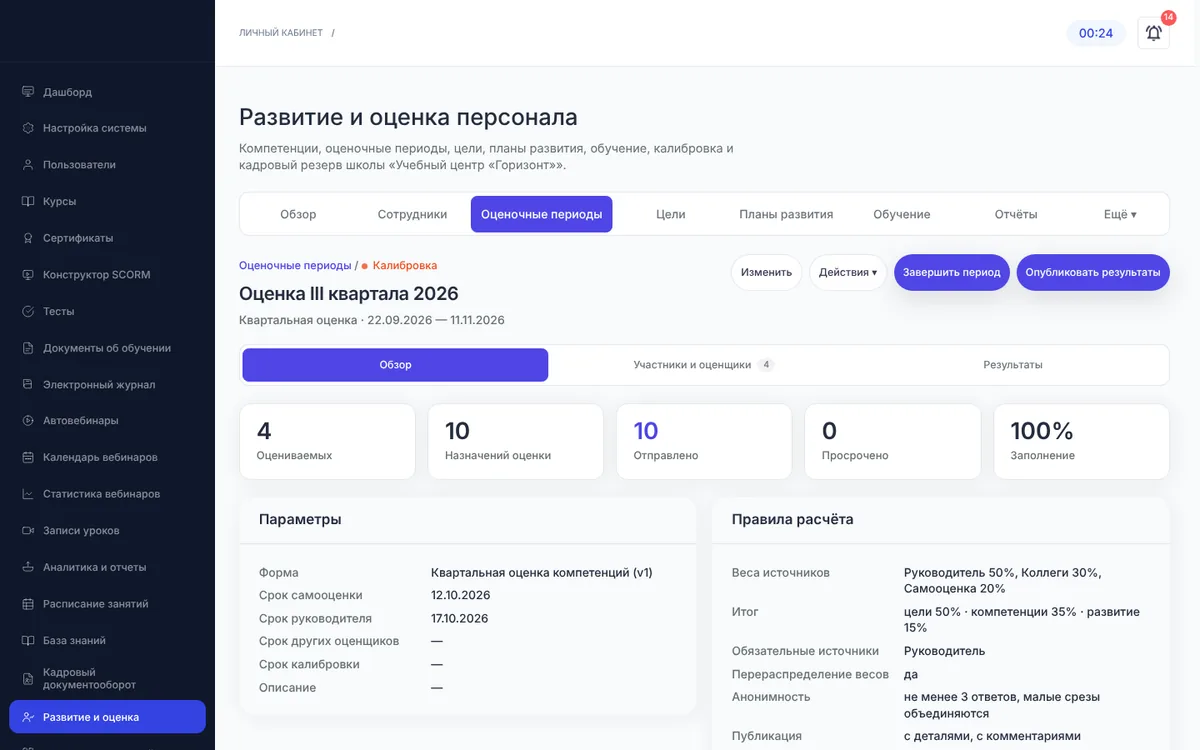
Карточка периода: ход заполнения и параметры расчёта
Результаты
- Нажмите «Завершить сбор оценок» — итоги рассчитаются автоматически.
- На вкладке «Результаты» можно пересчитать итоги, указать потенциал сотрудника и опубликовать результаты сотрудникам.
- При необходимости проведите калибровку — см. Калибровка, матрица и кадровый резерв — и завершите период.
Анонимный срез по коллегам показывается, только если ответов не меньше заданного минимума — так сотрудник не сможет догадаться, кто как оценил.
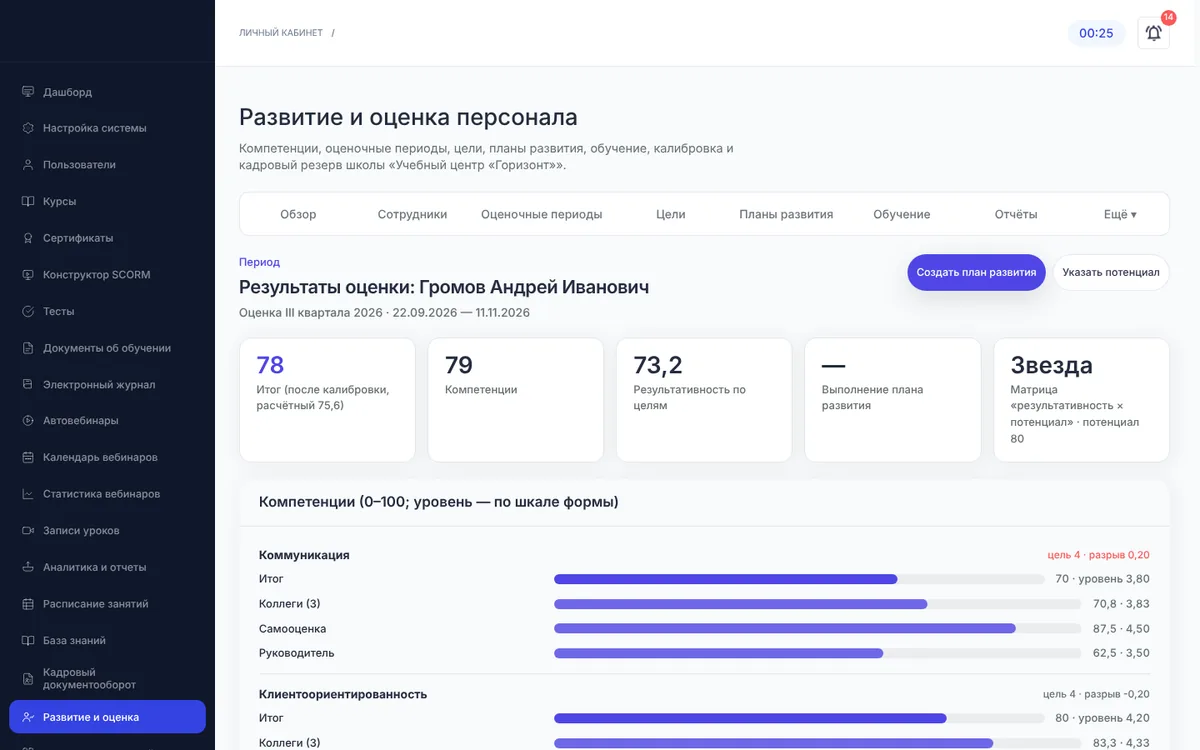
Результаты оценки сотрудника
Как сотрудник заполняет оценку
В кабинете: «Оценки» → «К заполнению». Форма заполняется по разделам, ответы сохраняются автоматически. Кнопка «Отправить» становится доступна, когда заполнены обязательные вопросы. После отправки ответы изменить нельзя — только если HR вернёт форму.
Опубликованные итоги сотрудник видит в разделе «Оценки» → «Мои результаты»: по компетенциям и источникам, комментарии без имён авторов и рекомендации.
Статья помогла?
Спасибо за отзыв!
Как провести оценку: участники, оценщики, сбор ответов, расчёт и публикация итогов.
