

Конструктор сайта — визуальный редактор главной страницы школы. Страница собирается из готовых блоков, текст правится прямо на странице, а общие настройки сайта — контакты, документы, SEO — собраны в правой панели.
Как открыть
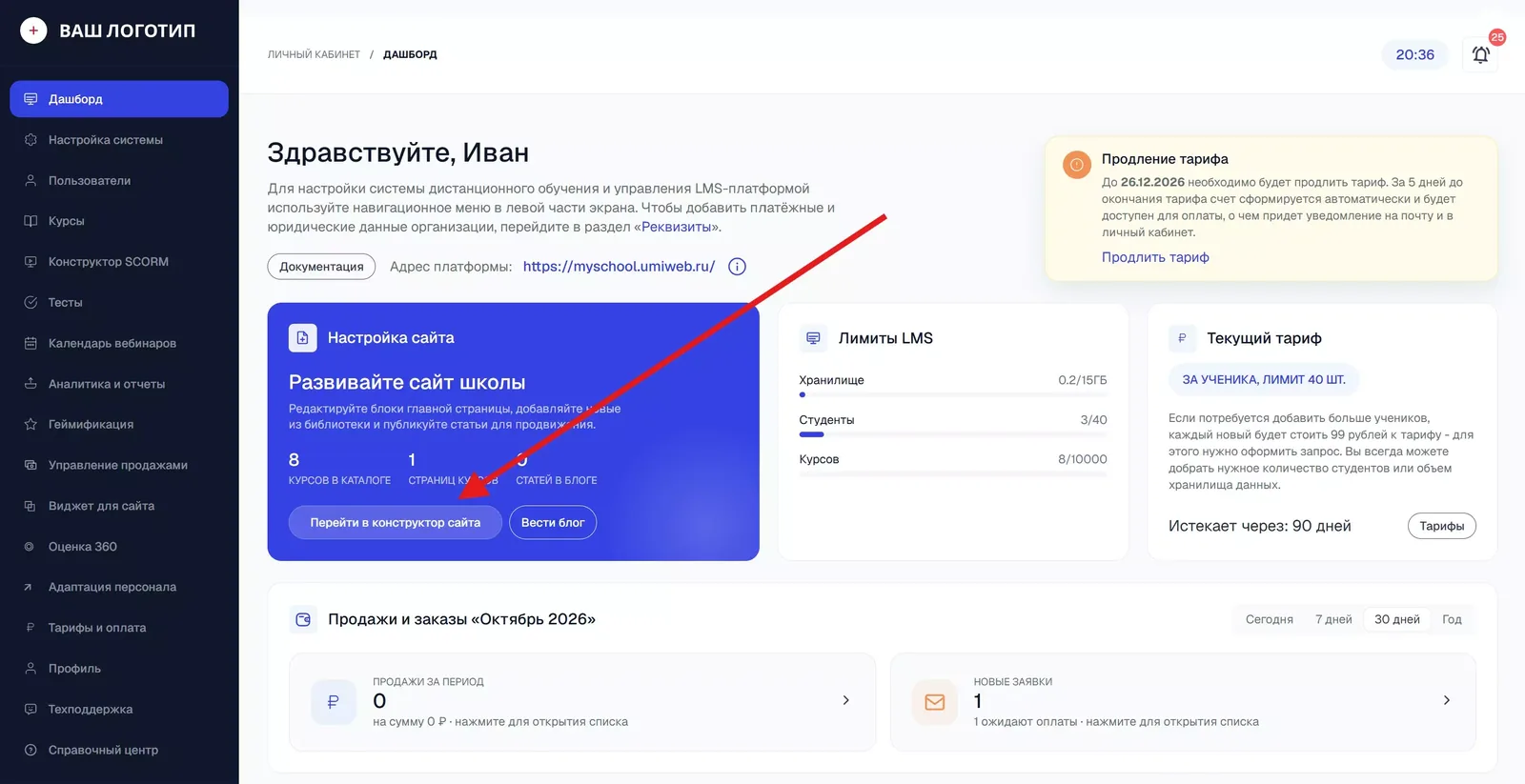
На дашборде в карточке «Настройка сайта» нажмите Перейти в конструктор сайта. Конструктор доступен, если при установке вы выбрали «Нужен конструктор сайта — Да».
Устройство экрана
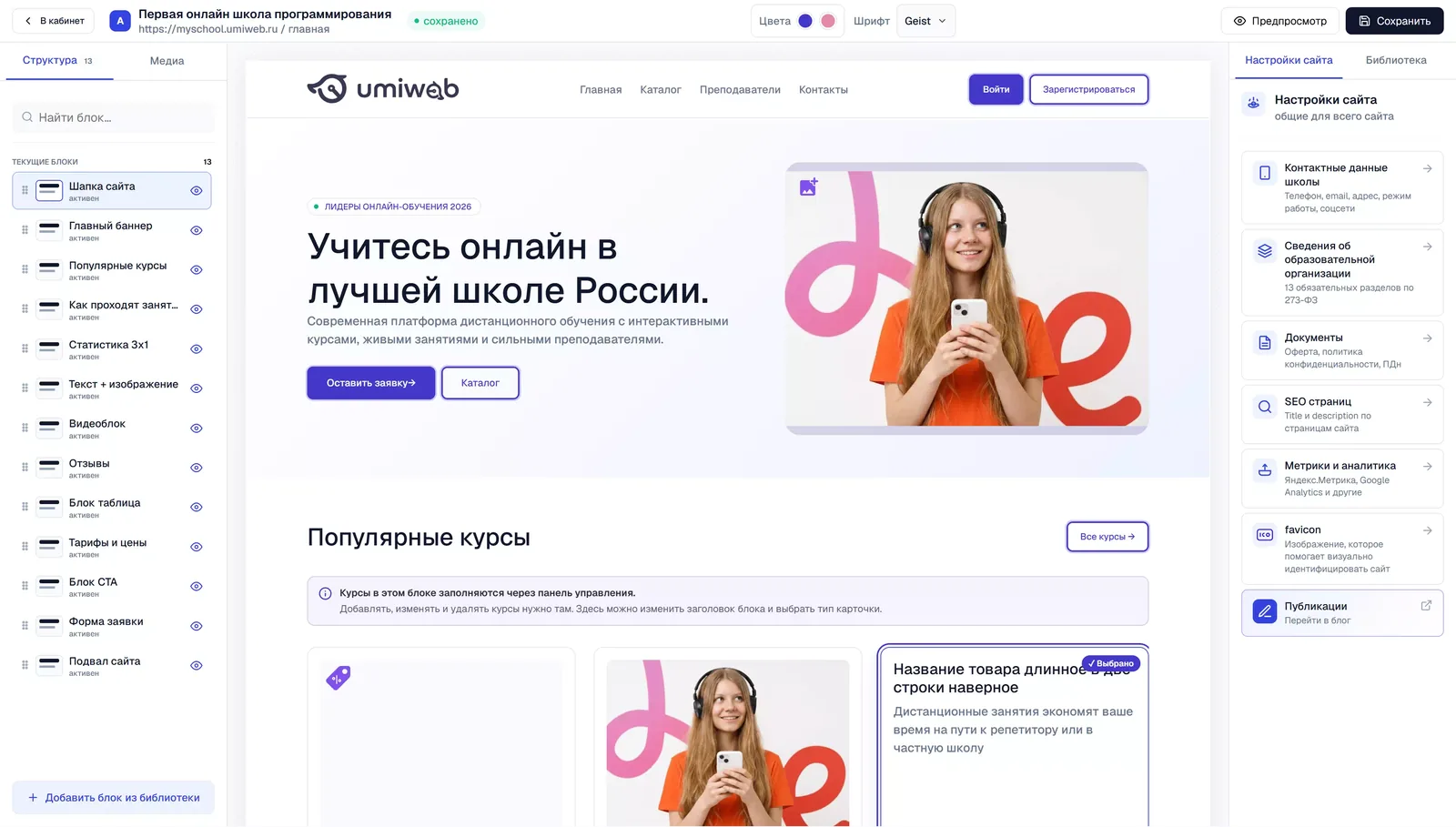
- Верхняя панель — В кабинет, название школы и адрес страницы, статус «сохранено», выбор цветов и шрифта сайта, Предпросмотр и Сохранить.
- Слева — вкладки Структура (блоки страницы) и Медиа (изображения).
- По центру — сама страница. Текст редактируется щелчком прямо на ней.
- Справа — вкладки Настройки сайта и Библиотека блоков.
Структура страницы
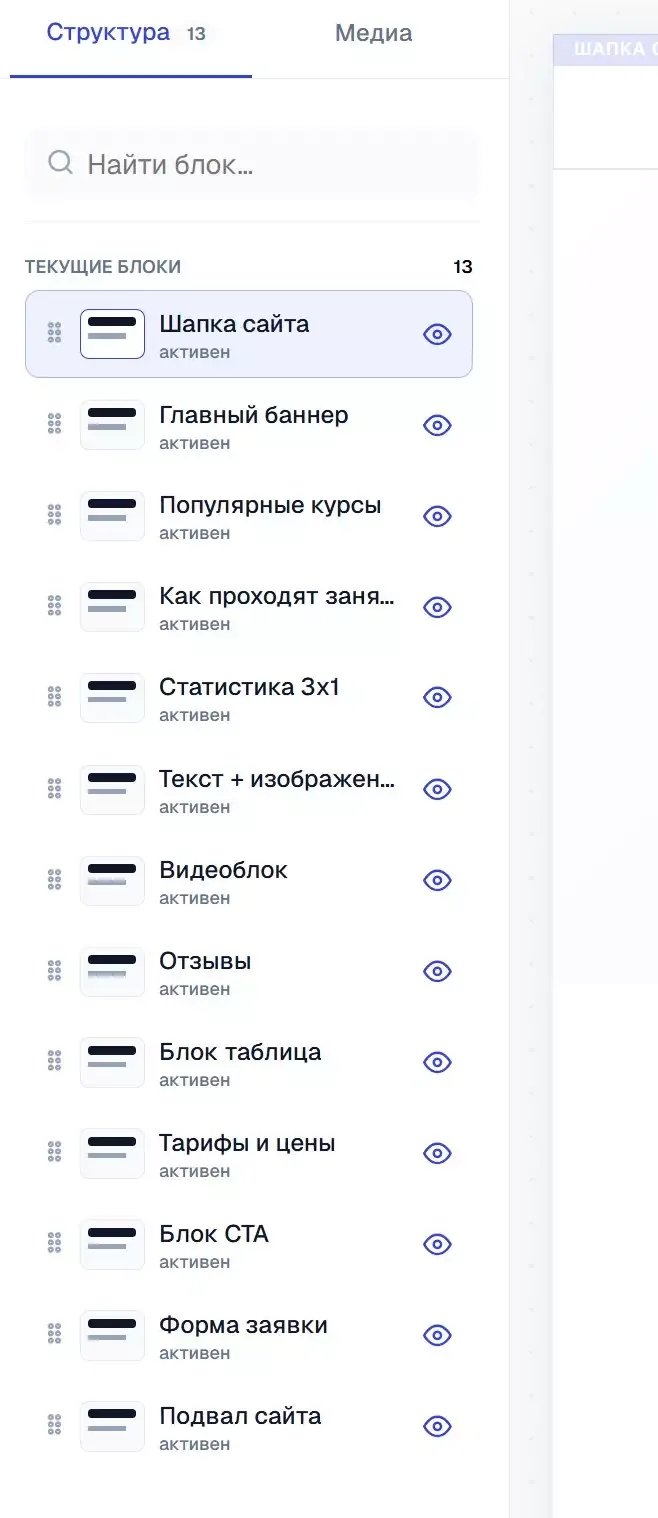
Список блоков сверху вниз: шапка, главный баннер, популярные курсы, «Как проходят занятия», статистика, текст с изображением, видео, отзывы, таблица, тарифы, призыв к действию, форма заявки, подвал. Перетащите блок за значок ⋮⋮, чтобы поменять порядок; глаз скрывает блок с сайта, не удаляя его. Поиск над списком помогает найти блок на длинной странице. Внизу — + Добавить блок из библиотеки.
Цвета и шрифт
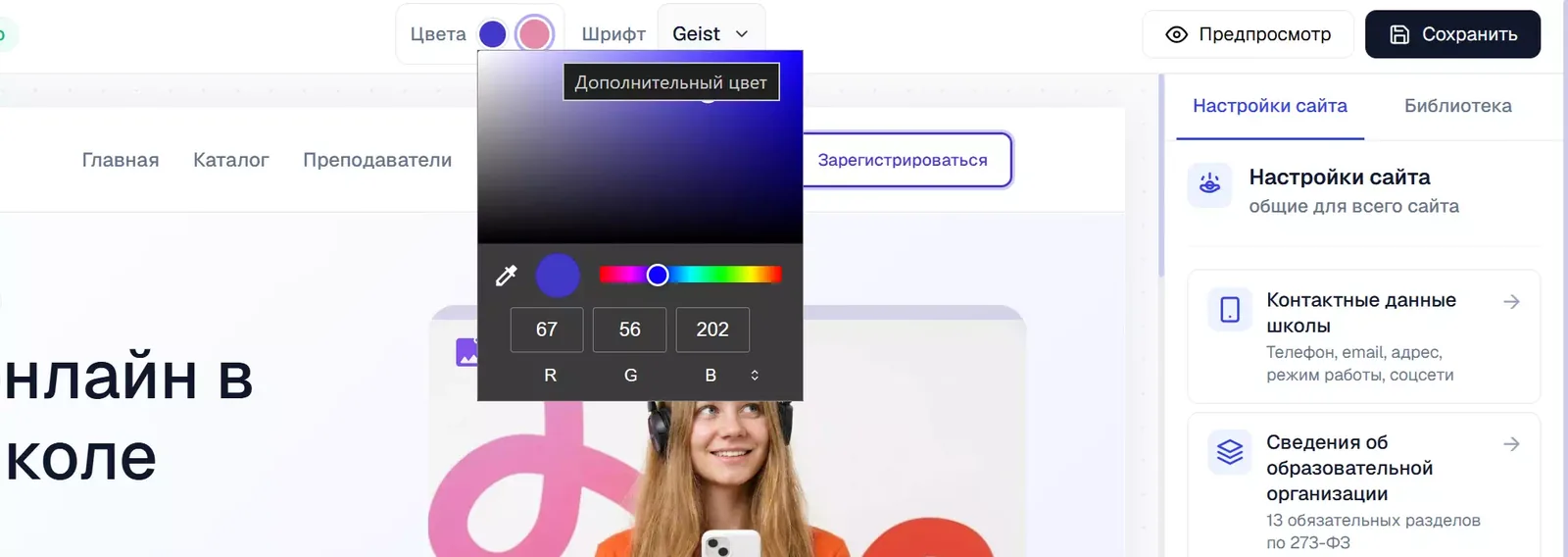
В верхней панели два кружка: основной цвет (кнопки, акценты) и дополнительный. Нажмите на кружок, выберите цвет на палитре, пипеткой или введите значения RGB. Рядом — выбор шрифта сайта. Цвета и шрифт применяются ко всем блокам сразу.
Медиа
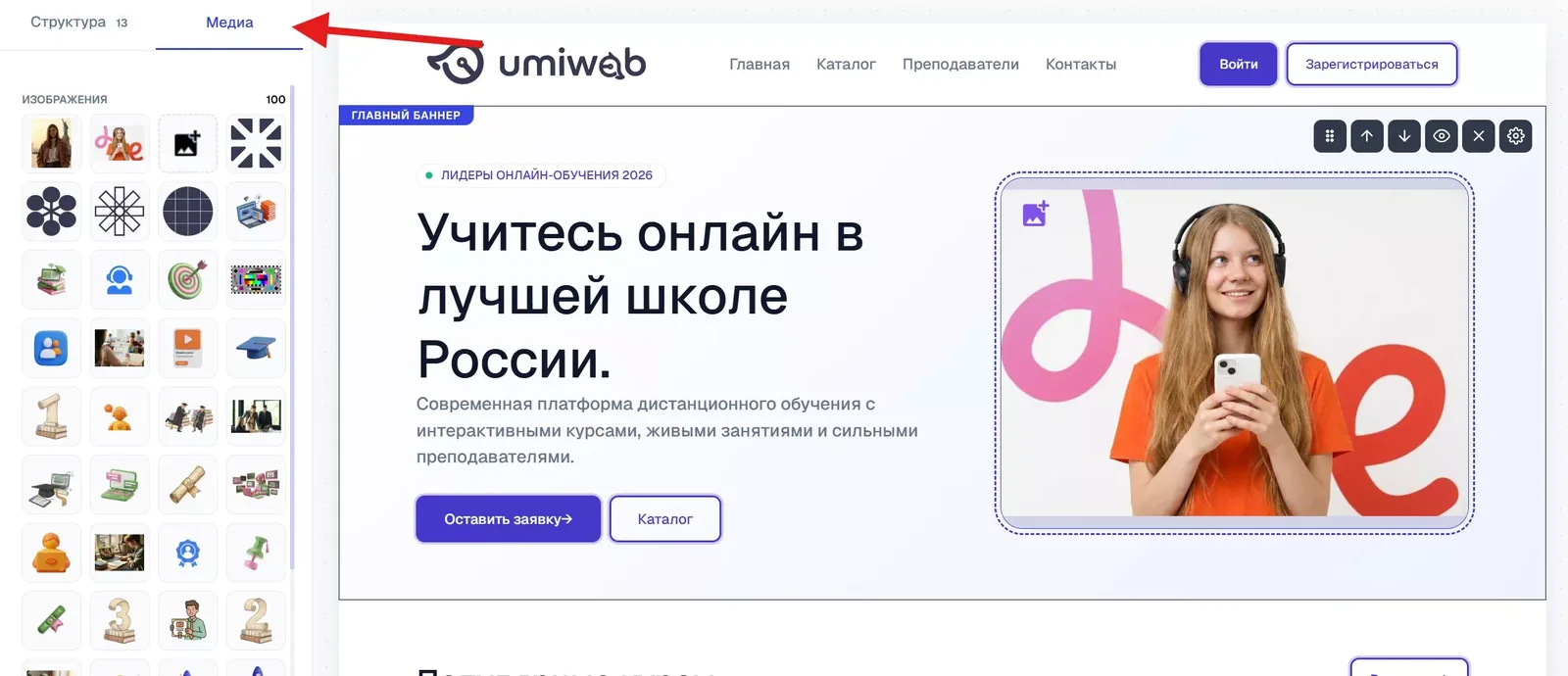
На вкладке Медиа — библиотека готовых изображений и иллюстраций и ваши загруженные картинки. Чтобы заменить картинку в блоке, нажмите значок изображения на ней и выберите файл из медиа или загрузите новый.
Предпросмотр и сохранение
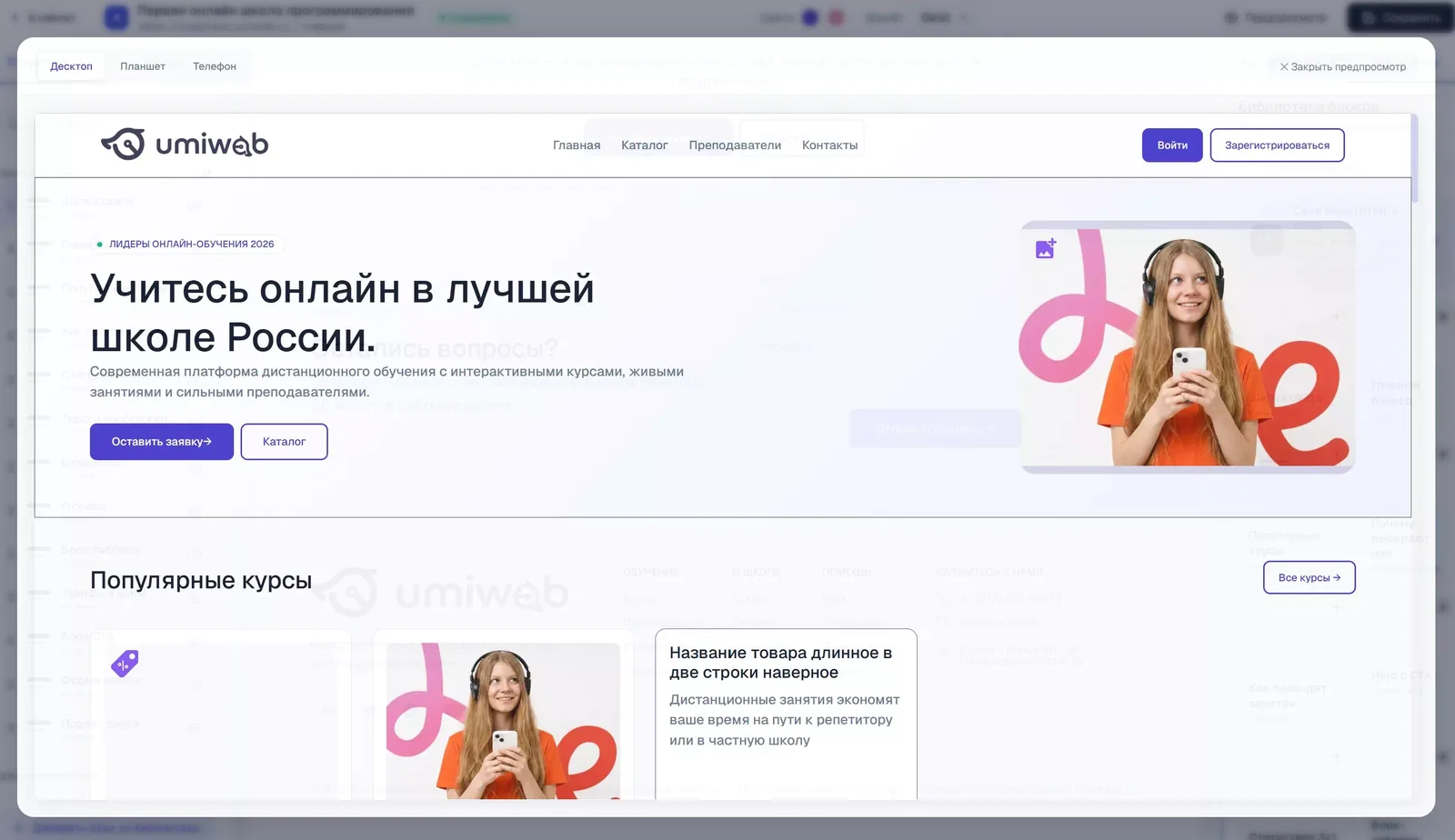
Предпросмотр показывает страницу без элементов редактора и переключает вид: десктоп, планшет, телефон. Закрыть — × Закрыть предпросмотр. Изменения сохраняются автоматически (статус «сохранено»), кнопка Сохранить — для немедленного сохранения.
