

Импорт превращает готовую презентацию PowerPoint в курс или переносит проект, экспортированный из другого конструктора.
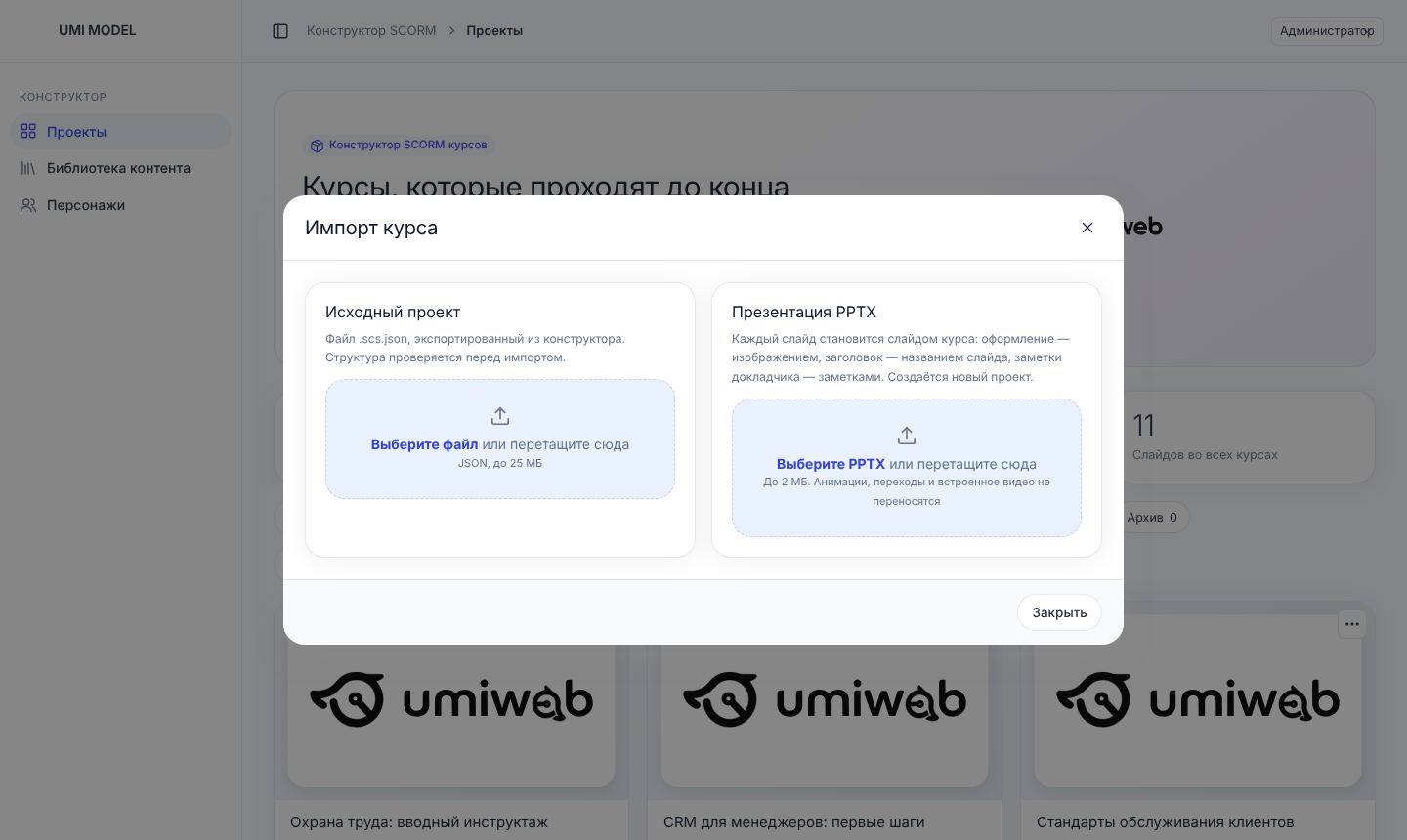
Импорт презентации PPTX
- На странице Проекты нажмите Импорт.
- В карточке Презентация PPTX нажмите Выберите PPTX или перетащите файл.
- Дождитесь окончания: загрузка → проверка → конвертация → изображения слайдов → текст и заметки → создание проекта. Обычно это от нескольких секунд до пары минут.
- Новый проект откроется в редакторе.
Что получается
| В презентации | В курсе |
|---|---|
| Слайд | Слайд курса с изображением слайда во весь экран. Вид переносится один в один: шрифты, картинки, схемы, таблицы. |
| Заголовок слайда | Название слайда в структуре курса и в меню плеера. |
| Текст слайда | Описание изображения (для доступности и поиска). |
| Заметки докладчика | Заметки слайда — их можно показать в плеере или использовать как текст для озвучивания. |
| Скрытые слайды | Не импортируются; конструктор об этом предупредит. |
| Формат 16:9, 4:3, 16:10 | Сохраняется. |
| Название презентации (свойства файла) | Название курса; если его нет — имя файла. |
Изображение слайда закреплено, чтобы его случайно не сдвинуть. Поверх можно добавлять кнопки, видео, вопросы, персонажей. Чтобы заменить или удалить изображение, снимите закрепление в свойствах объекта или на вкладке Слои.
Что не переносится
- анимации и переходы PowerPoint — настройте их заново в конструкторе;
- встроенное видео и звук — добавьте через Вставить → Видео / Аудио;
- редактируемый текст, SmartArt и диаграммы как отдельные объекты — они становятся частью изображения;
- макросы — файлы с макросами (PPTM) не принимаются.
Требования к файлу
- Формат PPTX. Старый формат PPT сначала откройте в PowerPoint и сохраните как «Презентация PowerPoint (*.pptx)».
- Размер — не больше лимита, указанного в окне импорта.
- Если в окне импорта написано, что импорт недоступен, на сервере не установлены нужные программы — обратитесь к администратору.
Импорт исходного проекта (JSON)
Файл .scs.json получают через меню проекта → Экспорт исходного проекта (JSON). Импорт создаёт копию курса со слайдами, тестами, тренажёрами и интерактивностями. Пользовательские персонажи, использованные в курсе, переносятся вместе с ним.
