
Кабинет куратора - рабочее место преподавателя и куратора курсов: очередь проверки, студенты и их прогресс, чаты групп, календарь, расписание занятий и электронный журнал. Куратор видит только курсы и группы, которые за ним закреплены.
Как дать доступ куратору
- В панели откройте Пользователи → Кураторы и добавьте куратора - он получит письмо с логином и паролем.
- Закрепите за куратором курсы. Без этого очередь проверки будет пустой, а при открытии работы появится сообщение «Курс не закреплён за вами».
- Чтобы куратор вёл группы в расписании и журнале, назначьте его преподавателем или куратором группы.
Куратор входит на сайт школы так же, как ученик, и сразу попадает в свой кабинет.
Главная
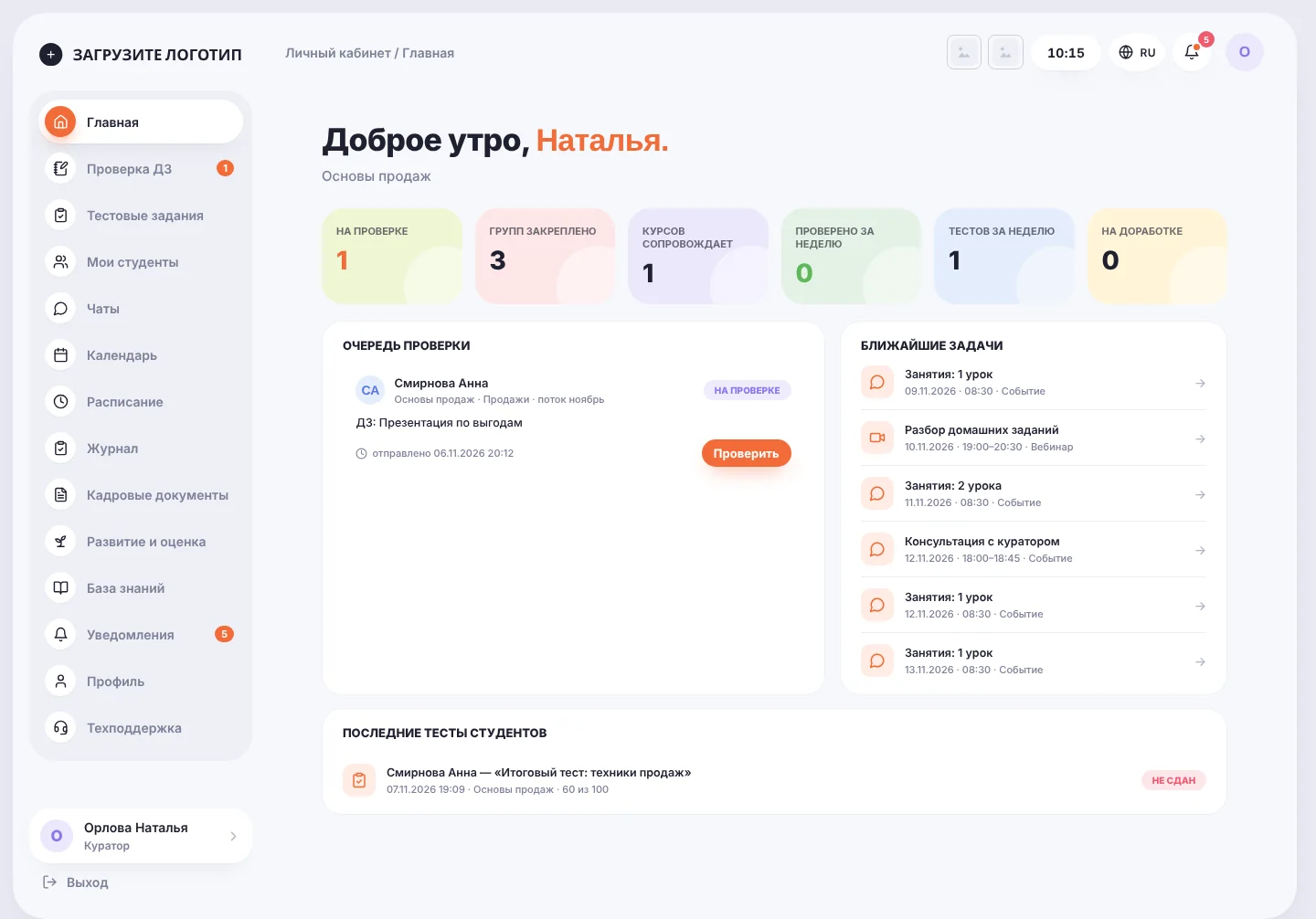
- счётчики: работ на проверке, закреплённых групп, курсов, проверено и тестов за неделю, работ на доработке;
- Очередь проверки - работы студентов от старых к новым, кнопка Проверить;
- Ближайшие задачи - занятия, вебинары и консультации из календаря;
- Последние тесты студентов - кто и с каким результатом прошёл тест.
Как проверять задания и тесты - в статье Проверка заданий и тестов.
Мои студенты
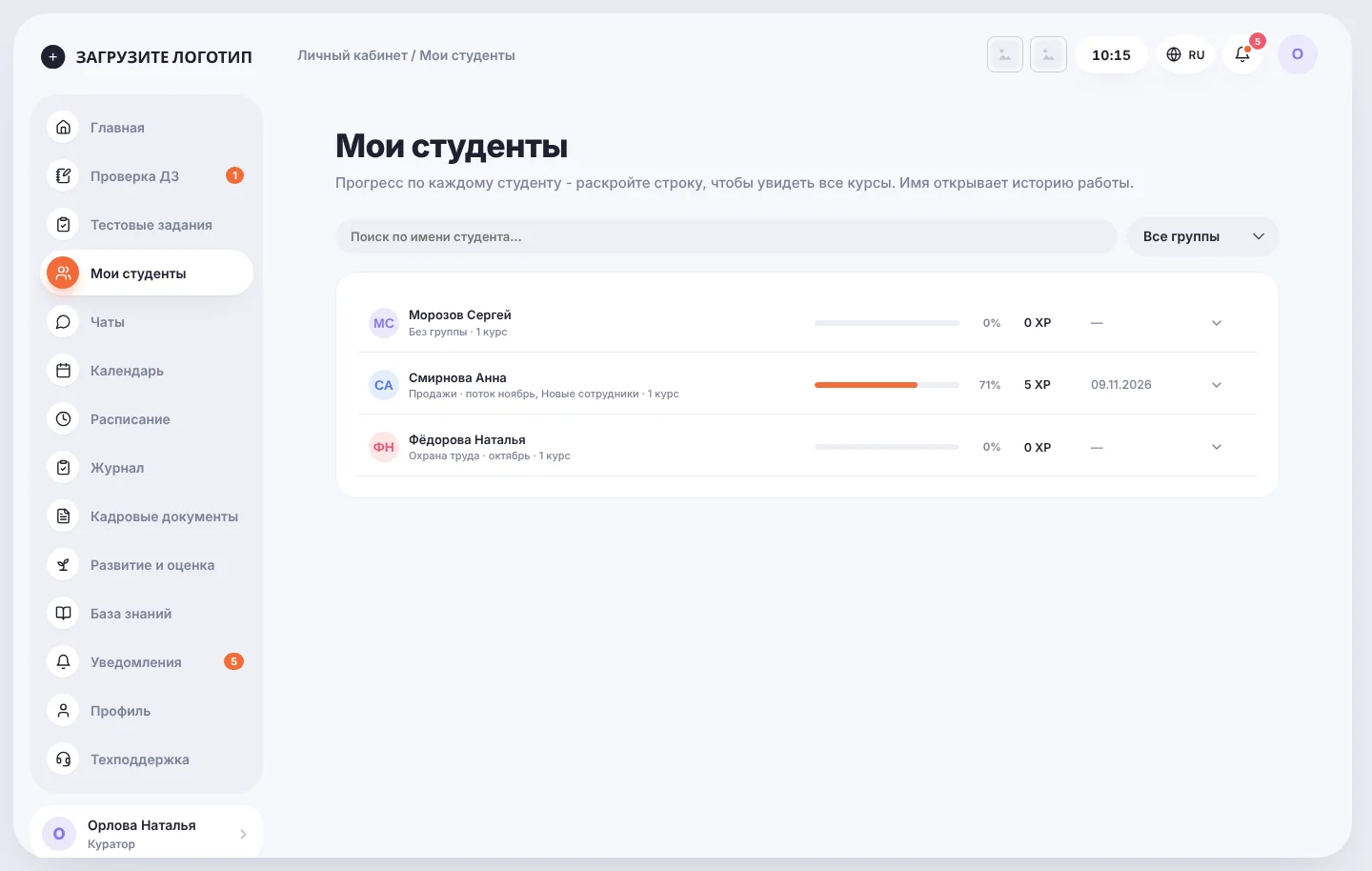
Студенты курсов куратора с фильтром по группе и поиском. В строке - группа, число курсов, прогресс, баллы опыта и дата последней активности. Раскройте строку, чтобы увидеть прогресс по каждому курсу. Имя открывает историю работы студента: просмотренные уроки, сданные задания и тесты с датами - удобно перед разговором с отстающим.
Чаты
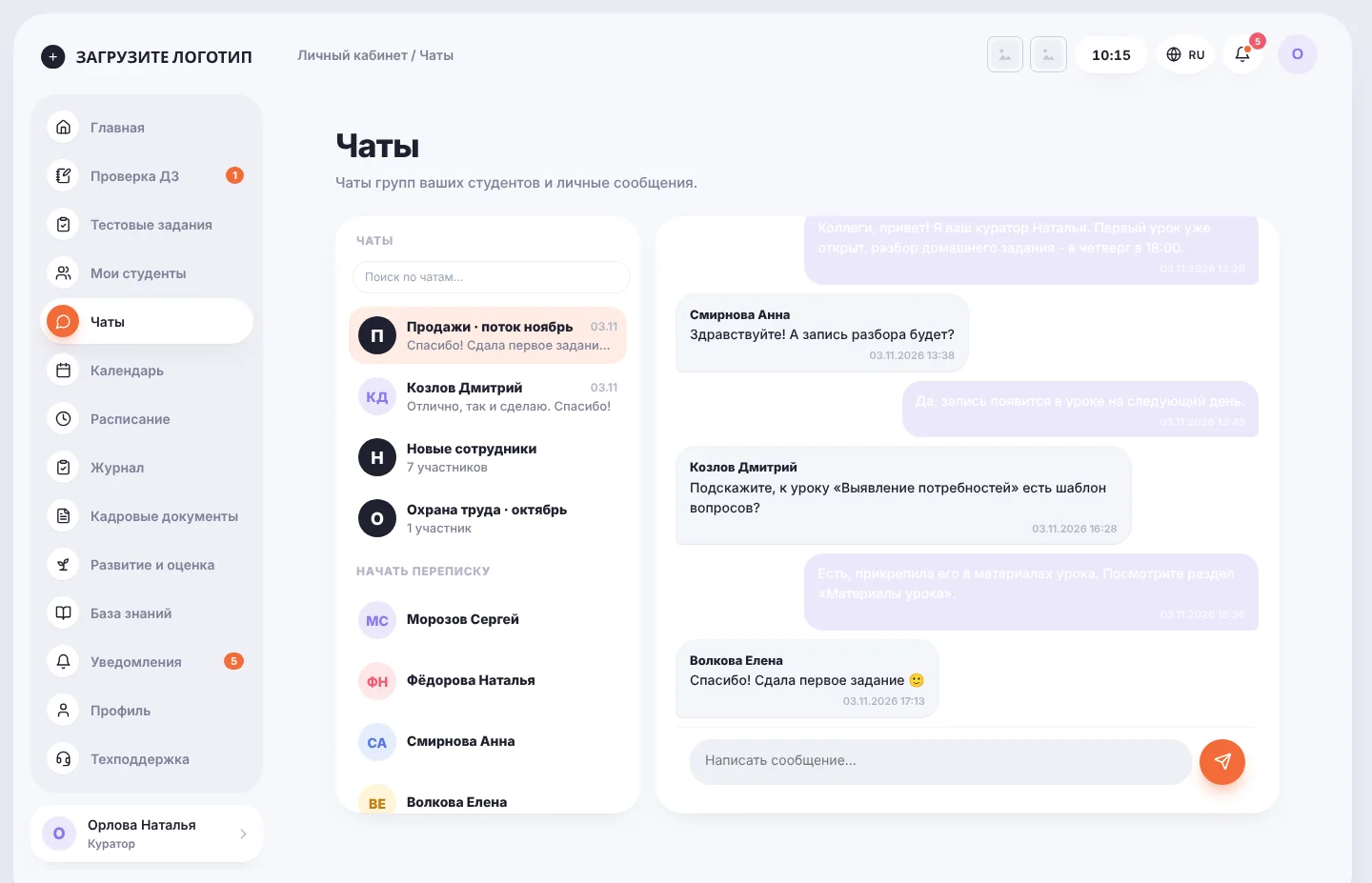
Слева - чаты групп и личные переписки, в блоке Начать переписку - студенты, которым можно написать первым. Число в меню - непрочитанные сообщения. Вопрос, заданный учеником кнопкой «Задать вопрос куратору» в уроке, тоже приходит сюда.
Календарь и расписание
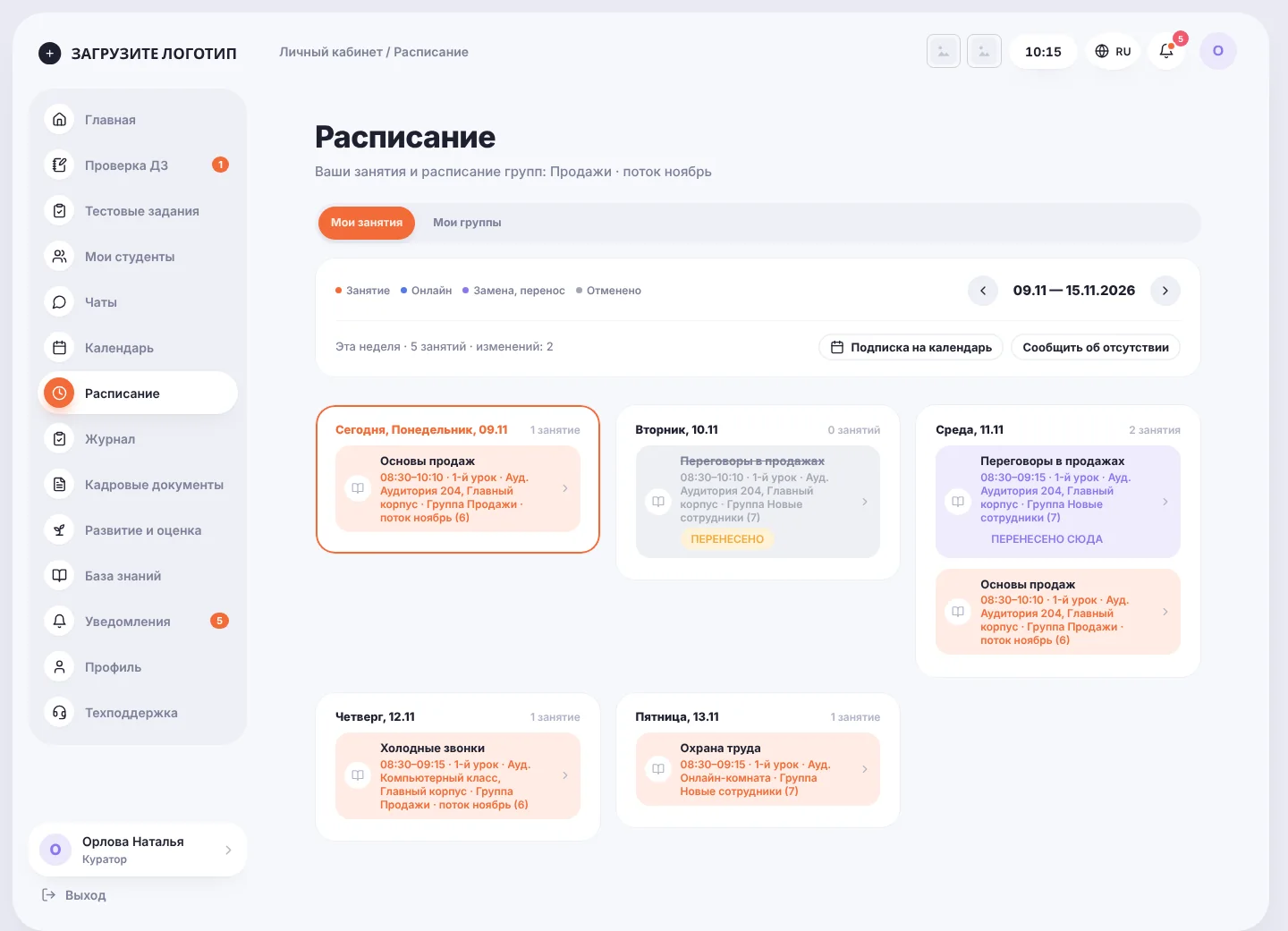
Календарь - вебинары, занятия и события курсов на месяц. Расписание - две вкладки: Мои занятия (где ведёт сам куратор) и Мои группы (расписание закреплённых групп). Кнопка Подписка на календарь добавляет расписание в календарь телефона. Если куратор заболел или не сможет провести занятие, он нажимает Сообщить об отсутствии, указывает даты, причину и комментарий для замещающего - заявка уйдёт администратору расписания, он назначит замену или перенесёт занятия.
Журнал
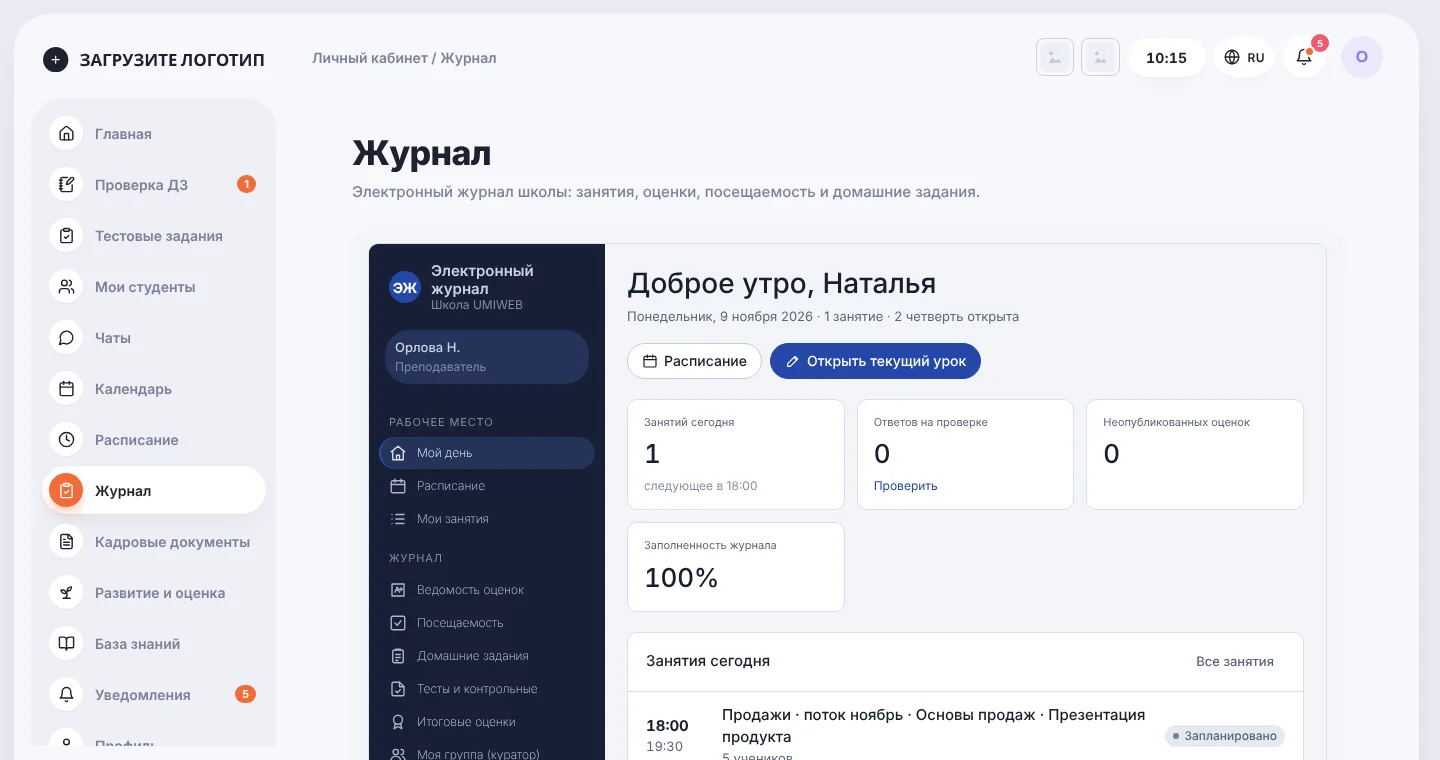
Если подключён электронный журнал, куратор работает в нём прямо из кабинета: «Мой день» с занятиями на сегодня, ведомость оценок, посещаемость, домашние задания, тесты и итоговые оценки своих групп. Кнопка Открыть текущий урок ведёт к отметке посещаемости и оценок на идущем занятии.
Другие разделы
- Кадровые документы и Развитие и оценка - если куратор сотрудник школы и подключены эти модули: свои документы, заявления, ознакомление, оценка и план развития - как в кабинете сотрудника;
- База знаний - материалы для кураторов и сотрудников;
- Уведомления, Профиль, Техподдержка.
