
Генератор блоков создаёт блоки для сайта школы: по описанию с помощью нейросети или по готовым шаблонам без неё. Готовый блок можно вставить на главную страницу в «Свой блок» конструктора или скопировать его код.
Где найти
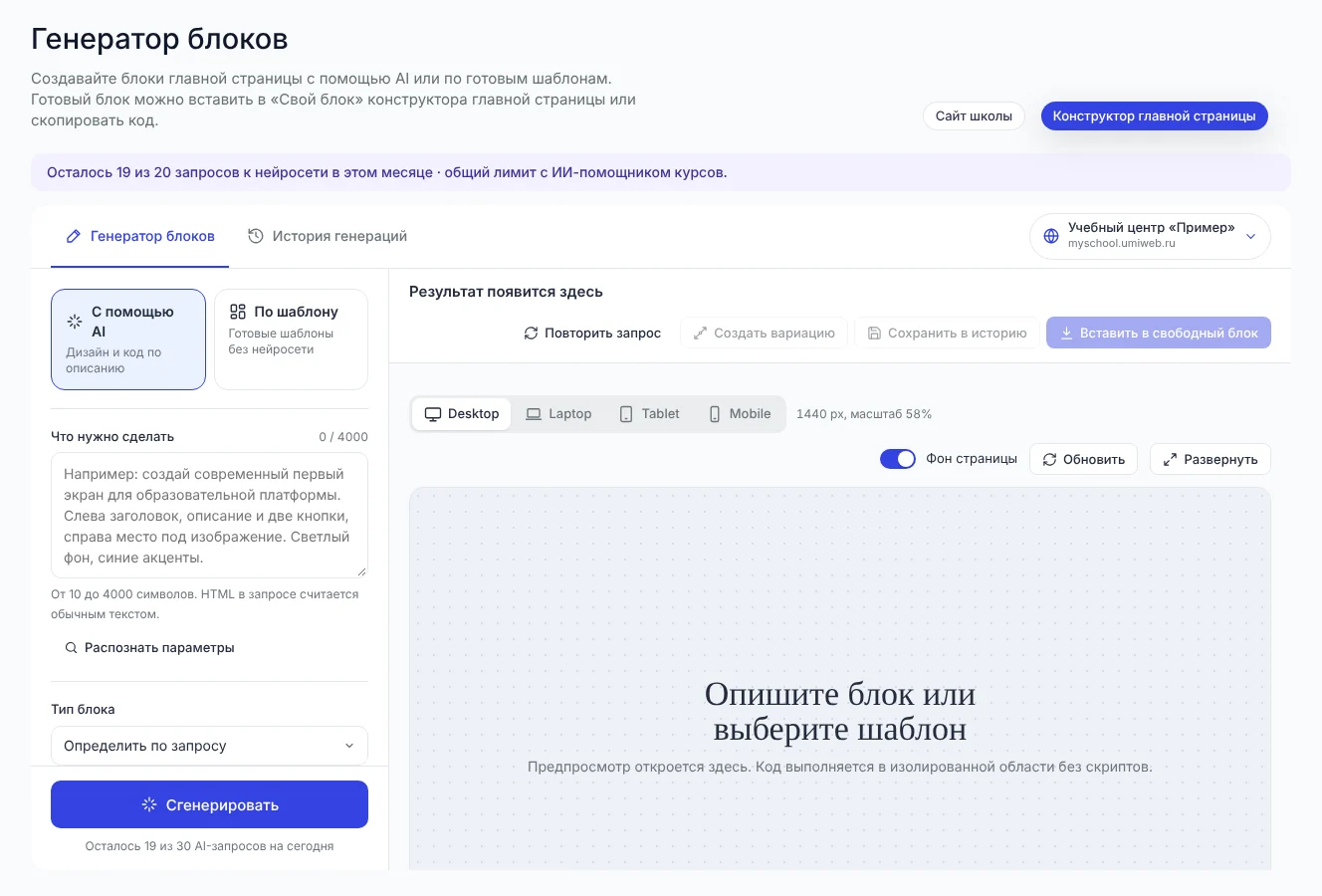
Откройте в меню слева Сайт и настройки → Генератор блоков. Раздел доступен тем же сотрудникам, что и Настройка системы: владельцу школы, администратору, специалисту и техническому специалисту. Кнопки вверху ведут на сайт школы и в конструктор главной страницы.
С помощью AI
- Выберите режим С помощью AI.
- В поле Что нужно сделать опишите блок своими словами, от 10 до 4000 символов. Например: «Первый экран для курсов английского: слева заголовок, описание и две кнопки, справа фото, светлый фон, синие акценты».
- Тип блока можно выбрать или оставить «Определить по запросу». Кнопка Распознать параметры подставит тип и настройки дизайна из описания.
- Нажмите Сгенерировать. Через несколько секунд справа появится блок.
Не понравился результат - Повторить запрос или Создать вариацию: генератор сделает другой вариант того же блока.
По шаблону
Режим По шаблону работает без нейросети и не тратит запросы. Выберите тип блока и шаблон, затем заполните контент в полях: заголовок, описание, тексты и ссылки кнопок, картинку, пункты списка. Типы блоков: первый экран, текст с изображением, преимущества, карточки услуг, каталог направлений, призыв к действию, этапы работы, статистика, отзывы, команда, тарифы, партнёры, галерея, частые вопросы, контакты, информационный текст, баннер, форма, логотипы клиентов и произвольный блок.
Дизайн блока
В настройках дизайна задаются стиль и пресет, цветовая схема - основной и дополнительный цвет, цвет фона и текста, светлая или тёмная тема, - а также ширина контента, стиль кнопок, число колонок, скругление, отступы, выравнивание, шрифт и размер заголовков, рамки, тени и CSS-анимация. Сбросить настройки дизайна возвращает значения по умолчанию.
Результат: вставить или скопировать
Справа - предпросмотр на экранах Desktop, Laptop, Tablet и Mobile. Код в предпросмотре выполняется в изолированной области, без скриптов. Кнопка Развернуть показывает блок крупнее.
- Вставить в свободный блок - блок встанет на главную страницу как новый «Свой блок» перед подвалом или заменит содержимое выбранного «Своего блока». Дальше его можно двигать и настраивать в конструкторе сайта.
- Во вкладке HTML - итоговый код. Его можно поправить вручную и нажать Применить изменения или скопировать: только HTML, только CSS или весь код.
- Сохранить в историю - чтобы вернуться к блоку позже.
Блок также можно вставить вручную через «Свой блок HTML + CSS»: Блоки и их настройка.
История и лимиты
На вкладке История генераций - все блоки школы с фильтрами по режиму, статусу и сотруднику: готово, вставлен в страницу, ошибка, не прошла проверку. Любой блок из истории можно открыть, доработать и вставить.
Запросы к нейросети ограничены: остаток на месяц виден вверху раздела, под кнопкой Сгенерировать - остаток на сегодня. Лимит общий с ИИ-помощником для курсов. Генерация по шаблону лимит не тратит. Свою нейросеть можно подключить в разделе Свои нейросети.
