

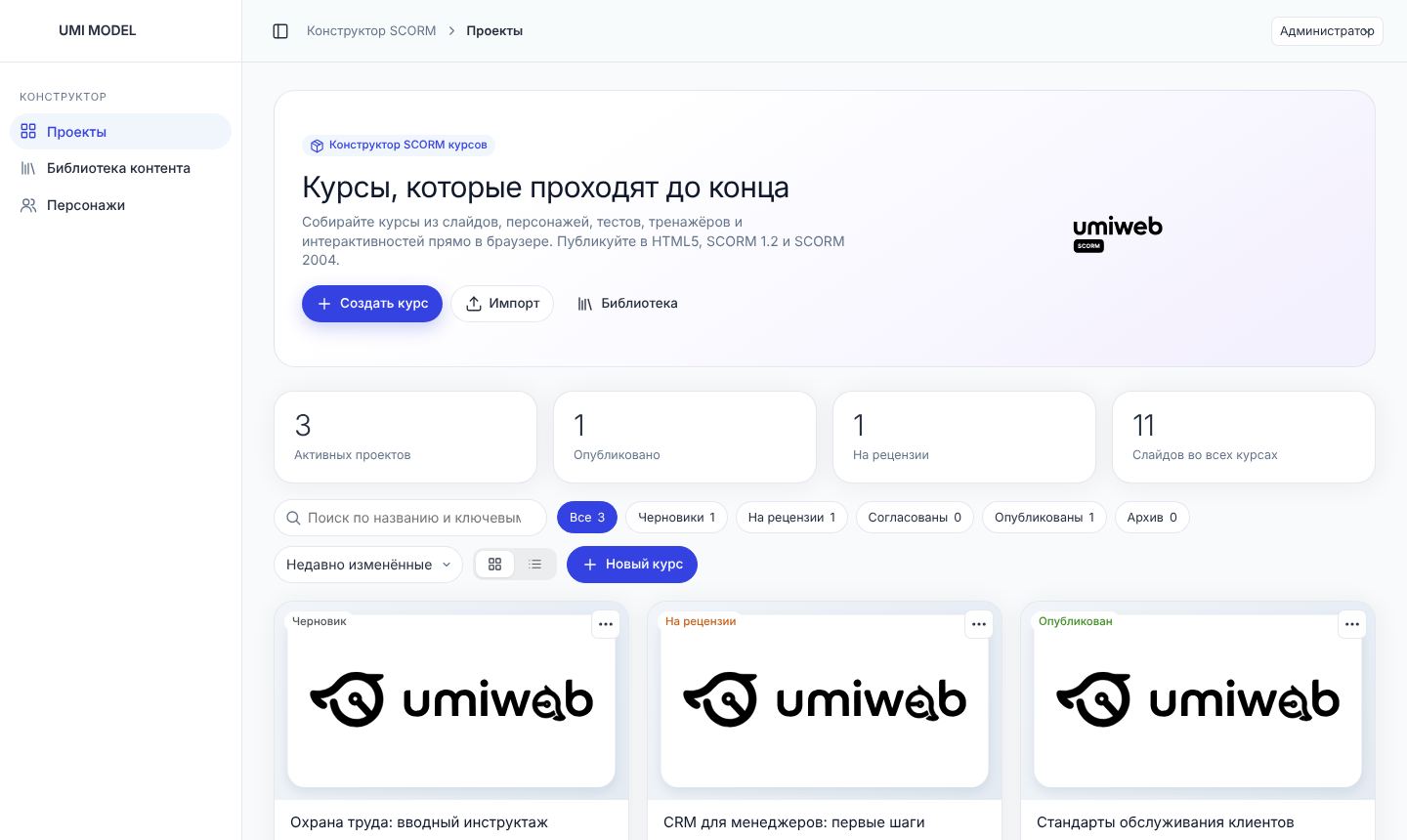
Главная страница конструктора: все курсы школы, поиск, фильтры и действия с проектами.
Что на странице
- Сводка — сколько проектов в работе, опубликовано, на рецензии и сколько слайдов во всех курсах.
- Поиск — по названию и ключевым словам курса.
- Фильтр по статусу — Все, Черновики, На рецензии, Согласованы, Опубликованы, Архив. Число рядом показывает, сколько проектов в статусе.
- Сортировка — недавно изменённые, недавно созданные, по названию.
- Вид — плитка или список.
Создание курса
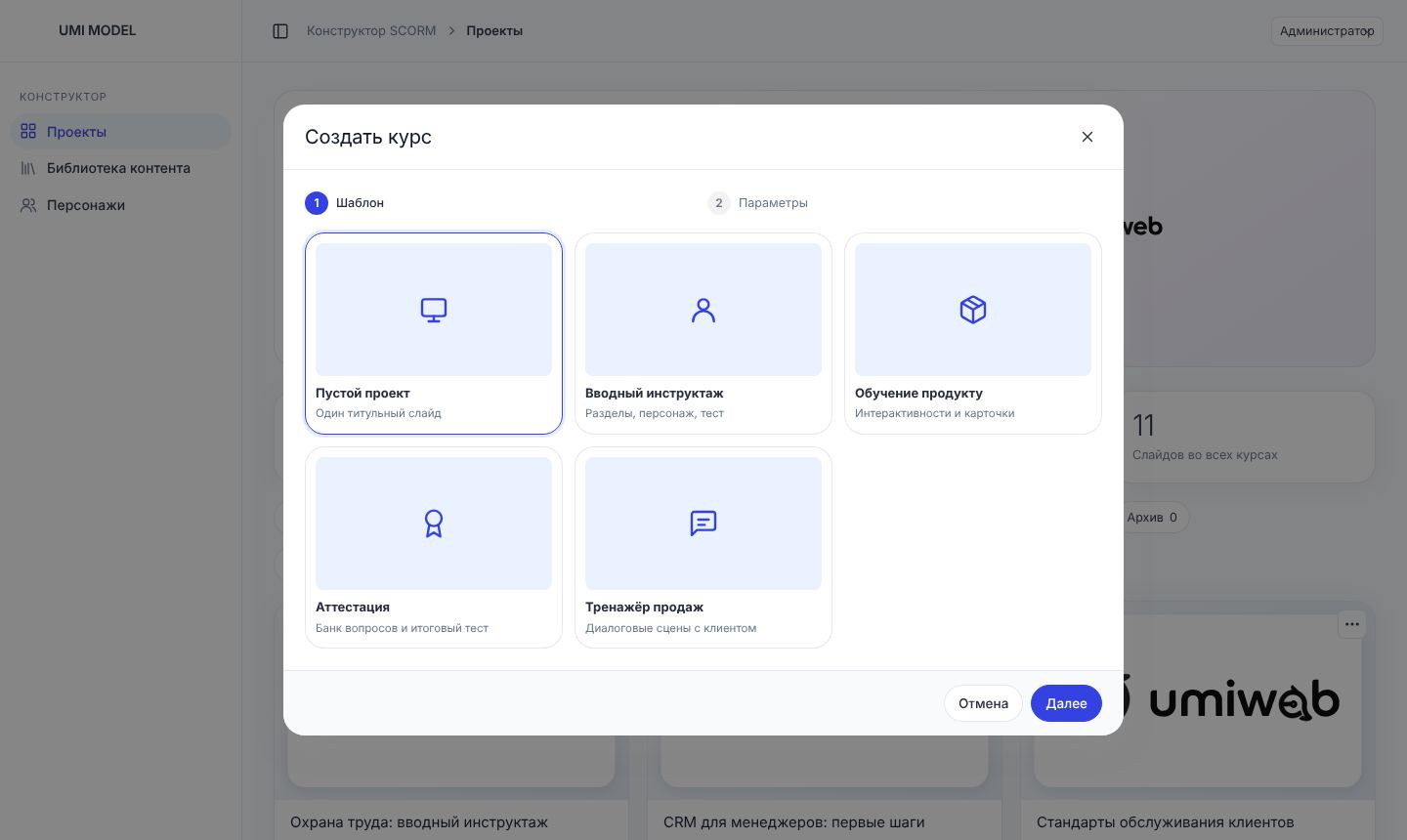
- Нажмите Создать курс (или Новый курс над списком).
- Шаблон. «Пустой проект», «Вводный инструктаж» (разделы, персонаж, тест), «Обучение продукту» (интерактивности и карточки), «Аттестация» (банк вопросов и итоговый тест), «Тренажёр продаж» (диалоговые сцены). Администратор может добавить шаблоны организации.
- Параметры. Название, описание, язык, формат экрана (16:9 — 1920 × 1080, 4:3, 16:10 или свой размер) и стандарт публикации по умолчанию.
- Нажмите Далее — откроется редактор нового курса.
Статусы проекта
| Статус | Что значит |
|---|---|
| Черновик | Курс в работе. |
| На рецензии | Автор отправил курс на проверку; ждёт решения рецензента. |
| Согласован | Рецензент принял изменения — курс можно публиковать. |
| Публикуется | Идёт сборка пакета. |
| Опубликован | Есть хотя бы одна успешная публикация. |
| Архив | Курс убран из работы; его можно вернуть. |
Согласование необязательно: публиковать можно и черновик. Порядок с рецензией описан в разделе Версии и рецензирование.
Действия с проектом
Щёлкните карточку, чтобы открыть редактор. Меню ⋯ на карточке:
- Открыть в редакторе, Свойства курса, Предварительный просмотр, Публикация.
- Переименовать.
- Создать копию — независимый дубль курса со всеми слайдами и тестами.
- Отправить на рецензию.
- Сохранить как шаблон курса — курс появится среди шаблонов при создании (нужны права на шаблоны).
- Экспорт исходного проекта (JSON) — файл для переноса курса в другую школу или резервной копии.
- В архив / Вернуть из архива.
- Удалить — мягкое удаление: курс пропадает из списка, но уже опубликованные пакеты в LMS продолжают работать.
