

Короткий путь от пустого проекта до курса, который слушатели проходят на платформе. Подробности по каждому шагу — по ссылкам.
1. Создайте проект
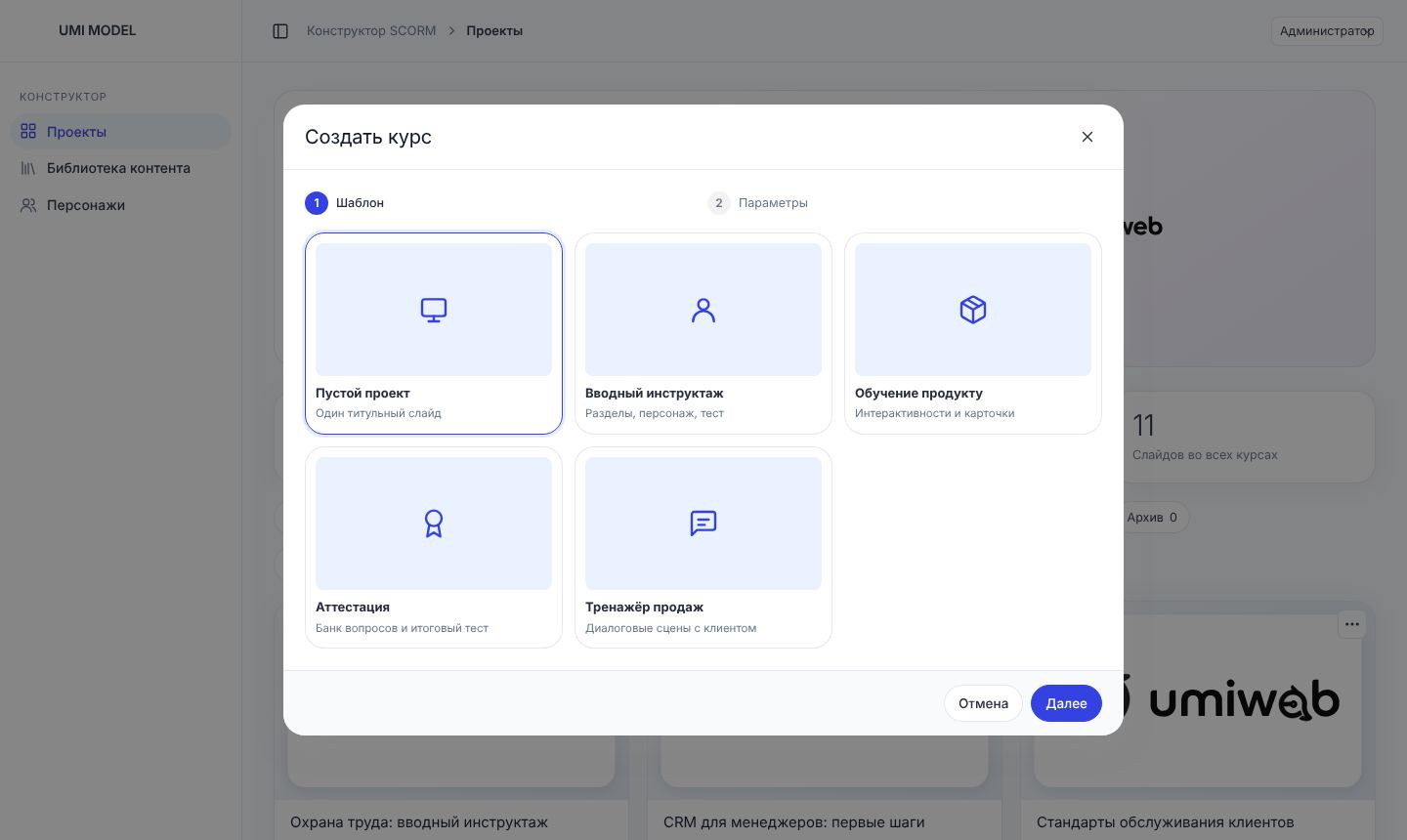
- На странице Проекты нажмите Создать курс.
- Выберите шаблон. «Пустой проект» — один титульный слайд; «Вводный инструктаж», «Обучение продукту», «Аттестация» и «Тренажёр продаж» уже содержат разделы и примеры.
- Укажите название, описание, язык и формат экрана (обычно 16:9) и нажмите Далее. Откроется редактор.
Есть презентация?
Вместо пустого проекта нажмите Импорт → Презентация PPTX: каждый слайд PowerPoint станет слайдом курса. См. Импорт.
2. Наполните слайды
- Слева — структура курса. Кнопка + Слайд добавляет слайд, Раздел — раздел (главу).
- Над рабочей областью — панель Вставить: текст, изображение, кнопка, персонаж, видео и другие объекты.
- Щёлкните объект на слайде — справа появятся его свойства. Двойной щелчок по тексту — редактирование.
- На последнем слайде раздела удобно поставить кнопку Далее — у неё уже настроено действие «Следующий слайд».
Подробнее: Редактор слайдов, Объекты, анимация и действия.
3. Добавьте проверку знаний
- В редакторе нажмите Тест на верхней панели и выберите тип: оцениваемый тест, опрос, итоговая аттестация.
- Откройте вкладку Тесты, добавьте вопросы, отметьте правильные ответы, задайте проходной балл и число попыток.
Подробнее: Тесты и опросы.
4. Задайте правила прохождения
Откройте Свойства курса → Завершение и оценка. Например: «Просмотр всех обязательных слайдов» + «Прохождение итогового теста». Внизу вкладки конструктор показывает правило обычными словами — проверьте его. Подробнее: Свойства курса.
5. Проверьте курс
Нажмите Просмотр. Курс откроется так, как его увидит слушатель, справа — панель диагностики: статус завершения, баллы, прогресс. Проверьте вид на телефоне переключателем Телефон. Подробнее: Предварительный просмотр.
6. Опубликуйте
- Нажмите Публикация.
- Выберите Прямо в LMS, чтобы курс появился в разделе «Курсы» вашей платформы, или формат SCORM, чтобы скачать пакет для другой системы.
- Посмотрите блок Проверка перед публикацией: красные пункты нужно исправить, жёлтые — желательно.
- Нажмите Опубликовать. После сборки появится ссылка на курс в панели или кнопка Скачать ZIP.
Подробнее: Публикация. Цену, направление, группы и назначения слушателям настраивайте в разделе «Курсы» панели, как для любого курса.
